
تعمیر خودکار ویندوز ۱۱ 🔧 به شما اجازه میدهد تا مشکلاتی مانند هنگ کردن مداوم سیستم عامل، بوت نشدن دستگاه و خطاهای سیستمی جزئی را حل کنید، آن هم بدون اینکه نیازی به پاک شدن اطلاعات لپ تاپ یا دسکتاپ وجود داشته باشد.
اگر میخواهید با قابلیت Automatic Repair در ویندوز ۱۱ آشنا شوید، پیشنهاد میکنیم تا پایان با ما همراه بمانید.
آموزش کار با Automatic Repair ویندوز ۱۱
How To Use Automatic Repair In Windows 11
ابزار Automatic Repair برای نخستین بار در ویندوز ۱۰ معرفی شد، اما حالا میتوانید از آن در ویندوز ۱۱ هم استفاده کنید. زمانی که فایلهای سیستم عامل هنگام بوت شدن (روشن شدن ویندوز از حالت اسلیپ یا خاموش بودن)، به درستی لود نشوند، قابلیت Automatic Repair فعال میشود. اگر بتوانید از این ابزار به خوبی استفاده کنید، دیگر نیاز نیست که در صورت بالا نیامدن ویندوز و مشکلات مشابه، سیستم عامل دسکتاپ یا لپ تاپ خود را دوباره نصب کنید.
۱- روش اجرای Automatic Repair
Automatic Repair ویندوز ۱۱ در بخش Windows Recovery Environment قرار گرفته است و به همین دلیل دسترسی به آن چند مرحله مختلف دارد. ابتدا با رفتن به منوی Start سیستم را ریستارت کنید.
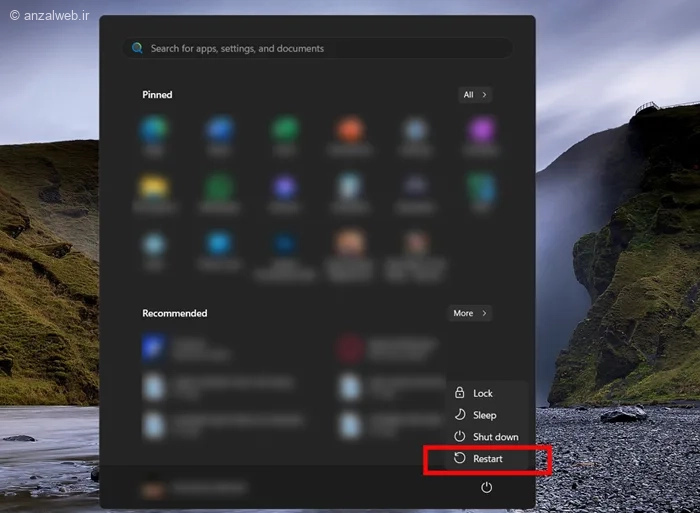
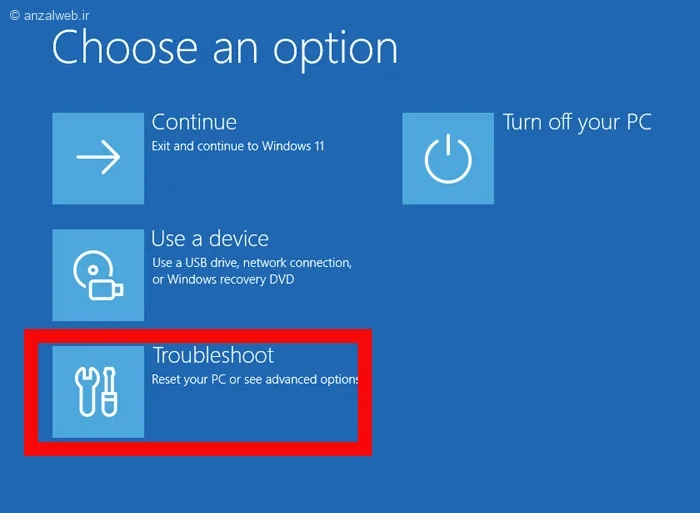
حین ریستارت شدن دستگاه و زمانی که ویندوز در حال لود شدن است، دکمه پاور لپ تاپ یا کیس خود را نگه دارید. این کار را چند بار تکرار کنید تا وارد محیط Windows Recovery Environment شوید. در صفحه بعد روی گزینه Troubleshoot کلیک کنید. اگر ماوس یا ترکپد در این صفحه کار نمیکند، با استفاده از کلیدهای جهتنمای کیبورد به سراغ Troubleshoot بروید و دکمه اینتر را بزنید.
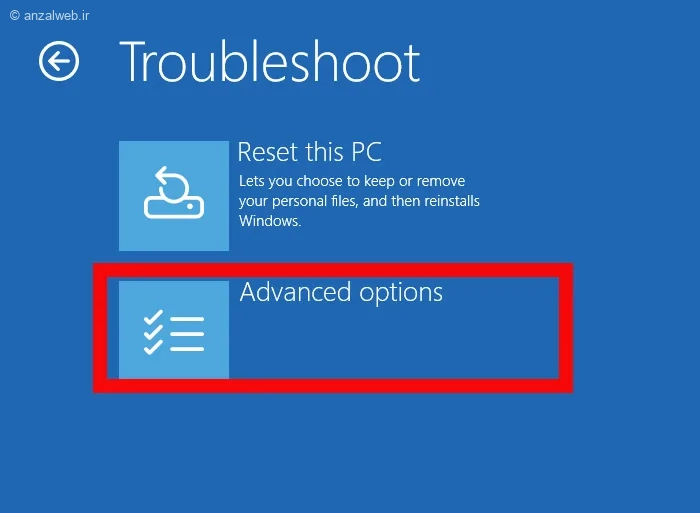
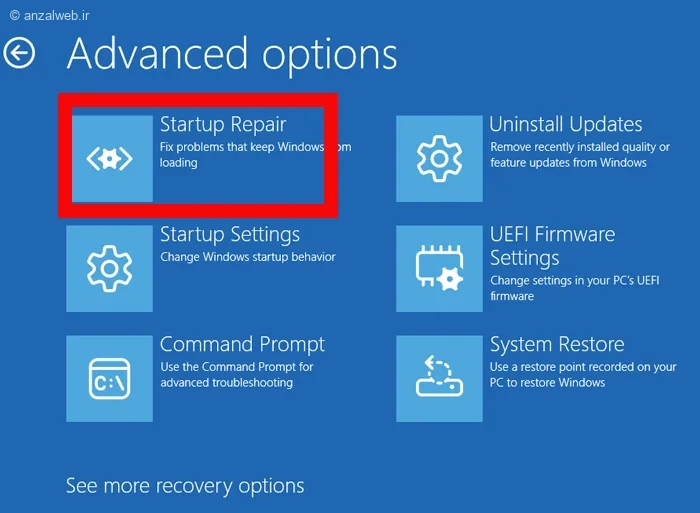
سپس Advanced Options را انتخاب کنید.
حالا باید روی Startup Repair کلیک کنید. این گزینه سیستم را اسکن کرده و فایلهای بوت که به اشتباه حذف شده یا خراب شدهاند را تعمیر میکند.
۲- تعمیر فایلهای سیستمی ویندوز ۱۱
به غیر از Automatic Repair روشهای دیگری هم برای تعمیر کردن فایلهای سیستمی ویندوز ۱۱ وجود دارد. یکی از نشانههای مهم خراب بودن این فایلها، کرش کردن مداوم ویندوز و کند شدن آن است. در این حالت میتوانیم از CMD کمک بگیریم.
در منوی Start و بخش جستجو عبارت CMD را تایپ کرده و گزینه Run as Administrator را انتخاب کنید.
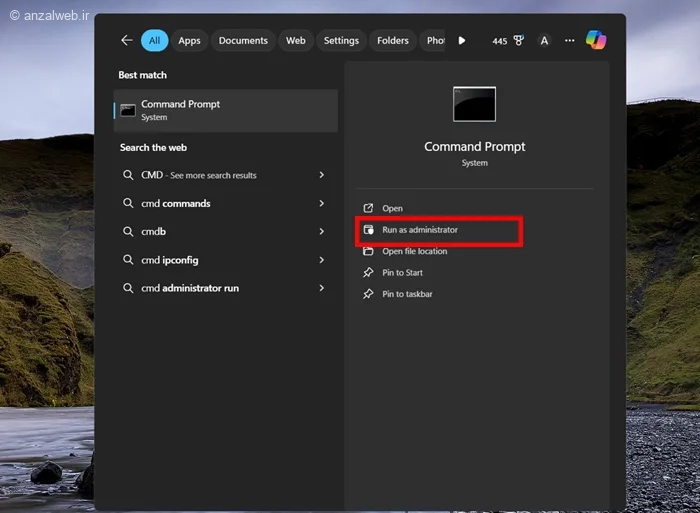
وقتی CMD باز شد، دستور زیر را در آن وارد کنید و کلید اینتر را فشار دهید.
sfc /scannow
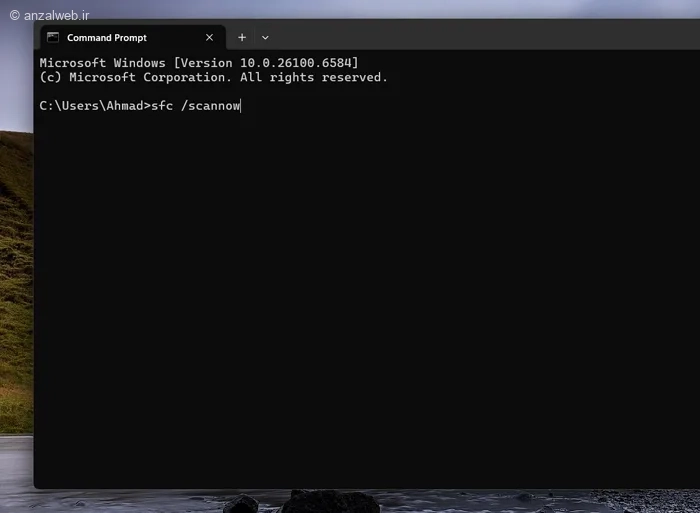
این دستور فایلهای سیستمی را به ترتیب بررسی کرده و در صورت نیاز آنها را تعمیر میکند. اگر میخواهید این کار با دقت بیشتری انجام شود، باید به جای دستور قبلی، دستور زیر را در CMD وارد کنید.
DISM /Online /Cleanup-Image /RestoreHealth
۳- مشکلات بوت و تعمیر ویندوز ۱۱ با CMD
مایکروسافت امکان استفاده از CMD در بخش Windows Recovery Environment را به شما میدهد. چنانچه ویندوز بوت نمیشود و گزینه Startup Repair کارساز نبود، وارد Windows Recovery Environment شوید و از بخش Advanced Options گزینه Command Prompt را انتخاب کنید.
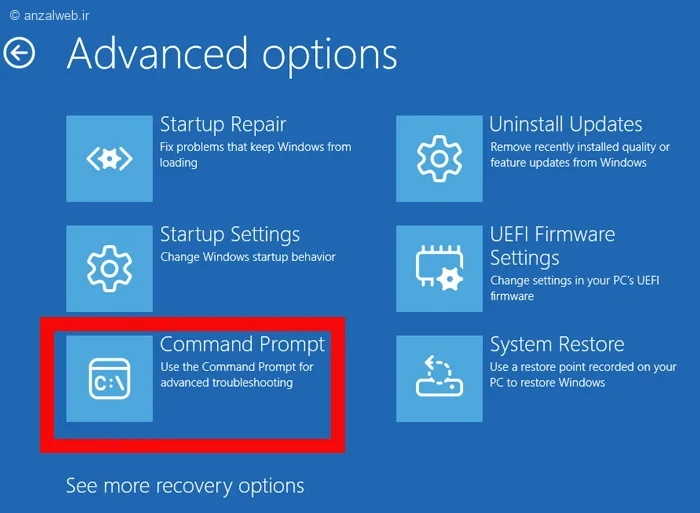
دستورهای زیر را به ترتیب در CMD وارد کنید. بعد از هر دستور کلید اینتر را بزنید تا اجرا شود.
bootrec /fixmbr
bootrec /fixboot
bootrec/ scanos
bootrec /rebuildbcd
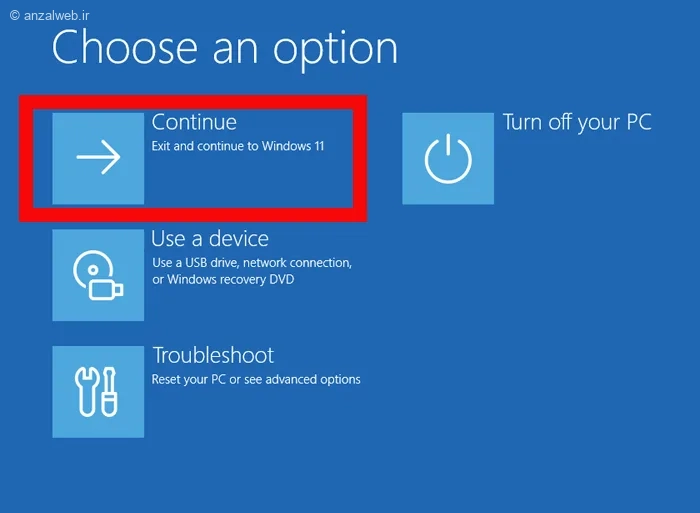
حالا به صفحه اول Windows Recovery Environment برگردید و گزینه Continue To Windows 11 را انتخاب کنید.
۴- تعمیر ویندوز ۱۱ با فلش
گاهی مواقع حتی با چند بار ری استارت کردن ویندوز حین بوت، نمیتوانید وارد Windows Recovery Environment شوید. در چنین شرایطی باید از یک فلش بوتیبل ویندوز ۱۱ که قبلا ساختهاید استفاده کنید. فلش را به لپ تاپ یا دسکتاپ خود وصل کرده و همانند زمانی که میخواهید ویندوز را نصب کنید، آن را بالا بیاورید. در صفحه ابتدایی مربوط به نصب ویندوز، به جای Install Now گزینه Repair Your Computer را انتخاب کنید.
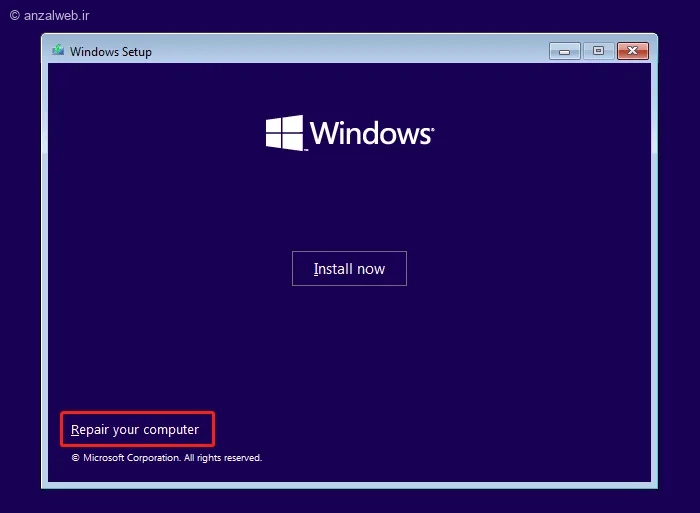
با زدن این گزینه میتوانید به Windows Recovery Environment یا WRE وارد شوید و از امکانات آن برای تعمیر کردن بوت ویندوز ۱۱ استفاده کنید.
۵- تعمیر ویندوز بدون پاک شدن اطلاعات
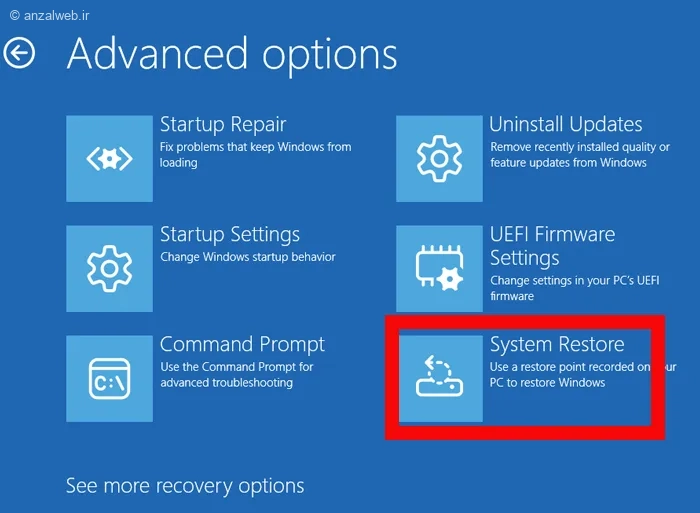
همه ما اطلاعات شخصی مهمی داریم که نمیخواهیم با تعمیر بوت ویندوز یا نصب مجدد سیستم عامل پاک شوند. ویندوز ۱۱ با قابلیت System Restore امکان انجام این کار را به شما میدهد. تنها کافیست در صفحه WRE گزینه System Restore را انتخاب کنید.
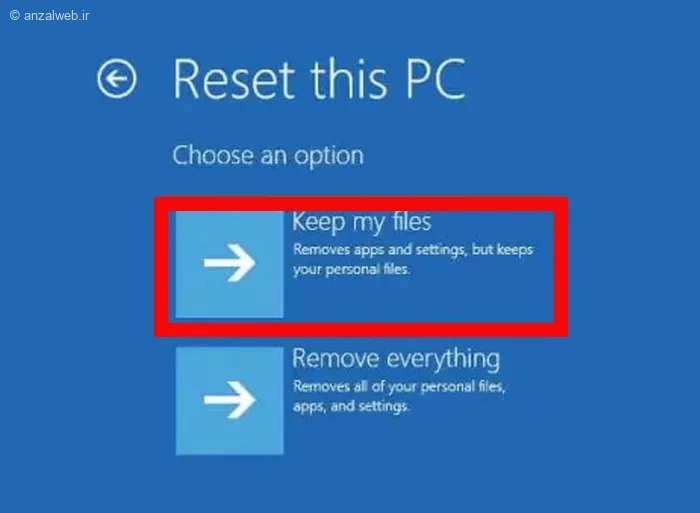
گزینه Keep All my Files را بزنید تا هیچ یک از اطلاعات شخصی شما حین تعمیر ویندوز حذف نشوند. اما اگر پاک شدن فایلها برایتان اهمیتی ندارد و بکآپ دارید، میتوانید Remove Everything را انتخاب کنید.
۶- عیبیابی ویندوز ۱۱
بعضی از مواقع بعد از آپدیت کردن درایورها و نصب برنامههای جدید، ممکن است با مشکلاتی مانند عدم اجرای برنامهها و یا صفحه آبی مرگ روبرو شوید.
یک روش مناسب برای عیبیابی ویندوز و تشخیص علت اصلی این موارد، استفاده از قابلیت Safe Mode ویندوز ۱۱ است. برای دسترسی به این قسمت نیز باید وارد Windows Recovery Environment شوید و از بین گزینههای موجود، روی Startup Settings کلیک کنید.
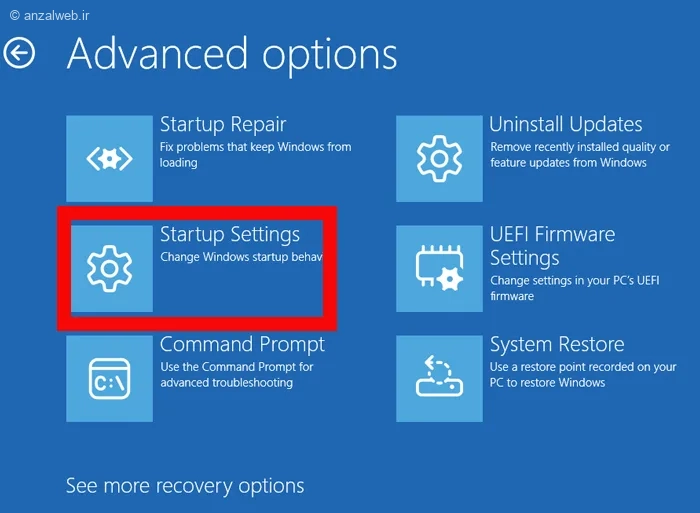
حالا به دنبال Safe Mode بگردید و عدد مربوط به آن را فشار دهید. برای مثال در تصویر زیر با فشار دادن عدد ۴ روی کیبورد ویندوز در حالت Safe Mode اجرا میشود.
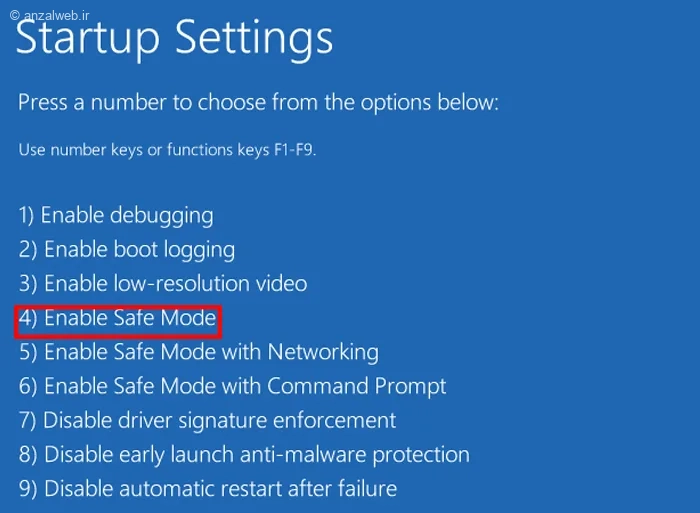
در محیط Safe Mode درایورها به طور کامل بارگذاری نمیشوند. اگر فکر میکنید برنامهای که به تازگی نصب کردهاید با ویندوز ۱۱ ناسازگار است، میتوانید در این حالت آن را حذف کرده و ویندوز را دوباره ریستارت کنید.
۷- بهترین نرمافزار تعمیر ویندوز ۱۱
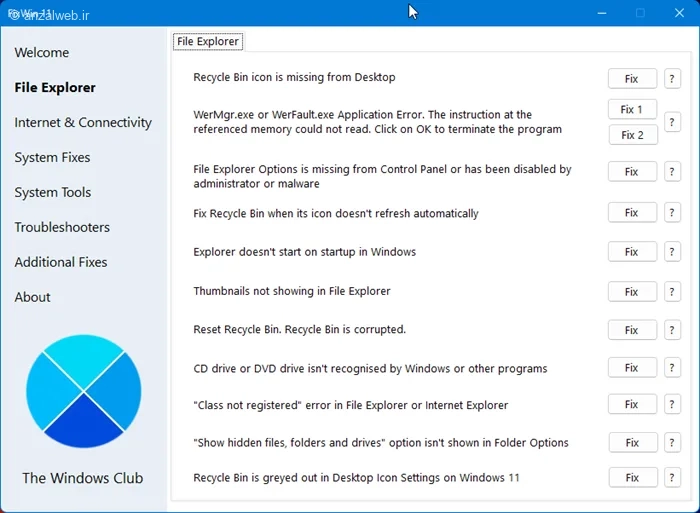
Fix Win 11 یک برنامه ساده، اما کاربردی است. با Fix Win 11 میتوانید تنها با یک کلیک برخی از مشکلات و خطاهای مربوط به رجیستری یا مایکروسافت استور را حل کنید. این برنامه به صورت رایگان عرضه شده است و برای استفاده از آن نیازی به تهیه اشتراک یا ساخت حساب کاربری ندارید.
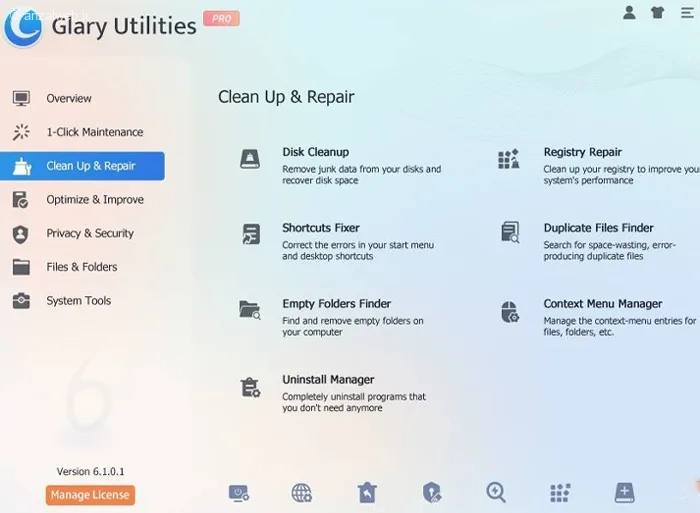
گزینه دیگری که میتوانیم به آن اشاره کنیم، Glary Utilities (نسخه کامل) است که به صورت خودکار در پسزمینه فعالیت میکند و گزینه خوبی برای پاکسازی کش برنامهها و فایلهای حجیم است. این برنامه نیز رایگان است، اما برای دسترسی به تمام قابلیتهای آن باید نسخه پرو را فعال کنید.
جمع بندی
بهترین روش برای تعمیر خودکار ویندوز ۱۱ این است که از قابلیت Automatic Repair کمک بگیرید. این ابزار برای رفع مشکلات مربوط به بوت و خراب بودن فایلهای سیستمی کاربرد دارد و برای دسترسی به آن باید بعد از چند بار ریستارت کردن ویندوز وارد بخش Windows Recovery Environment شوید. البته اگر یک کاربر حرفهای هستید، میتوانید با استفاده از CMD ویندوز و نرمافزارهای جانبی از جمله FixWin11 هم ایرادات سیستم عامل را برطرف کنید.
نظرات و پیشنهادات شما؟
موفق به تعمیر ویندوز ۱۱ شدید؟ به نظرتان قابلیت Automatic Repair در ویندوز ۱۱ چه مواقعی کاربرد دارد؟ تجربیات خود را با ما و دیگران به اشتراک بگذارید.






نظرات کاربران