
اینترنت فیبر نوری سرعت فوقالعادهای دارد که تجربه شما را از گشت و گذار در دنیای وب تغییر میدهد، اما به شرطی که مودم را به درستی کانفیگ کنید.
اگر تنظیمات مودم اشتباه باشند، نمیتوانید از تمام پتانسیل پهنای باند و پینگ پایین این شبکه استفاده کنید. با من همراه شوید تا در ادامه تنظیمات مودم فیبر نوری 🌐 مخابرات، شاتل و… را بشناسیم و روش کانفیگ آن یاد بگیریم.
تنظیمات مودم فیبر نوری مخابرات
Setting Up Fiber Internet Modem in Iran
در بازار با مدلهای متنوعی از مودمهای فیبر نوری روبرو میشوید و هر شرکت ارائه دهنده اینترنت ممکن است دستگاه متفاوتی را به شما پیشنهاد بدهد. به عنوان مثال مخابرات در اکثر پروژههای خود از مودمهای برند هواوی استفاده میکند که تنظیمات خاص و مراحل متفاوتی برای راه اندازی دارند. کانفیگ این نوع مودمها مراحل یکسانی دارد و تنها تفاوت آنها در ظاهر رابط کاربری پنل دستگاه است. من در این آموزش از مودم هواوی شرکت مخابرات استفاده کردم.
راهنمای قدم به قدم تنظیم مودم فیبر نوری مخابرات
راه اندازی مودم فیبرنوری شاید در نگاه اول سخت به نظر برسد، اما شما با کمی دقت و حوصله میتوانید تمام مراحل را به تنهایی خودتان انجام دهید تا در هزینههایتان صرفهجویی کنید. برای متصل کردن این مودمها لازم نیست حتما یک کارشناسان حرفهای شبکه باشید.
۱- اتصال به مودم از طریق کابل
برای شروع باید مودم را با کابل شبکه به سیستم (لپ تاپ یا دسکتاپ) وصل کنید. دقت کنید که پچکورد یا همان کابل زرد رنگ فیبر نوری نباید تحت فشار یا خمیدگی شدید باشد؛ زیرا کمترین آسیب به هسته شیشهای کابل، باعث افت سیگنال و قطع شدن اتصال نهایی شما میشود. علاوه بر این، مطمئن شوید سوکت کابل LAN به خوبی در پورت مخصوص به آن قرار بگیرد. وقتی سوکت را جا میزنید باید یک صدای تیک کوچک بشنوید.
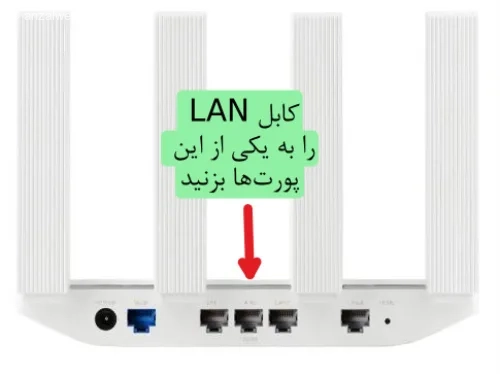
اگر اتصال بین مودم و کابل فیبرنوری برقرار باشد، چراغ قرمز LOS خاموش میشود و چراغ سبز PON شروع به چشمک زدن میکند. یعنی سیگنال نوری از مرکز به مودم شما رسیده است و حالا دستگاه آماده دریافت تنظیمات است. توجه داشته باشید که قبل از کانفیگ دستگاه، کارشناس مخابرات باید مشخصات شما و سریال نامبر مودم را در دستگاه مرکزی خودشان (OLT) ثبت کرده باشد. در واقع تا زمانی که مخابرات هویت دستگاه شما را تایید نکند، هیچ تنظیماتی روی مودم کار نمیکند. اگر چراغ PON مودم روشن نمیشود، حتما با پشتیبانی تماس بگیرید و مطمئن شوید که سریال دستگاهتان را در سیستم ثبت کردند.
۲- عیبیابی و تنظیم آیپی دستی برای تنظیم مودم فیبر نوری INNBOX و مدلهای مشابه
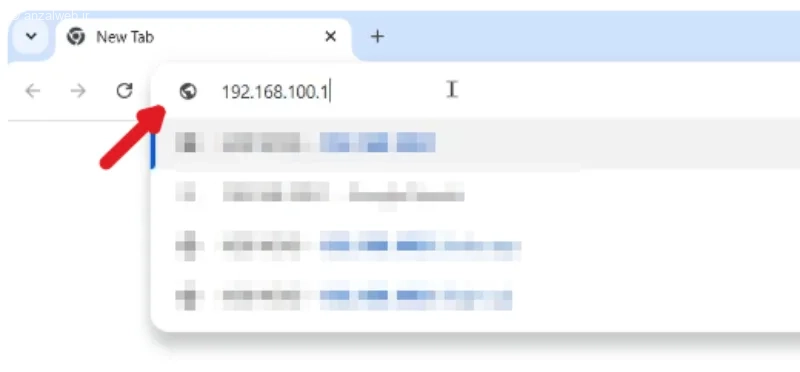
در اولین قدم باید آدرس ۱۹۲.۱۶۸.۱۰۰.۱ را در مرورگر وارد کنید.
گاهی اوقات بعد از این کار با خطای عدم دسترسی روبرو میشویم. این مشکل زمانی رخ میدهد که کارت شبکه سیستم شما نمیتواند به صورت خودکار با مودم همفرکانس شود.
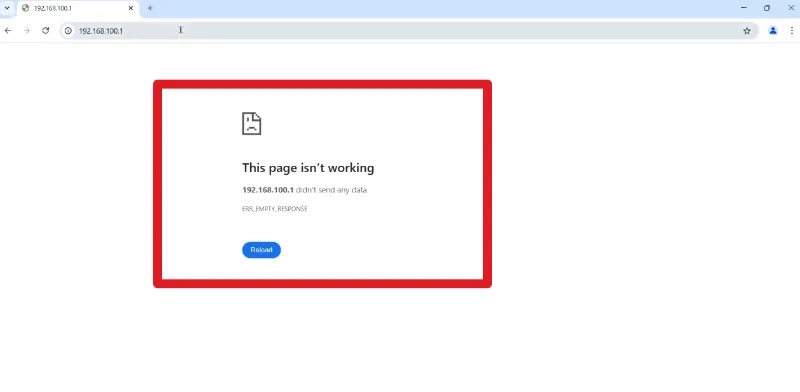
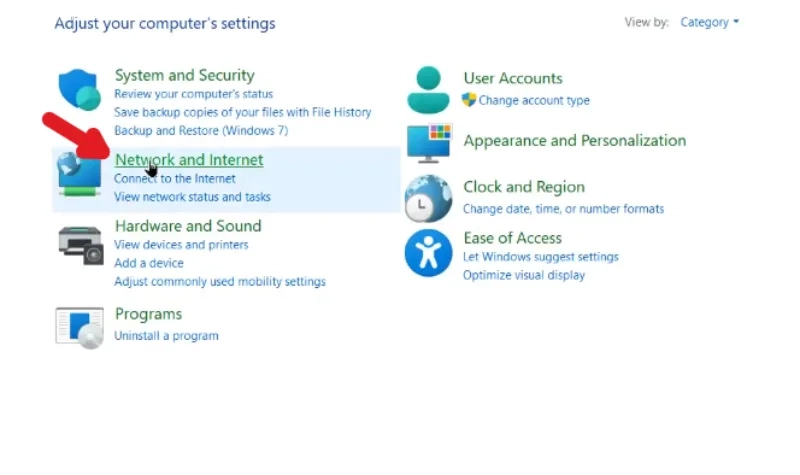
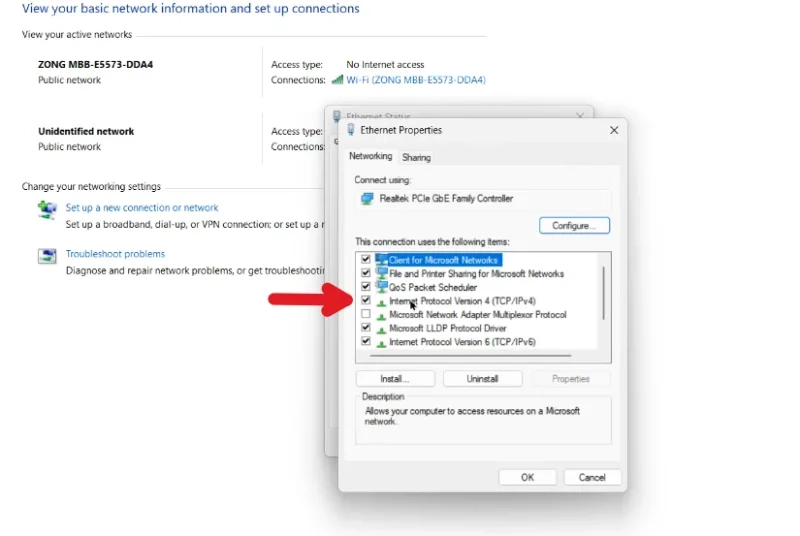
برای حل این مشکل، وارد Control Panel شوید و Network and Internet را انتخاب کنید.
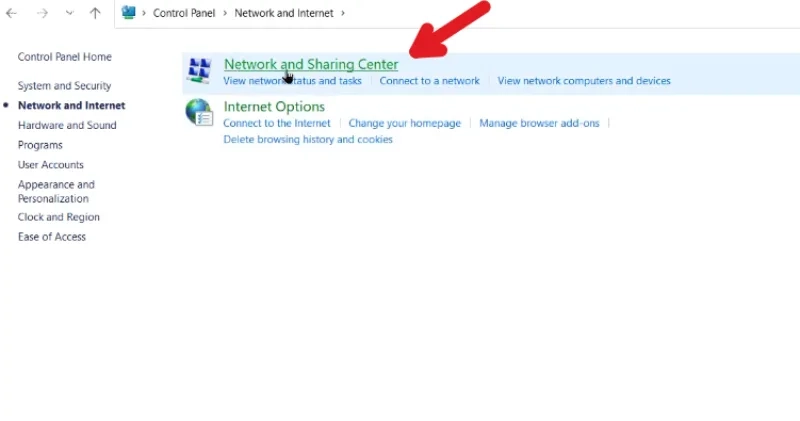
روی Network and Sharing Center کلیک کنید.
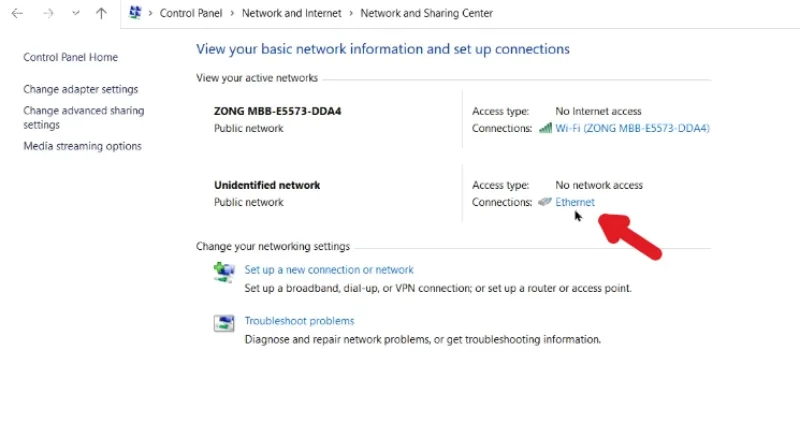
روی اتصال Ethernet کلیک کنید.
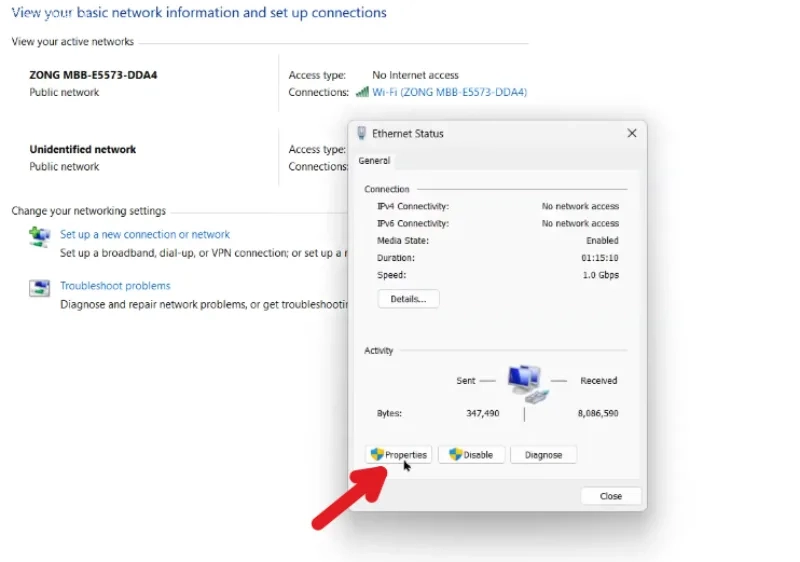
حالا Properties را انتخاب کنید.
در لیست باز شده، روی گزینه Internet Protocol Version 4 (TCP/IPv4) دابل کلیک کنید.
تیک Use the following IP address را فعال کنید. در کادر اول عدد ۱۹۲.۱۶۸.۱۰۰.۱۱ و در کادر Subnet Mask عدد ۲۵۵.۲۵۵.۲۵۵.۰ را وارد کنید.
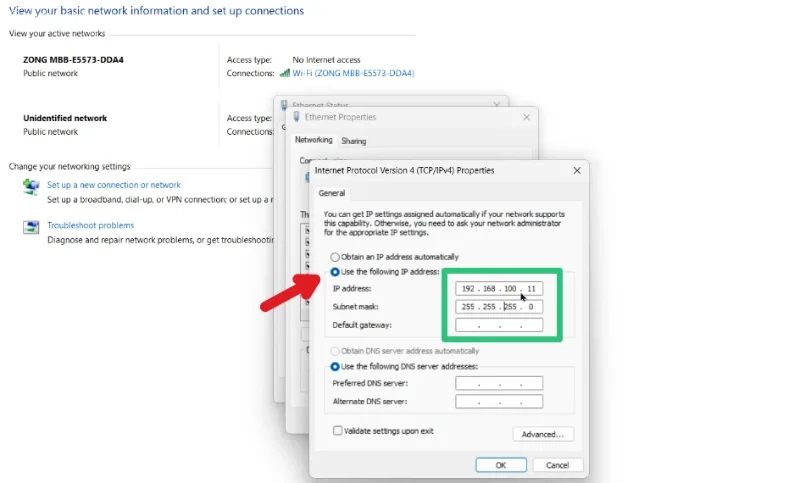
با این کار، سیستم شما در محدوده شبکه مودم قرار میگیرد و صفحه تنظیمات بلافاصله باز میشود.
۳- ورود به پنل مدیریت مودم
بعد از باز شدن صفحه، شما دو کادر برای نام کاربری و رمز عبور میبینید.
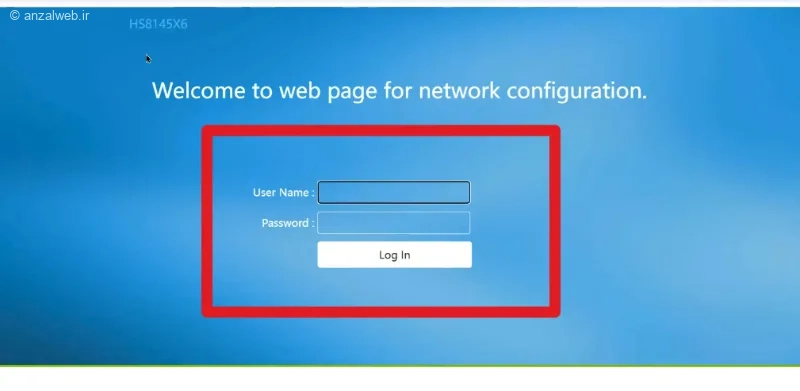
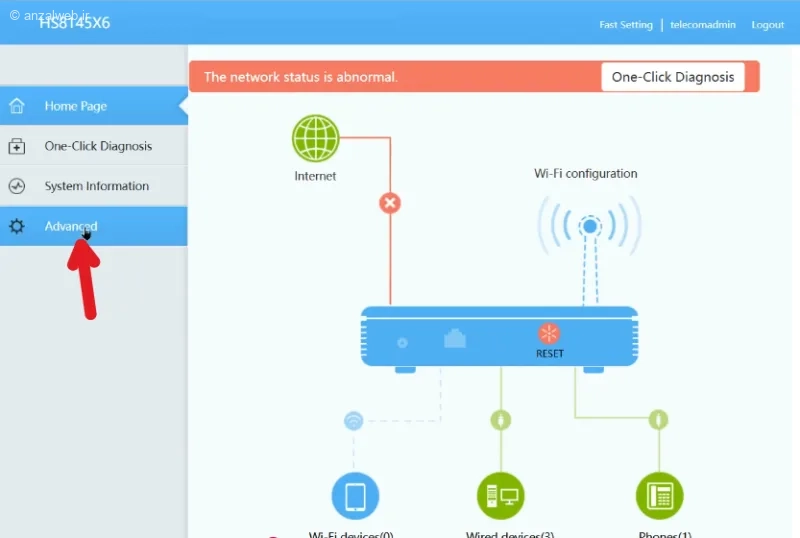
برای اینکه مثل یک مدیر کل به تمام تنظیمات دسترسی داشته باشید، حتماً کلمه telecomadmin را در بخش یوزرنیم و admintelecom را در بخش پسورد وارد کنید. این کار شما اجازه میدهد تا پارامترهای اصلی شبکه مثل VLAN و تنظیمات امنیتی پیشرفته را مدیریت کنید که در حالت عادی قفل هستند. روی گزینه Advanced کلیک کنید.
۴- تنظیمات مودم فیبر نوری Fiberhome و ثبت مودم (ONT Authentication)
اگر قبلا مودم فیبر نوری نداشتید، این بخش را تغییر ندهید و به سراغ مرحله ۵ بروید.
در منوی System Management گزینه ONT Authentication را انتخاب کنید.
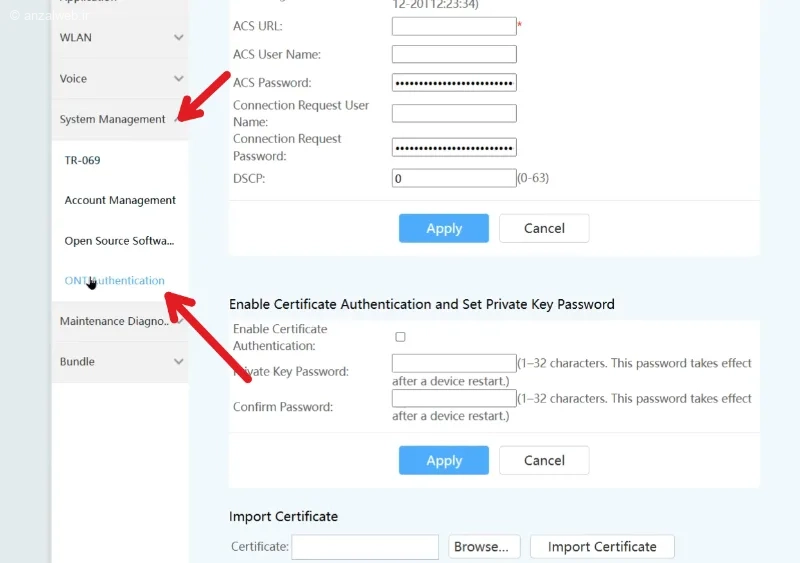
در این قسمت شما با سریال نامبر (SN) مودم روبرو میشوید.
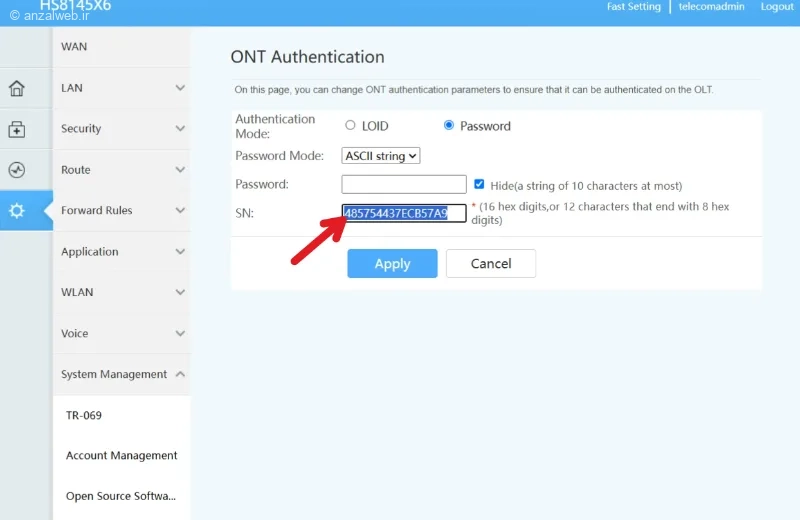
میتوانید سریال مودم قدیمی خودتان را در اینجا را کپی و ست کنید تا سیستم مخابرات متوجه تعویض دستگاه نشده و بدون نیاز به تماس با پشتیبانی، اینترنت شما وصل شود. در فریمورهای جدید مودمهای هواوی، این بخش را معمولاً در منوی Setting و زیرمجموعه System Management پیدا میکنید.
۵- پیکربندی اینترنت در سربرگ WAN
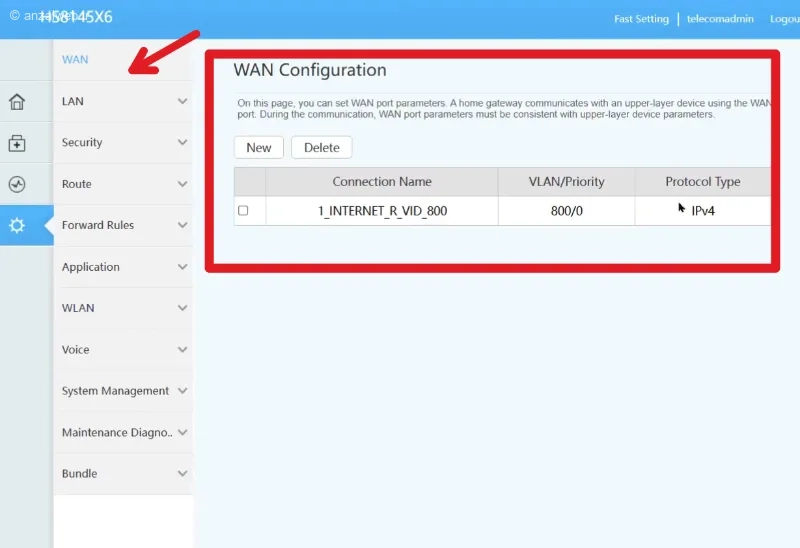
حالا نوبت به بخش اصلی یعنی ساخت کانکشن اینترنت میرسد. به منوی WAN بروید.
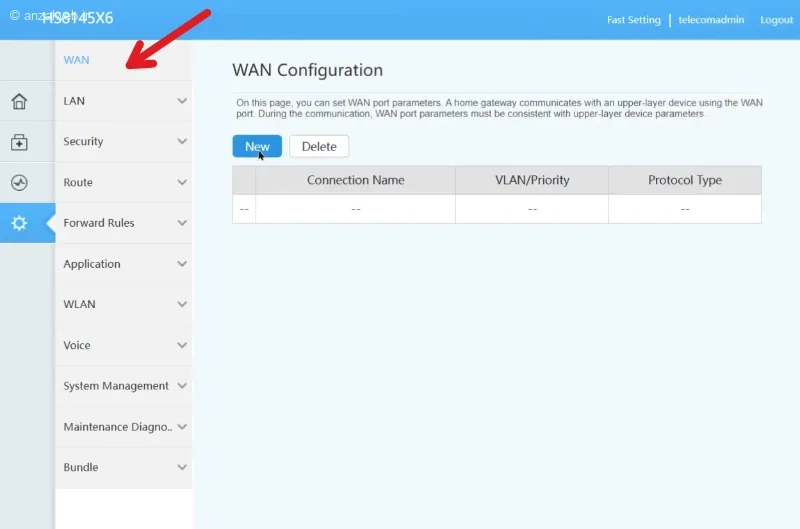
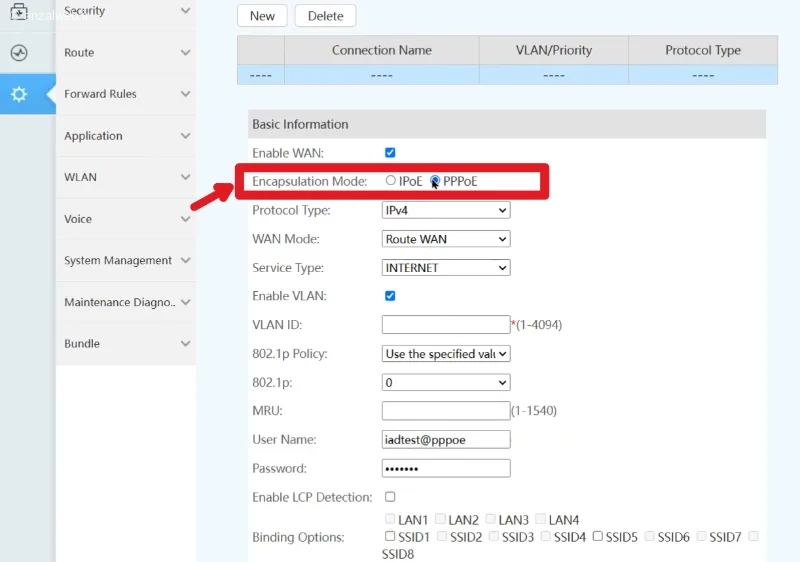
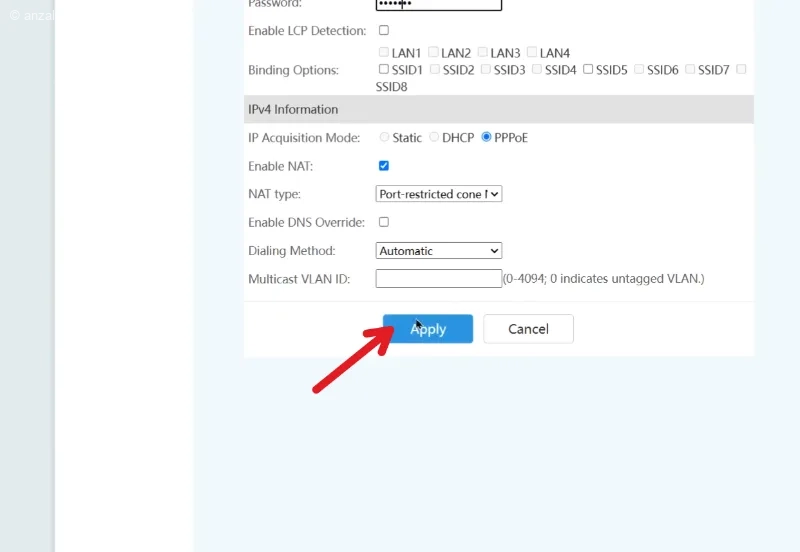
روی New کلیک کنید.
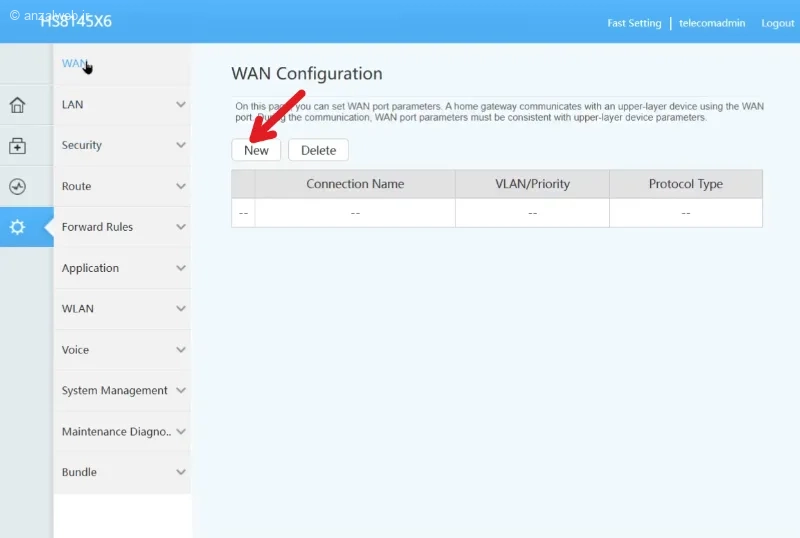
نوع اتصال را روی PPPoE بگذارید.
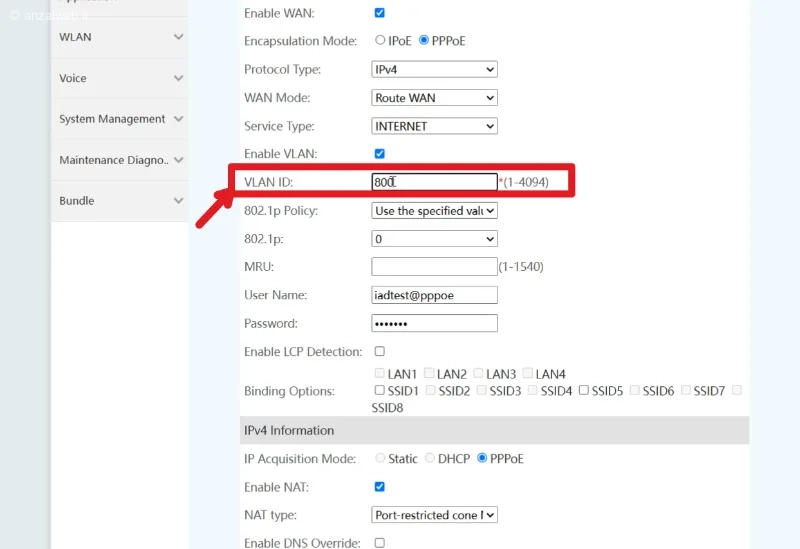
تیک گزینه VLAN ID را بزنید و عدد ۸۰۰ را وارد کنید.
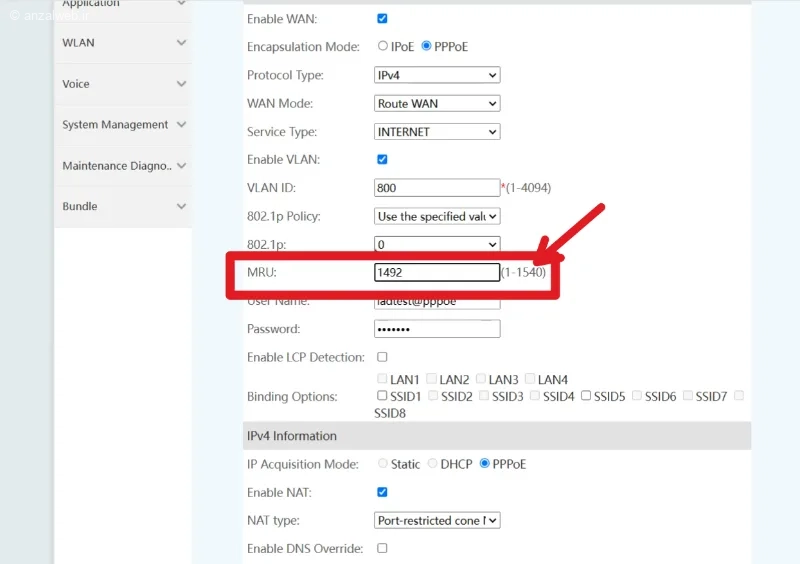
پارامتر MRU را هم روی عدد ۱۴۹۲ قرار دهید؛ انتخاب این عدد تاثیر مستقیمی روی افزایش برد وای فای، سرعت باز شدن صفحات و کاهش پینگ در بازیها دارد.
یوزرنیم و پسورد سرویس فیبر نوری را از شرکت ارائه دهنده اینترنت (مخابرات، شاتل و…) بگیرید و در این بخش وارد کنید.
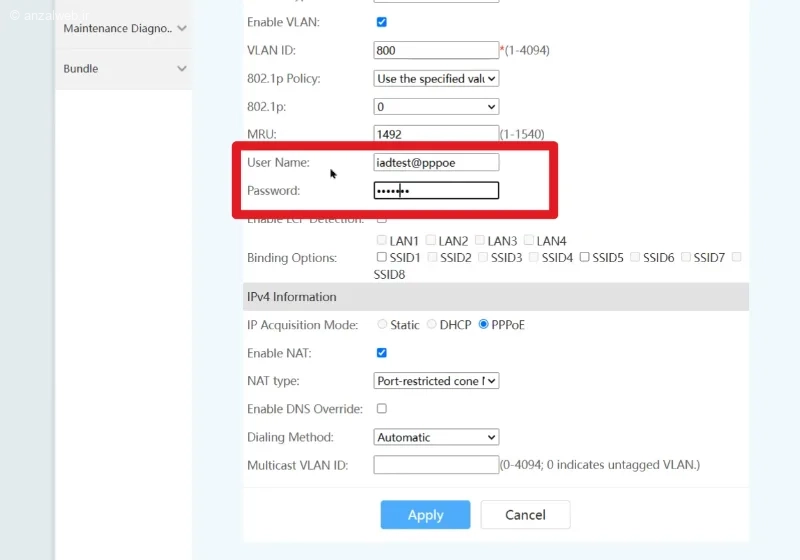
روی Apply کلیک کنید.
حالا اگر به صفحه WAN برگردید، باید کانکشن جدید مودم را ببینید.
۶- مدیریت شبکه وایرلس و امنیت وایفای (WLAN)
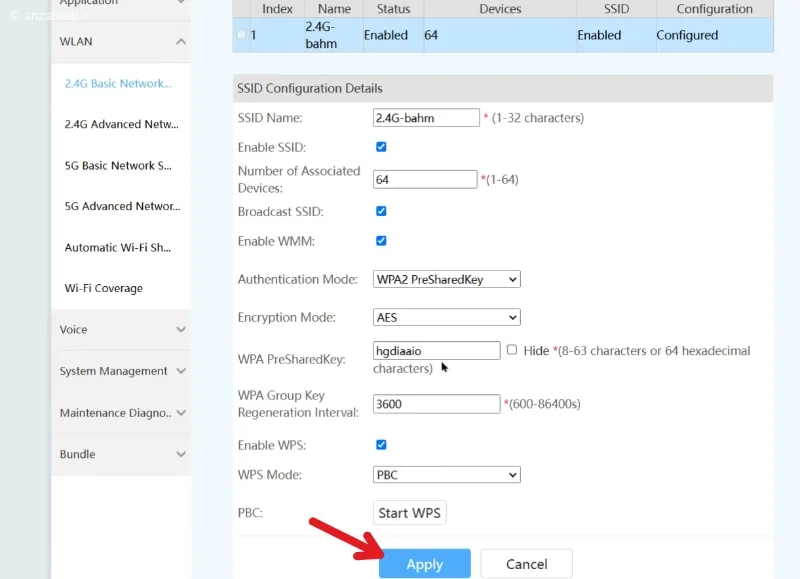
برای تنظیم بخش بی سیم، وارد منوی WLAN شوید. مودمهای هواوی معمولاً از دو باند ۲.۴ و ۵ گیگاهرتز پشتیبانی میکنند. وقتی پسورد و نام مودم را تنظیمات مربوط به یک باند وارد کنید، به طور خودکار در باند دیگر هم اعمال میشود.
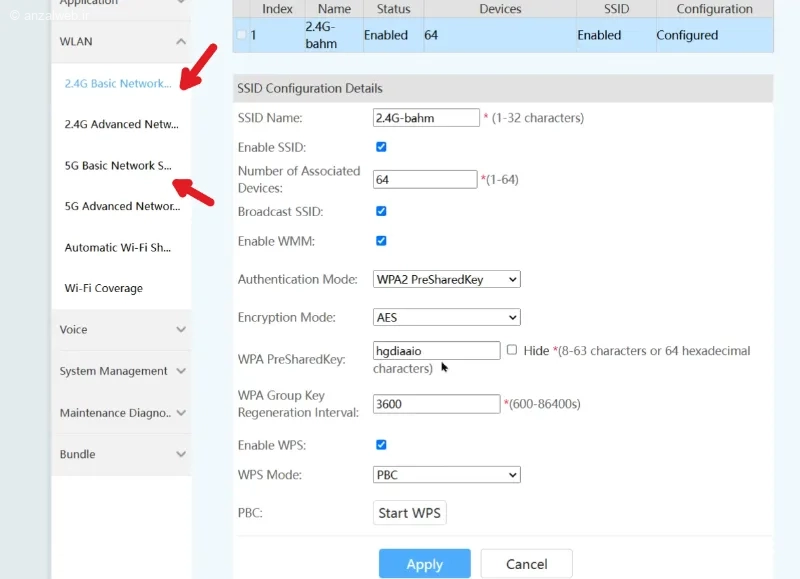
در بخش SSID Name یک نام مناسب برای وایفای خود انتخاب کنید. برای قسمت Pre-shared KEY هم یک رمز عبور حداقل ۸ رقمی شامل حروف و اعداد بگذارید.
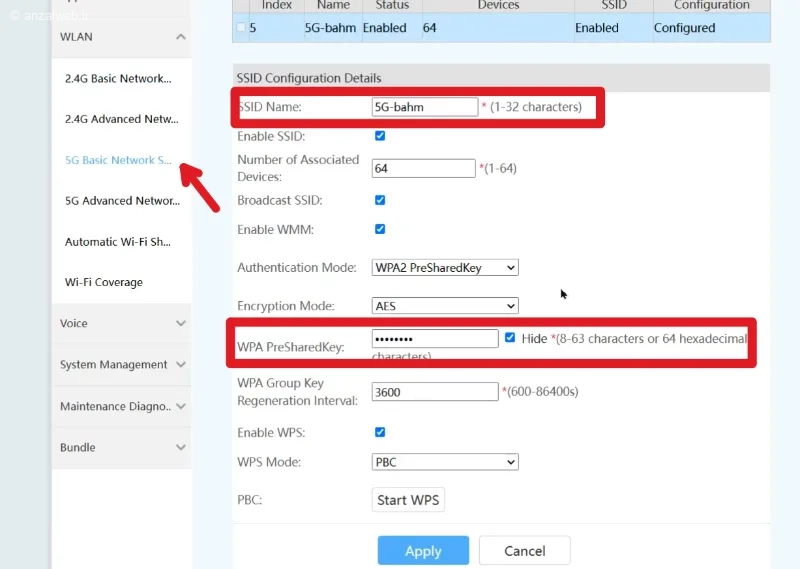
بعد از کلیک روی Apply، چند لحظه منتظر بمانید تا تنظیمات اعمال شوند.
۷- چراغهای وضعیت و رفع اشکالات احتمالی
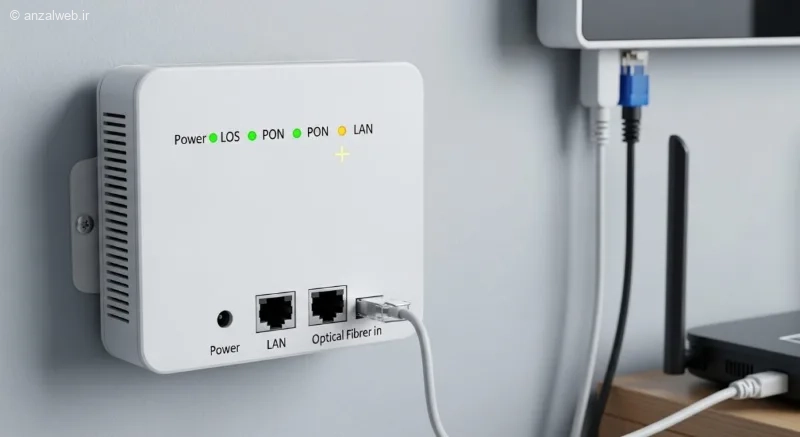
به چراغهای مودم نگاه کنید؛ چراغ سبز PON باید به صورت ثابت روشن بماند. اگر چراغ LOS را به رنگ قرمز یا چشمکزن میبینید، یعنی سیگنال نوری از مرکز مخابرات قطع شده است. در این حالت ابتدا سوکت فیبر را با احتیاط تمیز کنید و دوباره جا بزنید. اگر باز هم اینترنت وصل نشد، احتمالا در مسیر کابلکشی خارج از خانه قطعی رخ داده است. علاوه بر این، اگر وضعیت چراغها درست بود اما اینترنت نداشتید، ممکن است پوشش اینترنت فیبر نوری در منطقه محل زندگیتان در حال بروزرسانی باشد. کمی صبر کنید و دوباره مراحل راهاندازی مودم را انجام دهید. در صورتی که مشکلتان حل نشد، با سرویس ارائهدهنده اینترنت تماس بگیرید.
پروتکلهای فیبر نوری
شبکههای فیبرنوری برای جابجایی اطلاعات و اتصال کاربران به دنیای وب، از قوانین و استانداردهای خاصی پیروی میکنند که با اسم پروتکل شناخته میشوند. این دستورالعملها تاثیر مستقیمی روی پهنای باند و پایداری اتصال شما دارند. آشنایی با پروتکلهای مختلف به شما کمک میکند تا محدودیتها و تواناییهای واقعی سرویس اینترنتتان را بهتر درک کنید و هنگام خرید مودم، دستگاهی را بخرید که با تجهیزات مخابراتی منطقه شما سازگار باشد. همچنین شما با دانستن تفاوتهای فنی این سیستمها، در صورت افت سرعت یا بروز اختلال، خیلی سریعتر متوجه میشوید که مشکل از تنظیمات داخلی مودم است یا زیرساختهای مخابراتی منطقه ایراد دارد.
۱- پروتکل GPON
این تکنولوژی به عنوان یکی از پیشرفتهترین استانداردهای انتقال اطلاعات در شبکههای FTTH شناخته میشود که سرعت خیرهکنندهای را به کاربران خانگی و تجاری ارائه میدهد. در این سیستم، دستگاه مرکزی OLT سیگنالهای نوری پرقدرت را تولید میکند و آنها را به سمت ترمینالهای ONT در محل کاربر میفرستد.
این پروتکل سرعت دانلود ۲.۴ گیگابیت و آپلود ۱.۲ گیگابیت را تضمین میکند که برای اکثر کاربران کافی است. پروتکل GPON پهنای باند را بدون افت کیفیت بین چندین نفر تقسیم کرده و به طور همزمان از خدمات صوتی، تصویری و داده پشتیبانی میکند. البته طراحی و راه اندازی این شبکه پیچیدگیهای فنی زیادی دارد و اپراتورها باید هزینههای بالایی برای خرید تجهیزات OLT و ONT بپردازند.
۲- پروتکل EPON
این پروتکل شباهت زیادی به مدل قبلی دارد اما به جای روشهای قدیمی، از استاندارد اترنت برای جابجایی بستههای داده استفاده میکند. سازگاری بالای پروتکل EPON با زیرساختهای فعلی شبکه باعث میشود تا بسیاری از شرکتها برای توسعه شبکه داخلی خود به سراغ آن بروند.
به دلیل استفاده از استاندارد اترنت، EPON هماهنگی بسیار خوبی با شبکههای محلی دارد و مدیران شبکه آن را راحتتر مدیریت میکنند. این سیستم مقیاسپذیری بالایی دارد و هزینههای نهایی را برای سازمانهای بزرگ به شدت کاهش میدهد.اما نباید از معایب آن چشمپوشی کنیم. به عنوان مثال، سرعت انتقال داده در این پروتکل در مقایسه با GPON کمتر است و حداکثر به ۱ گیگابیت در ثانیه میرسد.
چند نکته مهم برای استفاده از مودمهای فیبر نوری
مهمترین پورت مودمهای فیبر نوری، PON است که کابل زرد رنگ فیبر را به آن وصل میکنید. کانکتورهای SC/APC معمولا سبز رنگ هستند و بازتاب نور کمتری دارند. پورتهای زرد رنگ LAN (اترنت) هم برای اتصال مودم با کابل به کامپیوتر و کنسول بازی به کار میروند. اگر مودم شما پورت خاکستری RJ11 دارد، یعنی میتوانید برای استفاده از سرویس VoIP تلفن ثابت را به آن وصل کنید. بعضی مودمها پورت USB هم دارند که با استفاده از آن میتوانید هارد یا پرینتر مدنظرتان را در شبکه خانگی خود به اشتراک بگذارید.
عیبیابی سریع و حل مشکلات رایج
اگر با قطعی اینترنت روبرو شدید، اول از همه اتصالات فیزیکی و محکم بودن سوکت فیبر را چک کنید. اگر حین اجرای تنظیمات مودم فیبر نوری، یوزرنیم یا پسورد را اشتباه زدید یا کد VLAN را درست وارد نکنید هم با این مشکل روبرو میشوید. در صورتی که سرعت وایفای پایین است، باند ۵ گیگاهرتز را انتخاب کنید. بر اساس تجربه میگم که یک بار خاموش و روشن کردن مودم، بسیاری از باگهای موقتی و خطاهای مربوط به عدم دریافت آیپی یا سرعت اینترنت را حل میکنم.
چراغ های وضعیت تنظیمات مودم فیبر نوری
چراغهای روی مودم بهترین راهنما برای فهمیدن وضعیت شبکه هستند. چراغ Power باید سبز ثابت باشد. اگر چراغ PON سبز ثابت باشد یعنی به مرکز مخابرات وصل هستید، اما اگر چشمک میزند باید مودم را کانفیگ کنید. بدترین حالت، قرمز شدن چراغ LOS است که یعنی سیگنال فیبر نوری قطع شده و باید کابل را چک کنید. چشمک زدن چراغهای LAN و WiFi نشان دهنده ارسال اطلاعات از سمت مودم به موبایل، کامپیوتر، کنسول و… است.
نکات ایمنی و نگهداری اصولی
کابلهای فیبر نوری بسیار حساس هستند. آنها را بیش از حد خم نکنید و مراقب باشید زیر پایه صندلی یا وسایل سنگین نمانند. به هیچ وجه به داخل پورت نوری یا انتهای کابل روشن نگاه نکنید چون نور لیزر آن به چشم شما آسیب جدی میزند. مودم را در محیطی خنک و دور از گرد و غبار قرار دهید و حتما از یک محافظ برق باکیفیت استفاده کنید تا نوسانات ناگهانی باعث سوختن برد دستگاه نشود.
جمع بندی
شما هم میتوانید به سادگی و با کمی دقت تنظیمات مودم فیبر نوری مخابرات را به دلخواه خود تغییر دهید و از اینترنت پرسرعت لذت ببرید. برای این کار به یوزر و پسورد مودم، یوزر و پسورد سرویس فیبر نوری خودتان و همچنین کابل اتصال LAN به لپ تاپ یا دسکتاپ نیاز دارید. یادتان باشد که قبل از کانفیگ مودم، از ثبت شدن سریال دستگاه در شرکت مخابرات مطمئن شوید تا زحماتتان هدر نرود. اگر جایی به مشکل خوردید یا اینترنت وصل نشد، اصلا نگران نباشید و بلافاصله با کارشناسان مخابرات تماس بگیرید تا مشکل خط شما را از سمت خودشان بررسی و حل کنند.
سوالات متداول
چرا بعد از کانفیگ مودم فیبر نوری مخاربرات اینترنت وصل نمیشود؟
گاهی اوقات پس از کانفیگ، به دلیل عدم ثبت صحیح سریال مودم در سیستم مخابرات، کثیف بودن سوکتهای نوری یا اشتباه در وارد کردن کدهای فنی مثل VLAN ID، اینترنت شما وصل نمیشود و چراغهای مودم وضعیت خطا را نشان میدهند.
نظرات و پیشنهاد شما؟
شما برای تغییر تنظیمات مودم فیبر نوری هواوی مخابرات یا مدلهای مشابه از چه روشی استفاده میکنید؟ به نظرتان چه فرقی بین این تنظیمات مودم فیبر نوری شاتل و آسیاتک وجود دارد؟ تجربیات و پیشنهادات خود را با من و سایر کاربران به اشتراک بگذارید.






نظرات کاربران