
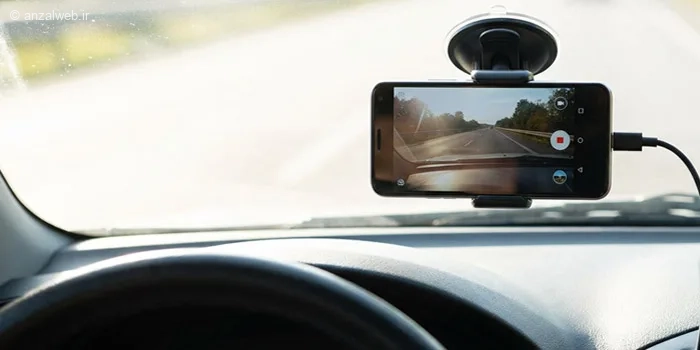
امروزه استفاده از دوربین ثبت وقایع یا همان دش کم (Dashcam) در خودروها 🚙 به امری ضروری تبدیل شده است.
این دستگاه ها در تصادفات و حوادث رانندگی، سند محکمی به شمار میروند و میتوانند حقایق را روشن کنند. اما خرید یک دوربین ثبت وقایع اختصاصی ممکن است هزینه بر باشد. آیا میدانستید میتوانید با استفاده از یک گوشی اندروید قدیمی و یک برنامه قدرتمند، خودروی خود را به یک سیستم نظارتی مجهز کنید؟ در این مطلب به آموزش تبدیل گوشی اندروید به دوربین ثبت وقایع خودرو میپردازیم.
آموزش کار با برنامه دوربین ثبت وقایع خودرو
How to Use Droid Dashcam App
برنامه Droid Dashcam یکی از بهترین و کاربردی ترین اپ ها برای تبدیل گوشی اندروید به دوربین خودرو است. این برنامه کاملا رایگان است (با نمایش تبلیغات) و امکاناتی نظیر ضبط خودکار، ذخیره مکان جی پی اس و قابلیت تشخیص تصادف را ارائه میدهد. در ادامه مراحل نصب و کار با این نرم افزار ثبت وقایع را به صورت مرحله به مرحله بررسی میکنیم.
نصب و راه اندازی اولیه برنامه دش کم
برای شروع کار، ابتدا باید برنامه را روی گوشی خود نصب کنید. توجه داشته باشید که این برنامه برای گوشی های شیائومی، سامسونگ، هواوی و سایر برندهای اندرویدی قابل اجراست.
وارد گوگل پلی استور شوید و در بخش جستجو، عبارت Droid Dashcam را تایپ کنید. یا مستقیما لینک برنامه را که در ابتدای مطلب قرار داده شد باز کنید.
پس از نصب، برنامه را اجرا کنید. در اولین اجرا، برنامه از شما اجازه دسترسی به دوربین، میکروفون و موقعیت مکانی (GPS) را میخواهد. برای عملکرد صحیح دوربین ثبت وقایع، باید تمام این دسترسی ها را تایید کنید.
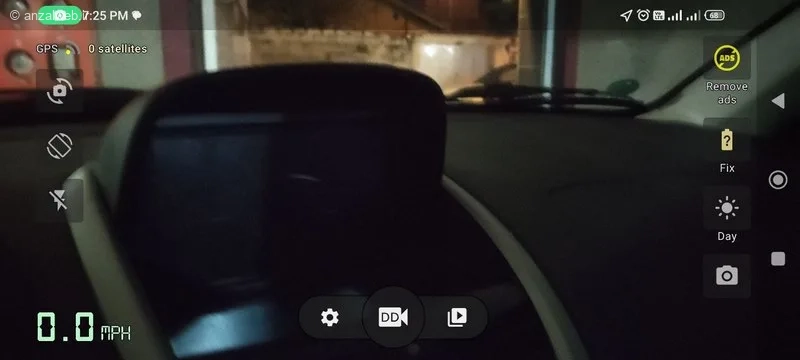
صفحه اصلی برنامه که شامل آیکن ضبط، دیدن فیلم های ضبط شده، نمایش سرعت ماشین و تنظیمات باتری، فوکوس نور، چرخش صفحه و … است نمایش داده میشود.
انتخاب پوشه ضبط
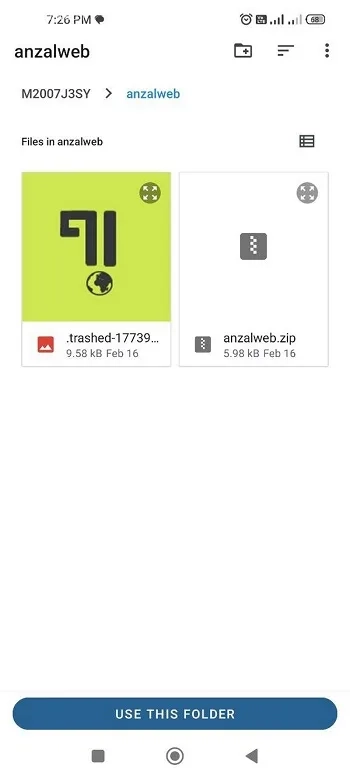
با زدن دکمه ویدیو DD باید یک فولدر در گوشی برای نگهداری ویدیوهای ذخیره شده انتخاب کنید.
پس از انتخاب گزینه Use this Folder را بزنید.
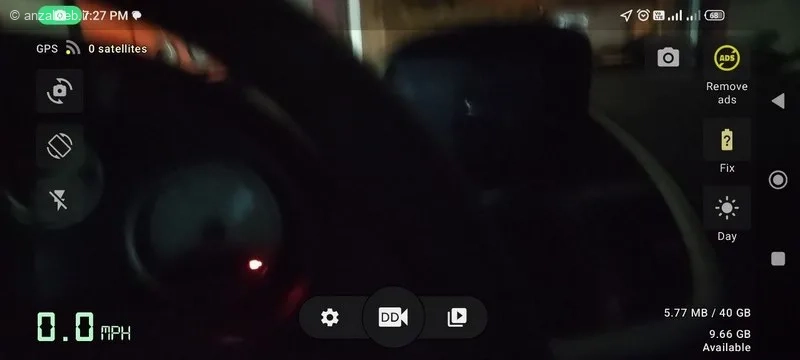
پس از انجام تنظیمات حافظه فعلی و قابل استفاده در پایین سمت راست نمایش داده میشود.
شروع ضبط و ثبت وقایع
اگر نمیخواهید درگیر تنظیمات شوید میتوانید بر روی دکمه DD بزنید، ضبط و ثبت وقایع شروع میشود و آیکن به رنگ قرمز به همراه مدت زمان ضبط تغییر میکند.
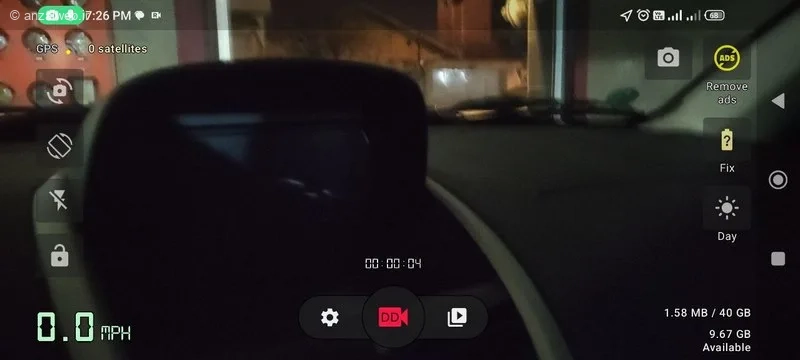
تنظیمات برنامه برای کیفیت فیلمبرداری، ذخیره سازی و..
بخش تنظیمات برنامه واقعا گسترده و حرفه ای است، که شمامل تنظیم صدا، دوربین، کیفیت، جی پی اس، نحوه شورع ضبط و.. است که در ادامه چند مورد مهم آن را بررسی میکینم.
اگر روی آیکن چرخنده بعد دکمه ضبط بزنید وارد تنظیمات برنامه میشوید.
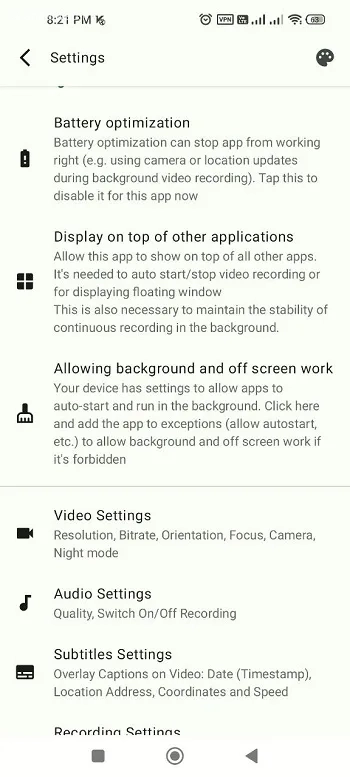
قسمت Battery optimization برای تنظیم حالت ذخیره باتری گوشی در برنامه است.
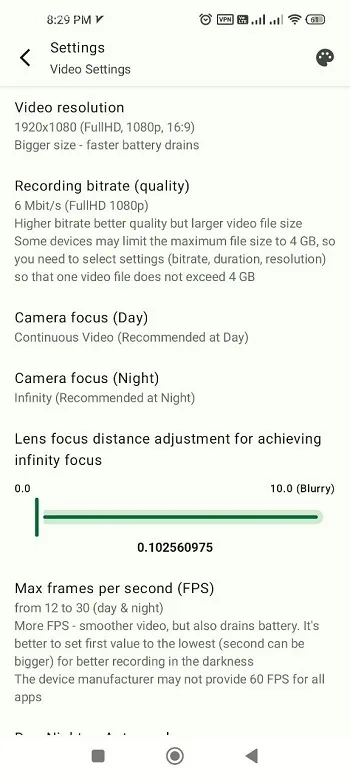
در بخش Video Settings به دنبال گزینه Video Resolution برای تنظیم کیفیت ویدیو بگردید. اگر گوشی شما از قابلیت ۱۰۸۰p پشتیبانی میکند، حتما آن را انتخاب کنید. کیفیت ۷۲۰p نیز فضای کمتری اشغال میکند اما جزئیات کمتری دارد. همچنمین میتوانید میزان فوکوس در روز و شب، لرزش گیر دوربین، و سایر تنظیمات حرفه ای برای ضبط تصویر را در این بخش مشخص کنید.
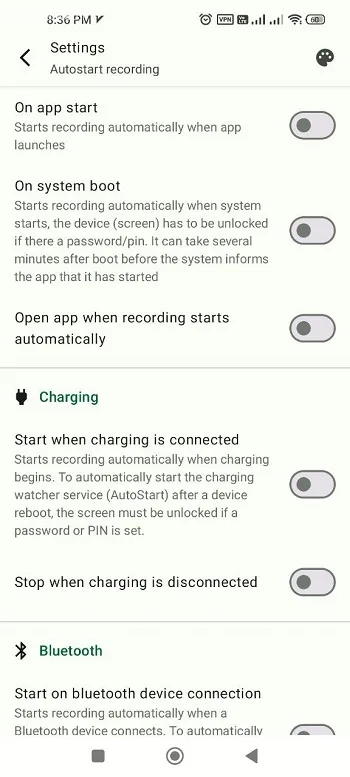
در بخش Autostart recording، مثلا میتوانید تعیین کنید وقتی برنامه به بلوتوث ماشین یا شارژر وصل شد شروع بکار کند یا زمانی که صفحه را روشن کردید برنامه شروع به ضبط کنید.
همچنین در یخش Recording Settings گزینه Loop Recording یا ضبط دوره ای را فعال کنید. این قابلیت باعث میشود وقتی حافظه گوشی پر شد، قدیمی ترین فایلها به صورت خودکار پاک شوند و فیلمبرداری متوقف نشود.
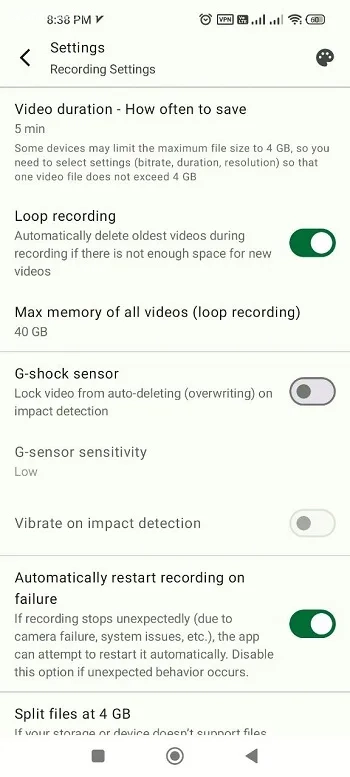
در همین بخش فعال سازی و تنظیم G-Shock Sensor تغییرات شتاب ناگهانی را تشخیص میدهد و در صورت بروز تصادف یا ترمز شدید، فایل فیلم را قفل میکند تا پاک نشود.
حساسیت سنسور را تنظیم کنید. اگر حساسیت را روی High بگذارید، حتی با سرعت گیرها و دست اندازها فیلم قفل میشود که ممکن است آزاردهنده باشد. حالت Medium معمولا بهترین گزینه است.
تنظیم صفحه حالت گوشی
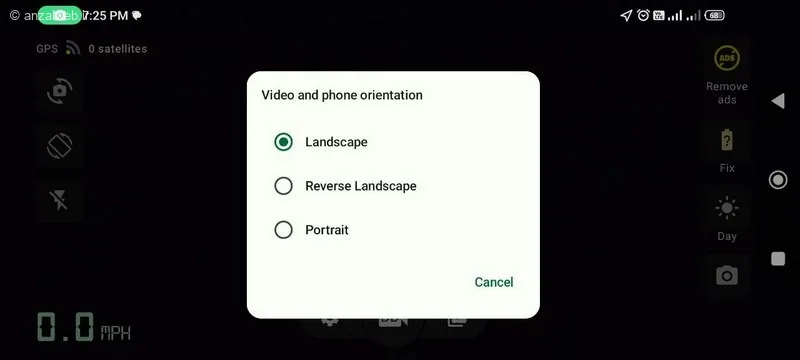
در صفحه اصلی با زدن آیکن چرخش در بالا سمت چپ میتوانید حالت نمایش صفحه را تنظیم کنید.
تننظیم دوربین برای ضبط
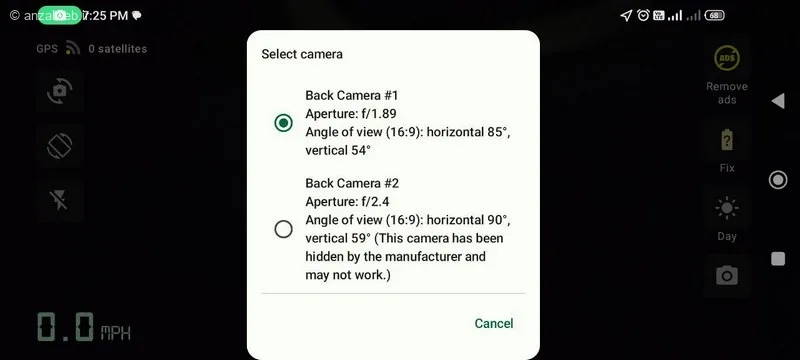
میتوانید با زدن آیکن دوربین بالا سمت چپ، دروبین عقب یا جلو گوشی را برای ضبط انتخاب کنید.
دیدن فیلم های ضبط شده دش کم اندروید
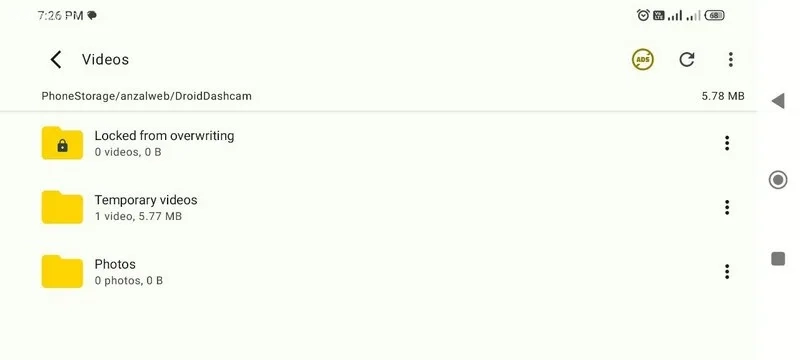
اگر میخواهید عکس و فیلم های برنامه دوربین ثبت وقایع خودرو را ببیند روی آیکن پلی بغل دکمه اصلی ضبط بزنید.
تمام فایل های ضبط شده در این پوشه به شما نمایش داده میشود.
نکات ایمنی نصب گوشی در خودرو و
برای اینکه برنامه دش کم شیائومی یا سایر برندها به درستی کار کند، گوشی باید جای مناسبی در خودرو داشته باشد. همچنین نکات ایمنی مهمی وجود دارد که باید رعایت کنید.
یک هولدر یا پایه نگهدارنده مناسب برای گوشی تهیه کنید. بهترین محل برای نصب، پشت آینه وسط است. این محل دید راننده را نمیبندد و بیشترین زاویه دید به جاده را دارد.
مطمئن شوید که لنز دوربین گوشی کاملا تمیز است. هرگونه لکه یا گرد و غبار میتواند کیفیت فیلم را در شب یا روز کاهش دهد.
همچنین برای تغذیه گوشی، حتما از یک شارژر فندکی با کیفیت استفاده کنید. فیلمبرداری مداوم با کیفیت بالا باعث مصرف سریع باتری میشود و نباید در حین رانندگی باتری گوشی تمام شود.
اگر گوشی شما سیم کارت دارد، بهتر است حالت هواپیما را روشن کنید تا تماس یا پیامکی باعث قطع شدن فیلمبرداری یا مزاحمت نشود. البته اگر نیاز به اینترنت دیتای گوشی دارید، این کار را نکنید.
جمع بندی
در این مطلب یاد گرفتیم که چگونه میتوانیم با استفاده از برنامه دوربین ثبت وقایع اندروید Droid Dashcam، یک گوشی اندروید قدیمی را به یک دوربین ثبت وقایع کاربردی تبدیل کنیم. مراحل نصب، تنظیم کیفیت، فعال کردن سنسور تشخیص ضربه را حتما انجام دهید. پیشنهاد میکنم حتما حافظه گوشی خود را خالی کنید و گزینه پاک کردن دوره ای برای جلوگیری از پر شدن حافظه را نیز حتما فعال کنید.
سوالات متداول
آیا برنامه Droid Dashcam رایگان است؟
بله، این برنامه در گوگل پلی استور به صورت رایگان عرضه شده است و میتوانید بدون پرداخت هزینه از آن استفاده کنید. ممکن است تبلیغاتی در برنامه وجود داشته باشد که برای حذف آنها نیاز به نسخه پرمیوم باشد، اما نسخه رایگان نیز تمام امکانات اصلی را دارد.
آیا این برنامه باعث داغ شدن گوشی میشود؟
همانطور که میدانید فیلمبرداری مداوم و استفاده از GPS و پردازش تصویر، پردازنده گوشی را درگیر میکند و ممکن است باعث داغ شدن گوشی شود. بهتر است گوشی را در جایی قرار دهید که جریان هوا داشته باشد و مستقیما زیر نور خورشید نباشد.
آیا میتوانم همزمان با برنامه، از گوشی استفاده کنم؟
خیر، وقتی برنامه در حال ضبط است، اگر از گوشی استفاده کنید یا برنامه دیگری را باز کنید، ممکن است ضبط متوقف شود یا کیفیت آن افت کند. بهتر است گوشی را به عنوان یک دوربین اختصاصی در خودرو استفاده کنید و در حین رانندگی با آن کار نکنید.
چگونه ویدیوهای ضبط شده را به کامپیوتر منتقل کنم؟
میتوانید با استفاده از کابل USB به کامپیوتر متصل شوید و وارد پوشه انتخاب شده در حافظه داخلی گوشی شوید. تمام ویدیوها در آنجا ذخیره شده اند. همچنین میتوانید از طریق برنامه خود، ویدیوها را برای تلگرام یا دیگران ارسال کنید.
نظرات و پیشنهاد شما؟
اگر تجربه استفاده از برنامه دوربین ثبت وقایع خودرو معرفی شده را دارید یا برنامه بهتری میشناسید، لطفا در بخش نظرات آن را با ما و دیگران به اشتراک بگذارید.






نظرات کاربران