

این روزها پهنای باند اینترنت یک دارایی ارزشمند دیجیتال است و در داخل کشور با توجه به ارائه بسته های حجمی اینترنت کاربران همیشه باید حواسشان به میزان مصرف آن باشد.
دانلود خودکار در تلگرام یکی از مواردی است که اگر درست مدیریت نشود باعث ذخیره و استفاده بیهوده از پهنای باند برای دانلود تمام مدیا ارسالی در کانال و چت ها میشود. در ادامه آموزش بستن دانلود خودکار در تلگرام ویندوز ✋ به روش ساده و سریع آموزش میدهیم.
چگونه در تلگرام ویندوز دانلود خودکار را ببندیم و غیر فعال کنیم؟
How to Stop Automatic Download in Telegram Windows (PC)
به طور پیشفرض، تلگرام دسکتاپ هر زمان که صفحه چت ای را باز میکنید، فایلها، اسناد، عکس ها و ویدیوها را به طور خودکار دانلود میکند. این در حالی است که همه نمیخواهند این فایل ها که بسیاری از آنها بدرد نخور هستند دانلود شوند، مگر اینکه لازم باشد. در ادامه نحوه لغو دانلود خودکار تلگرام در ویندوز ۱۱، ۱۰ و.. آموزش میدهیم.
برداشتن دانلود خودکار تلگرام در ویندوز از طریق تنظیمات
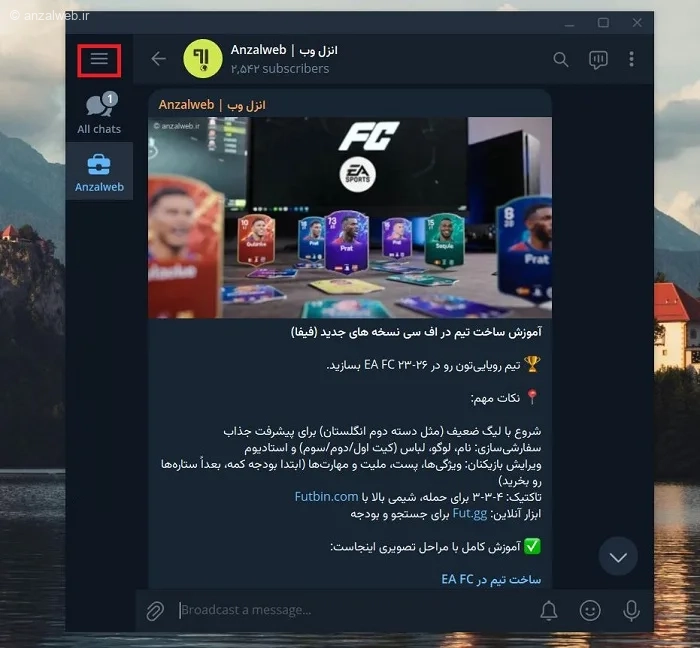
برای شروع روی منو همبرگری بالا بزنید.
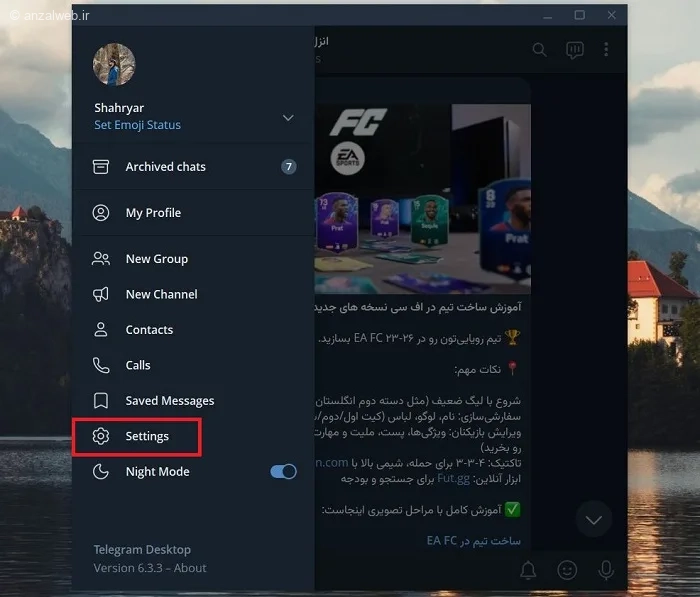
از بین گزینه ها Settings (تنظیمات) را انتخاب کنید.
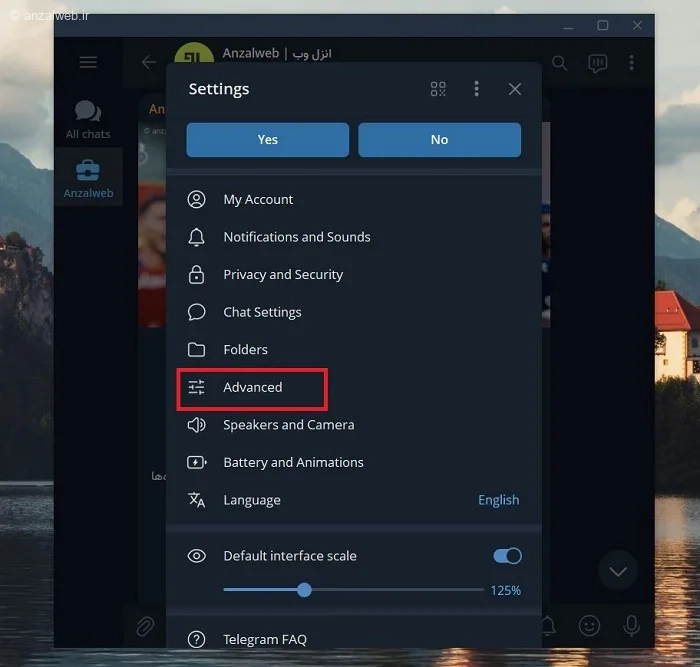
حالا از منو باز شده گزینه Advanced (پیشرفته) را بزنید.
حالا در بخش Automatic media download (دانلود خودکار رسانه ها) چندین گزینه روبرو خود دارید.
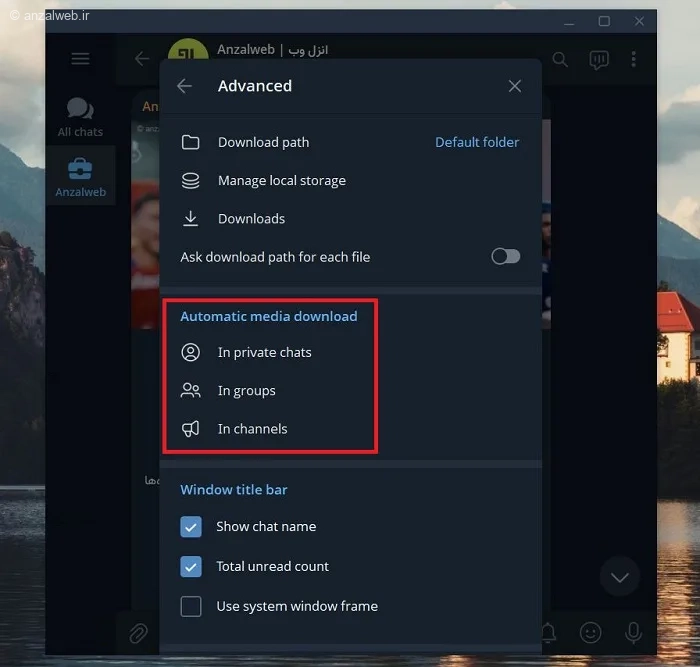
- In private chats: برای مدیریت دانلود خودکار در چت های خصوصی
- In Groups: برای حذف دانلود خودکار در گروه های تلگرام ویندوز
- In channels: جهت عدم دانلود خودکار مدیا کانال ها در تلگرام ویندوز
روی هر کدام که کلیک کنید یک پنجره با تعداد گزینه های ثابت برای مدیریت دانلود نمایش داده میشود:
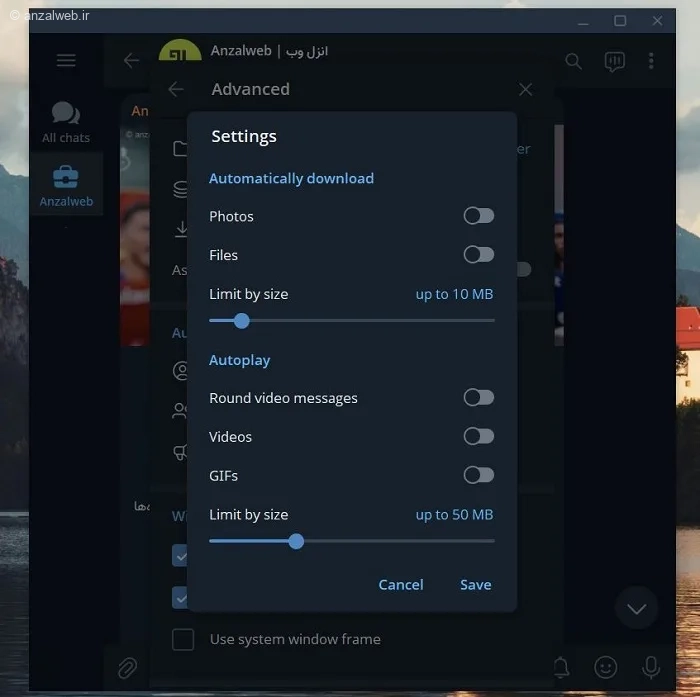
در بخش Automatically download میتوانید تعیین کنید که عکس ها (Photos) یا فایل ها (Files) دانلود خودکارشان فعال باشد یا نه.
از طریق بخش Limit by size این میتوانید تعیین کنید که به طور مثال اگر فایل ها و عکس ها تا ۱۰ مگابایت حجم داشتند خودکار دانلود شوند.
در بخش Autoplay هم برای مدیریت دانلود خودکار ویدیو و ویدیو مسیج و گیف های تلگرام دسکتاپ کاربرد دارد.
اگر تیک گزینه Rounded video message را بزنید ویدیو مسیج ها خودکار دانلود میشوند، تیک گزینه Videos برای غیرفعال کردن دانلود اتوماتیک فیلم و ویدیو کاربرد دارد و GIF نیز برای مدیریت دانلود گیف ها است.
Limit by size این بخش نیز برای تنظیم محدودیت حجم دانلود است، به طور مثال اگر روی up to 50 MB باشد و تیک گزینه ها هم فعال باشند تنها مدیاهای بالا که نهایت تا ۵۰ مگابایت حجم دارند دانلود میشود.
خب تنظیمات هر بخش را با دقت و بر اساس حجم و سرعت اینترنت خود انجام دهید و بر روی Save (ذخیره) کلیک کنید.
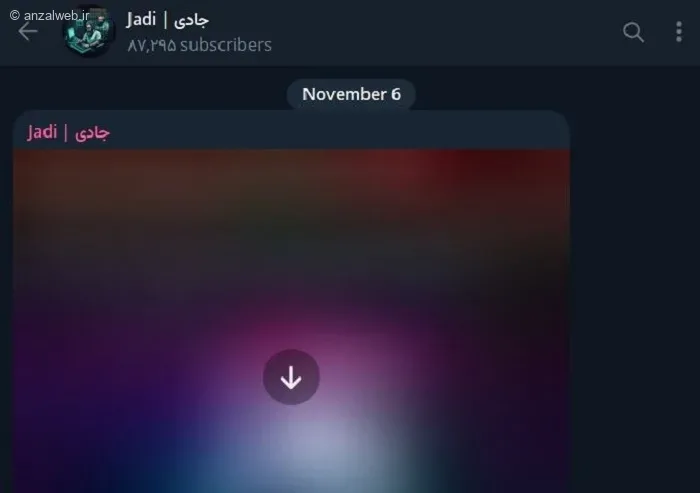
اگر همه گزینه ها را غیرفعال کنید تنها با کلیک کردن روی گزینه دانلود کوچک مدیا فایل شما تازه شروع به دانلود شدن میکند.
جمع بندی
غیر فعال کردن دانلود خودکار در تلگرام ویندوز کار چندان سختی نیست فقط کافیست به تنظیمات برنامه مراجعه کنید و از بخش Advanced گزینه های Automatic media download را به دلخواه و بسته به نیاز خود فعال یا غیرفعال کنید.
نظرات و پیشنهاد شما؟
موفق به جلوگیری از دانلود خودکار تلگرام در کامپیوتر شدید؟ در هنگام بستن دانلود خودکار در تلگرام ویندوز کدام گزینه ها را غیرفعال کردید؟ تاثیری بر مصرف اینترنت شما گذاشت؟ تجربه و پیشنهاد خود را با ما و دیگران به اشتراک بگذارید.






نظرات کاربران