

قابلیت Section Break یا ساخت سکشن ها در ورد برای تقسیم بندی متنهای بزرگ استفاده میشود. این ویژگی نه تنها برای جدا کردن متن بر اساس صفحات، بلکه برای طرحبندی چند ستونی نیز کاربردی است.
آموزش ایجاد Section Break
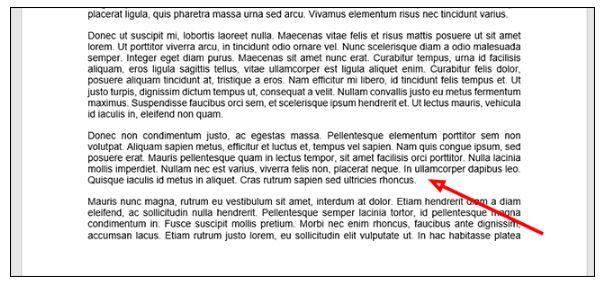
به گزارش مجله خبری آی تی و دیجیتال و به نقل از howtogeek، در یک نقطه از صفحه ورد کلیک کنید. در این قسمت سکشن بریک ایجاد میشود.
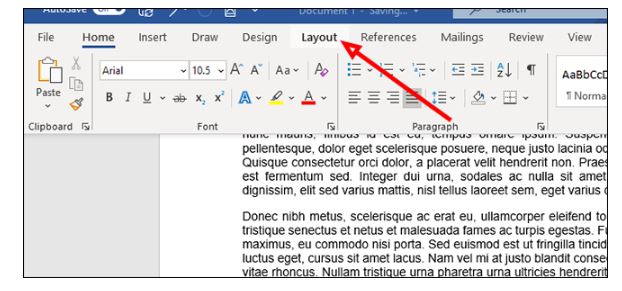
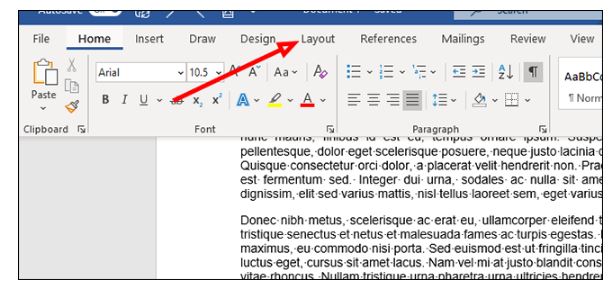
روی تب Layout در نوار بالای پنجرهی ورد کلیک کنید.
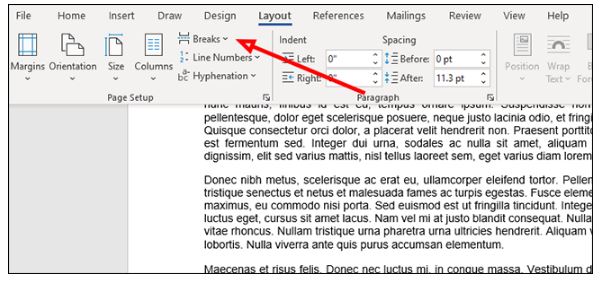
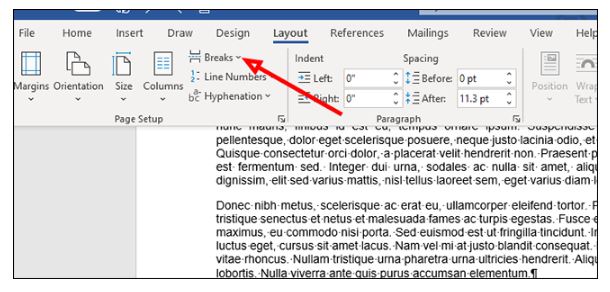
با باز کردن یک منوی کشویی، بر روی “Breaks” در زیر “Page Setup” کلیک کنید.
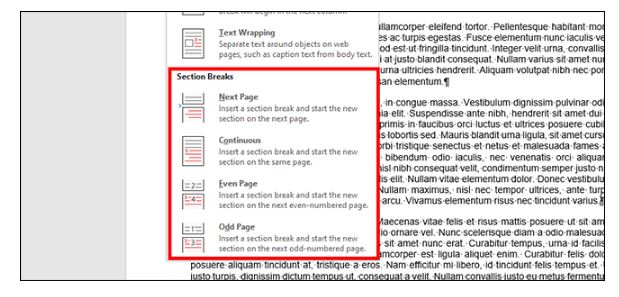
در بخش Section Break، نوع سکشن مورد نظر را انتخاب کنید.
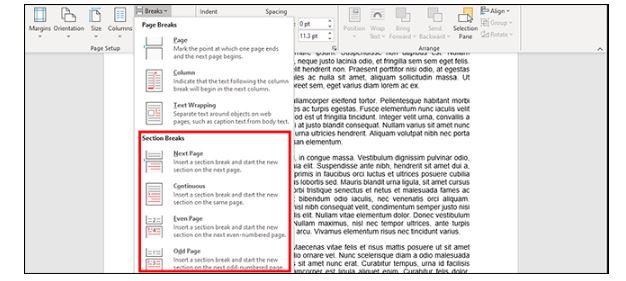
- Next Page: متن را در محل مکان نما بخش بندی میکند. هر متنی در سمت راست (یا زیر آن) به صفحهی بعد منتقل میشود.
- Continuous: بخش جدید را در همان صفحه شروع میکند.
- Even Page: بخش جدیدی را در صفحه زوج بعدی شروع میکند.
- Odd Page: بخش جدیدی را در صفحه فرد بعدی شروع میکند.
حذف Section Break
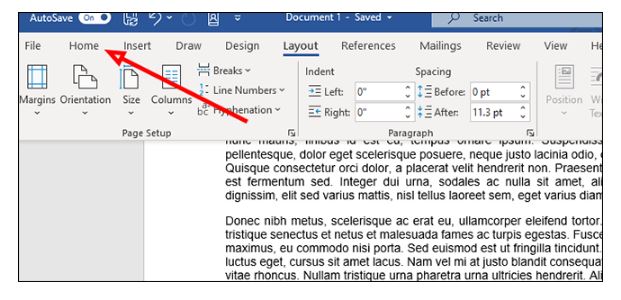
برای حذف Section Break در ورد، روی برگه “Home” کلیک کنید.
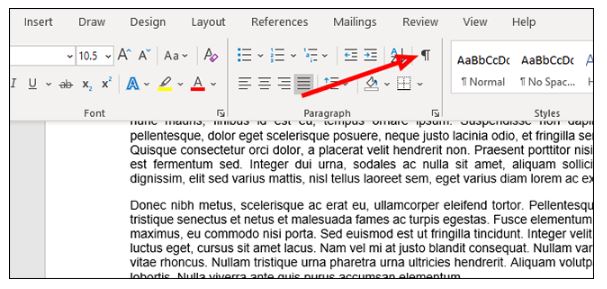
روی «non-printing characters» کلیک کنید.
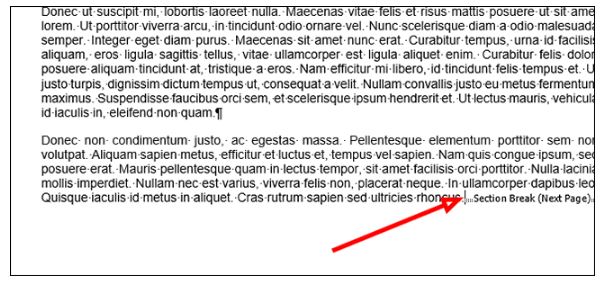
روی فضای سمت چپ سکشن بریک مورد نظر، کلیک کرده و سپس کلید «Delete» را فشار دهید.
تغییر یک Section Break به نوع دیگر آن
برای تغییر ابتدا سکشن بریک مورد نظر را انتخاب کرده و در سمت چپ آن کلیک کنید.
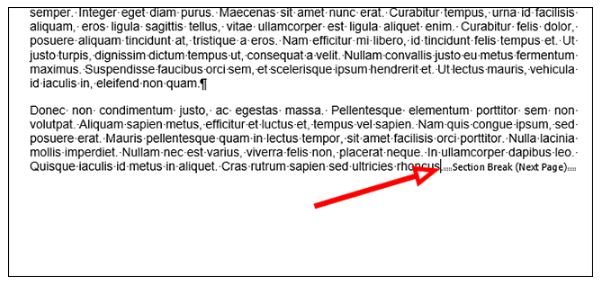
به تب “Layout” روی نوار بروید.
بر روی “Breaks” کلیک کرده تا منوی “Page and Section Breaks” باز شود.
با کلیک روی گزینهی مورد نظر، به طور خودکار نوع سکشن بریک تغییر خواهد کرد.






نظرات کاربران