
بالا بردن سرعت کپی در ویندوز ۱۱ 📂 یکی از دغدغه های همیشگی کاربران است.
خبر خوب این است که با چند ترفند ساده میتوانید سرعت انجام این کار را افزایش دهید. با من همراه شوید تا در ادامه با این روشها بیشتر آشنا شویم.
نحوه بالا بردن سرعت کپی در ویندوز ۱۱
How To Increase Copy Speed In Windows 11
کپی کردن فایلها در ویندوز ۱۱ یکی از کارهای روزمرهای است که همه ما مدام با آن سروکار داریم، اما گاهی اوقات کندی این فرآیند حسابی وقتمان را تلف میکند. استفاده از برنامه FastCopy و بهینهسازی تنظیمات ویندوز به شما کمک میکند تا حتی چند گیگابایت فایل را در کمترین زمان ممکن جابجا کنید.
استفاده از برنامه Fast Copy
نرمافزار FastCopy یک ابزار رایگان و تخصصی برای بالا بردن سرعت کپی در ویندوز است که از سال ۲۰۰۴ فعالیت میکند و هدف اصلی آن انتقال اطلاعات با حداکثر سرعت ممکن سختافزار شماست. این برنامه با دور زدن لایههای اضافی در عملیات شل ویندوز (Windows Shell)، عملکردی بسیار سریعتر از Windows Explorer ارائه میدهد.
FastCopy قدرت بهینهسازی بافر هنگام کپی کردن فایلها را دارد. حجم این برنامه کمتر از ۵ مگابایت است و شما میتوانید حتی آن را به صورت پرتابل هم اجرا کنید. جالب است بدانید که انتقال ۱۵.۷ گیگابایت فایل در Explorer حدود ۲۷.۲ ثانیه طول کشید، در حالی که FastCopy همان کار را برای من در ۲۰.۷ ثانیه (۲۴٪ سریعتر) انجام داد.
راهاندازی FastCopy در ویندوز ۱۱
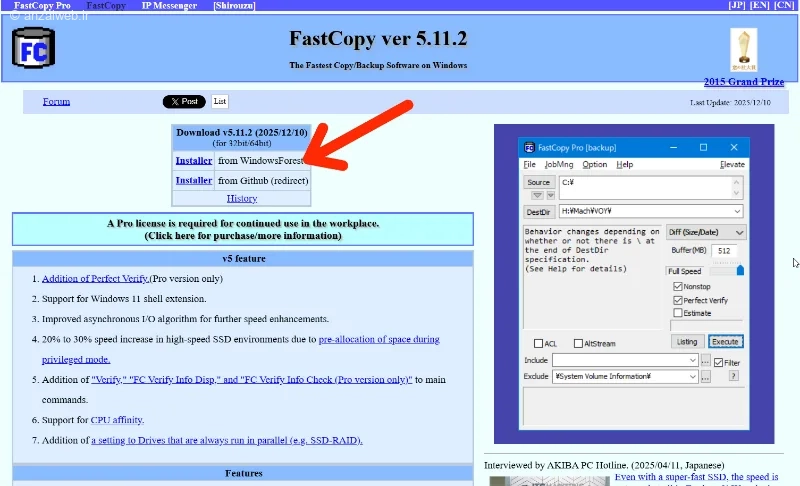
برای شروع کار باید به وبسایت Fastcopy.jp بروید و آخرین نسخه این برنامه را دانلود کنید. نسخه نصبی به طور خودکار قابلیتهای برنامه را به منوهای ویندوز اضافه میکند، اما نسخه پرتابل نیازی به نصب ندارد.
اجرای برنامه FastCopy
رابط کاربری این برنامه اگرچه قدیمی به نظر میرسد، اما نیازتان را برطرف میکند. در کادر چپ برنامه میتوانید جزئیات مختلفی مثل مدت زمان کپی یا سرعت کپی فایلها را ببینید.
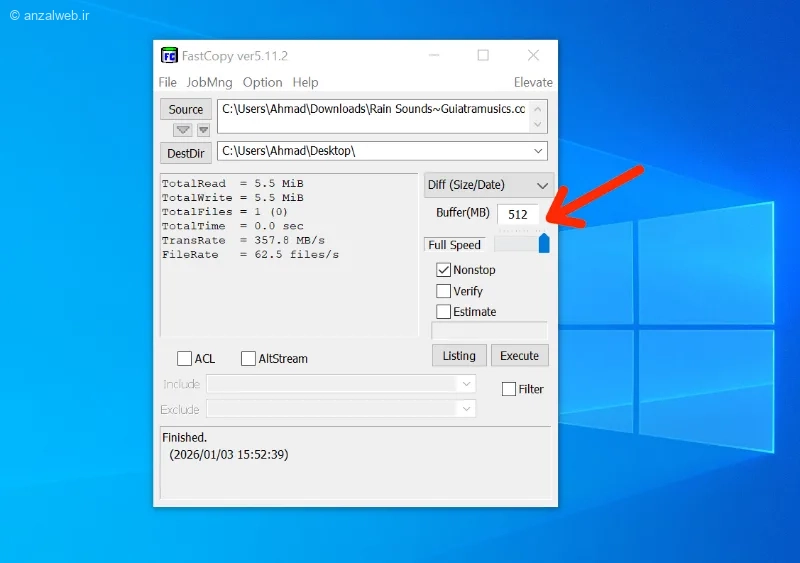
مهمترین گزینههایی که با آنها سر و کار داریم، Source و DesDir هستند:
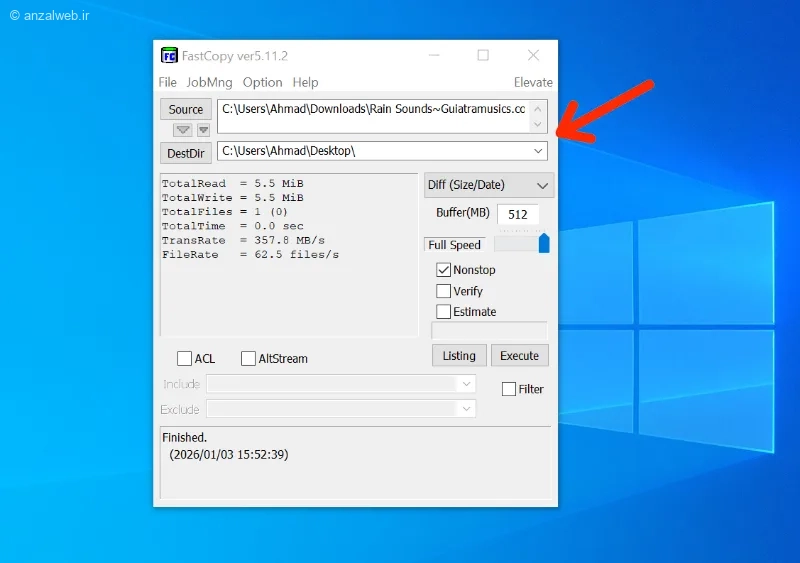
- کادر Source: در این بخش باید فایل یا پوشهای را که قصد دارید کپی شود را انتخاب کنید. میتوانید آدرس پوشه را دستی تایپ کنید یا با کلیک روی دکمه مقابل آن، فایلهای مدنظرتان را به برنامه معرفی کنید.
- کادر DestDir: این کادر در واقع مخفف Destination Directory یا همان پوشه مقصد است. اینجا باید آدرسی را بدهید که میخواهید فایلها در آنجا ذخیره شوند؛ مثلاً مسیر یک هارد اکسترنال یا یک پوشه خاص در درایو دیگر.
در واقع برنامه اطلاعات را از Source بر میدارد و با سرعت بالا به سمت DestDir میفرستد. گزینه Execute هم فرایند کپی را آغاز میکند.
تنظیم نحوه کپی
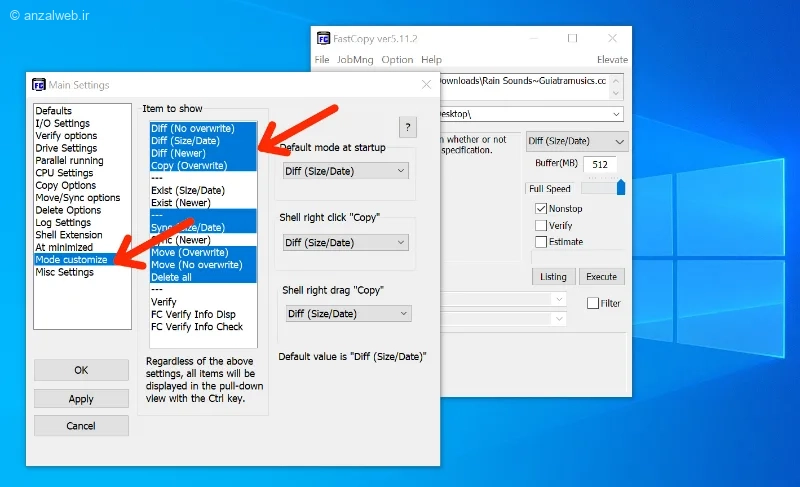
منوی کشویی هم Mode در FastCopy اهمیت زیادی دارد چون تعیین میکند که برنامه با فایلهای تکراری چطور برخورد کند. برای دسترسی به این بخش روی Options بزنید و بعد Main Settings را بزنید. بعد به سراغ گزینه Mode Customization را بزنید.
- حالت Diff (No Overwrite): در این حالت برنامه فقط فایلهایی را کپی میکند که در مقصد وجود ندارند و به فایلهای قدیمی دست نمیزند.
- حالت Diff (Size/Date): این گزینه حجم و زمان آخرین تغییرات فایلها را با هم مقایسه میکند و فقط موارد جدید یا تغییریافته را انتقال میدهد.
- حالت Copy (Overwrite All): همانطور که از اسمش پیداست، تمام فایلها را بدون هیچ سوالی روی فایلهای قبلی کپی میکند.
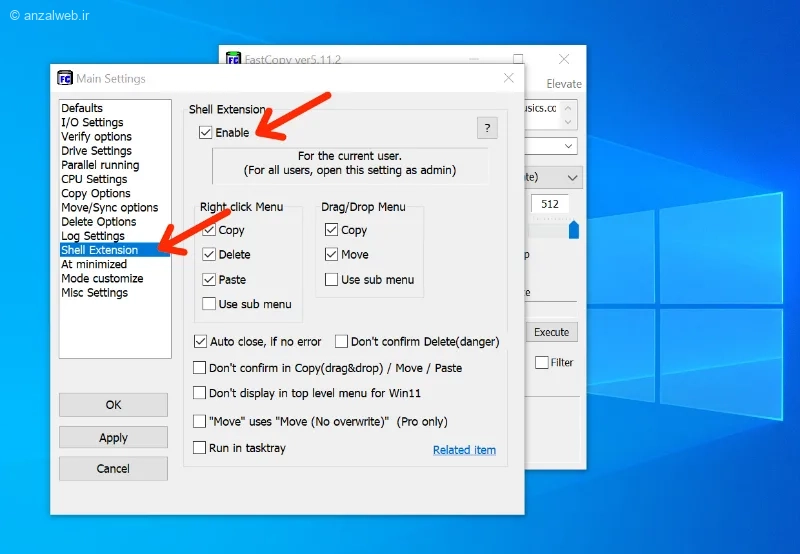
اضافه کردن FastCopy به منوی راست کلیک
ادغام این برنامه با منوی راست کلیک ویندوز باعث میشود که کار با آن دقیقا مثل یک ابزار بومی ویندوز به نظر برسد. اگر از نسخه نصبی استفاده نکردید، میتوانید از بخش Shell Extension در تنظیمات برنامه، این قابلیت را فعال کنید.
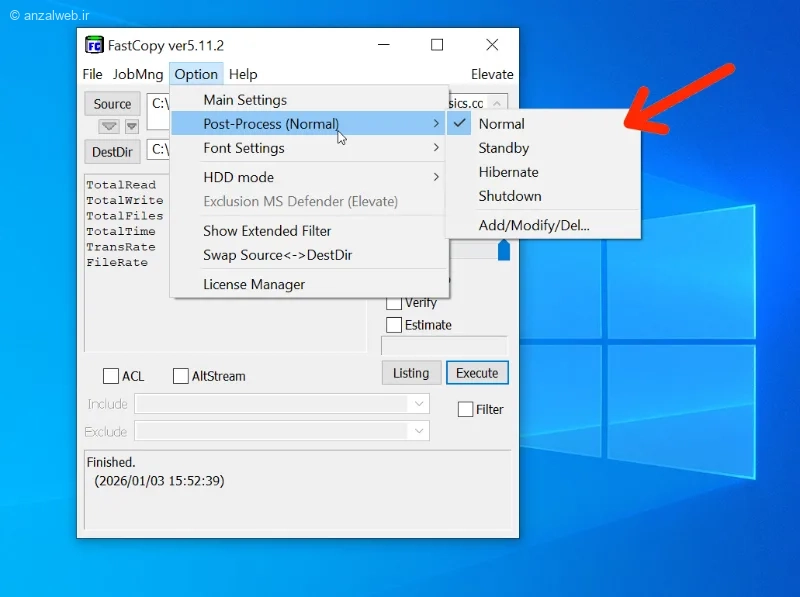
دستورهای بعد از کپی فایلها
از آنجایی که انتقال صدها گیگابایت داده ممکن است ساعتها طول بکشد، FastCopy اجازه میدهد تا اقدامات مشخصی را برای بعد از اتمام کار برنامهریزی کنید. در منوی Option و بخش Post-Process، میتوانید انتخاب کنید که سیستم پس از پایان کپی به حالت استندبای برود یا خاموش شود.
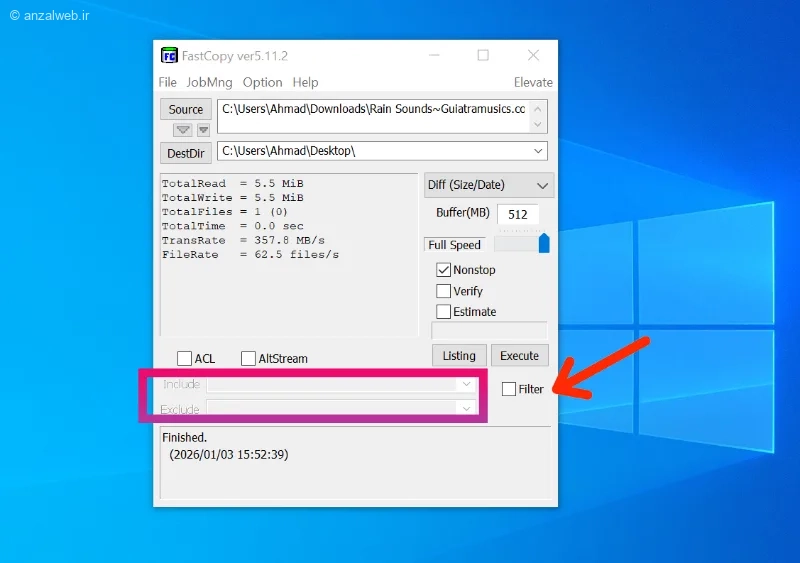
فیلتر کردن فایلها برای کپی
FastCopy چند قابلیت جذاب دیگر هم دارد که میتوانید به سادگی از آنها استفاده کنید. به عنوان مثال، کادرهای Include و Exclude که در پایین پنجره قرار دارند، به شما اجازه میدهند فقط فایلهای خاصی را برای کپی کردن انتخاب کنید. برای اینکه این کادرها فعال شوند، ابتدا باید تیک گزینه Filter را بزنید.
- کادر Include: اگر میخواهید فقط نوع خاصی از فایل را کپی کنید، از علامت ستاره استفاده کنید؛ مثلا با نوشتن *.jpg برنامه فقط عکسها را جابجا میکند.
- کادر Exclude: اگر میخواهید بعضی فایلها کپی نشوند، اسم یا پسوند آنها را اینجا بنویسید؛ مثلا با نوشتن *.tmp برنامه فایل های موقتی و بی استفاده را نادیده میگیرد.
ترفندهای افزایش سرعت کپی فایل در ویندوز
علاوه بر استفاده از نرمافزارهای کمکی مثل Fastcopy که عملکرد خوبی دارند، میتوانید از چند ترفند جانبی هم برای افزایش سرعت کپی فایلها کمک بگیرید. استفاده از SSD، انتخاب پورت USB 3.0 یا فرمت NTFS جزو این موارد هستند.
۱- از حافظههای SSD به جای HDD استفاده کنید
هاردهای قدیمی یا همان HDD به دلیل استفاده از قطعات مکانیکی و دیسک چرخان، سرعت بسیار پایینی در خواندن و نوشتن اطلاعات دارند. حافظههای SSD فاقد قطعات متحرک هستند و میتوانند فایلها را با سرعت بیشتری جابجا کنند. اگر به دنبال بالا بردن سرعت کپی در ویندوز هستید، ارتقا به SSD را در نظر بگیرید. با این کار سرعت کلی ویندوز و اجرای برنامههای مختلف را افزایش میدهید.
۲- برای افزایش سرعت انتقال فایل به فلش از پورت USB 3.0 کمک بگیرید
پورتهای USB 3.0 که معمولا با رنگ آبی در کنار لپتاپ یا پشت کیس مشخص میشوند، سرعت انتقال بسیار بالاتری نسبت به پورتهای قدیمی USB 2.0 دارند. برای اینکه از تمام ظرفیت سرعت فلش یا هارد اکسترنال خود استفاده کنید، حتما باید آن را به پورت آبیرنگ وصل کنید تا پهنای باند بیشتری در اختیارتان قرار بگیرد.
۳- فایل سیستم NTFS را به جای FAT 32 انتخاب کنید
فایل سیستم NTFS برای مدیریت فایلهای حجیم و سیستمعاملهای مدرن طراحی شده است و کارایی بسیار بهتری نسبت به فرمت قدیمی FAT 32 دارد. وقتی فلش یا هارد خود را با فرمت NTFS فرمت میکنید، ویندوز راحتتر میتواند اطلاعات را دستهبندی و جابجا کند.
همچنین در فرمت قدیمی FAT 32 شما نمیتوانید فایلهای تکفایل بزرگتر از ۴ گیگابایت را کپی کنید. پس قبل از انتقال اطلاعات مهم، حتما یک بار فرمت حافظه خود را چک کنید و اگر لازم بود آن را به فرمت NTFS تغییر دهید.
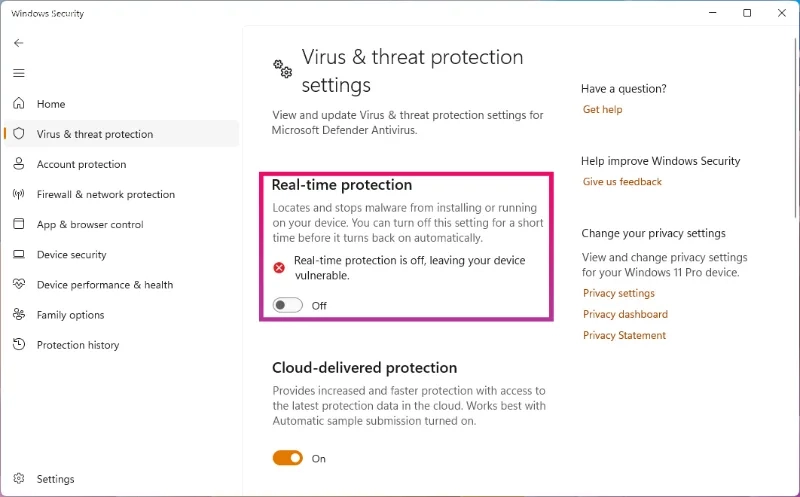
۴- آنتی ویروس ویندوز را به صورت موقت غیرفعال کنید
آنتیویروسها برای حفظ امنیت، تمام فایلهایی که در حال کپی شدن هستند را به صورت لحظهای اسکن میکنند تا از ورود بدافزارها جلوگیری کنند. این موضوع بخش زیادی از توان پردازنده و سرعت هارد را اشغال میکند و باعث میشود زمان کپی شدن فایلها خیلی طولانیتر از حالت عادی شود.
اگر از سلامت فایلهای خود مطمئن هستید، میتوانید Real-time protection آنتی ویروس ویندوز را برای چند لحظه خاموش کنید تا عملیات انتقال با حداکثر سرعت ممکن انجام شود. یادتان باشد که بعد از تمام شدن کپی، حتماً دوباره آنتی ویروس را فعال کنید تا سیستم شما در برابر خطرات احتمالی بدون دفاع باقی نماند.
۵- قبل از انتقال فایلها را فشرده کنید
با کمک برنامههایی مثل WinRAR پوشه مدنظرتان را فشرده (Zip) کنید. ویندوز موقع کپی کردن هر فایل کوچک، باید یک عملیات آدرس دهی انجام دهد. وقتی فایلها را فشرده میکنید، ویندوز این فرآیند را فقط یک بار طی میکند و کار را سریعتر پیش میبرد.
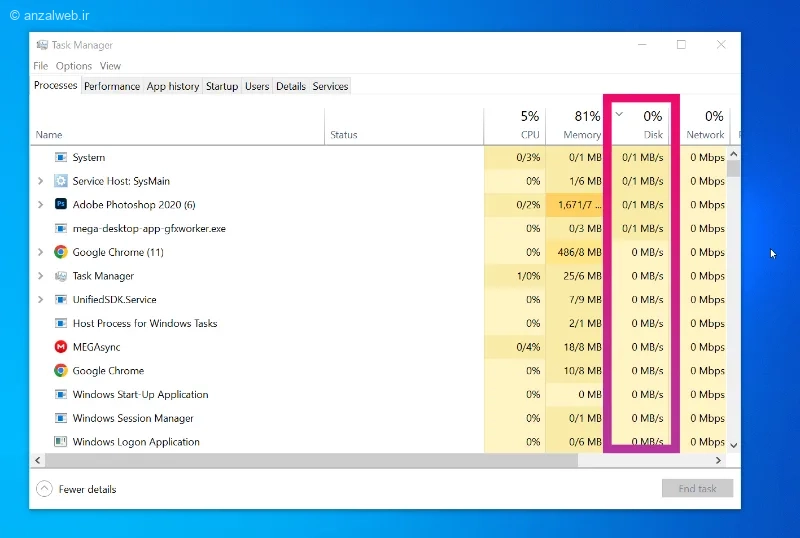
۶- برای افزایش سرعت کپی در ویندوز برنامه های پس زمینه را ببندید
زمانی که در حال کپی کردن فایلهای حجیم هستید، هر برنامهای که در پسزمینه در حال اجراست بخشی از پهنای باند هارد و رم شما را مصرف میکند. مرورگرهایی مثل کروم یا نرمافزارهای دانلود، فشار زیادی به حافظه وارد میکنند و اجازه نمیدهند ویندوز تمام توانش را روی عملیات کپی متمرکز کند. بهتر است قبل از شروع انتقال، برنامههای غیر ضروری را ببندید. حتی از جابجا کردن همزمان چندین پوشه مختلف خودداری کنید. با باز کردن Task Manager میتوانید ببینید کدام برنامهها بیشترین استفاده را از هارد دارند. این کار باعث افزایش سرعت وبگردی در ویندوز هم میشود.
جمع بندی
برای بالا بردن سرعت انتقال فایل در ویندوز ۱۱، از به جای HDD از SSD و پورت های USB 3.0 استفاده کنید و فرمت حافظه های جانبی را روی حالت NTFS قرار دهید. علاوه بر این، میتوانید با استفاده از برنامه FastCopy شاهد افزایش سرعت کپی فایل ها باشید. فشرده سازی فایل ها و خاموش کردن آنتی ویروس هم گاهی یک ترفند مناسب برای این کار است.
سوالات متداول
برای انتقال فایل از گوشی به کامپیوتر چه کنیم؟
اگر به دنبال بیشترین سرعت هستید، پیشنهاد میکنم با کابل گوشی را به کامپیوتر وصل کنید. در این حالت سرعت کپی فایلها در بالاترین حالت ممکن است.
نظرات و پیشنهاد شما؟
شما از چه روشی برای افزایش سرعت انتقال فایل از گوشی به کامپیوتر استفاده میکنید؟ به نظرتان دلیل سرعت پایین کپی در ویندوز ۱۱ چیست؟ تجربیات و پیشنهادات خود را با من و سایر کاربران در میان بگذارید.






نظرات کاربران