
گاهی سرعت اینترنت سیمکارت 📶 در منطقهای که من زندگی میکنم به شکل عجیبی کاهش پیدا میکند.
در چنین شرایطی با استفاده همزمان از وای فای و هات اسپات میتوانم سایر دستگاههای دیجیتالی خود را به اینترنت پرسرعت متصل کنم. اغلب گوشیهای اندرویدی از این قابلیت پشتیبانی میکنند، اما گاهی لازم است برای دسترسی به آن چند مرحله ساده را پشت سر بگذارید. با ما همراه شوید و روش انجام این کار را یاد بگیرید.
نحوه استفاده همزمان از اینترنت گوشی و وای فای در سامسونگ، شیائومی و…
How To Use Wi-Fi And Hotspot At The Same Time?
هات اسپات یک ویژگی جالب است که من از آن برای تبدیل کردن گوشی خودم به یک مودم قابل حمل استفاده میکنم. در بعضی از گوشیهای اندرویدی، وقتی هات اسپات را روشن میکنید، وای فای خاموش میشود. در واقع هنگامی که هات اسپات فعال باشد، نمیتوانید از طریق وای فای به اینترنت متصل شوید. روش دور زدن این محدودیت در گوشیهای سامسونگ و شیائومی کمی متفاوت است.
۱- استفاده همزمان از وای فای و هات اسپات در گوشیهای سامسونگ
اگر از گوشیهای سامسونگ استفاده میکنید، باید به دنبال فعال کردن قابلیت Wi-Fi Sharing باشید. ابتدا به وای فای متصل شوید و به سراغ تنظیمات بروید. سپس گزینه Connections را انتخاب کنید.
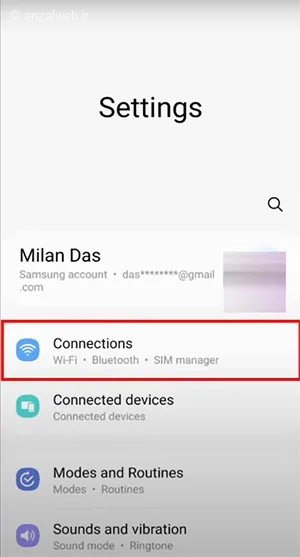
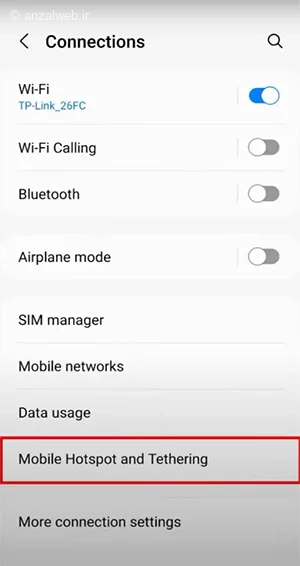
در مرحله بعد روی Mobile Hotspot and Tethering تپ کنید.
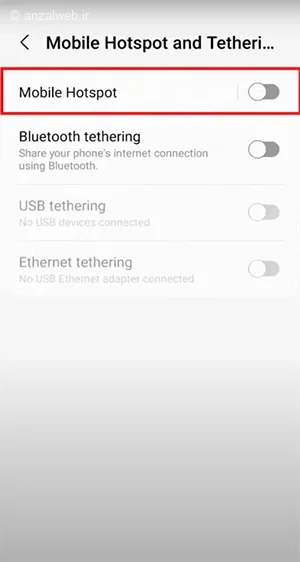
گزینه Mobile HotSpot را فعال کنید.
در صفحه بعد Configure را انتخاب کنید.
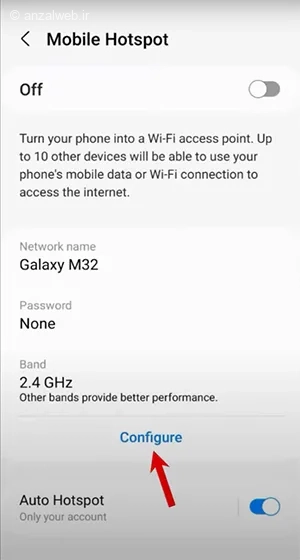
حالا باید گزینه Advanced را لمس کنید.
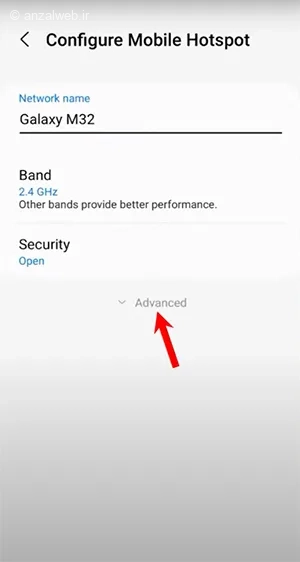
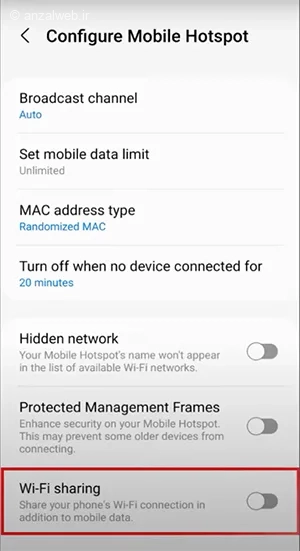
کمی به پایین اسکرول کنید تا گزینه Wi-Fi Sharing برایتان نمایش داده شود. این قابلیت را فعال کنید تا بتوانید به شکل همزمان از وای فای و هات اسپات استفاده کنید.
۲- فعال کردن Wi-Fi Sharing در گوشیهای شیائومی
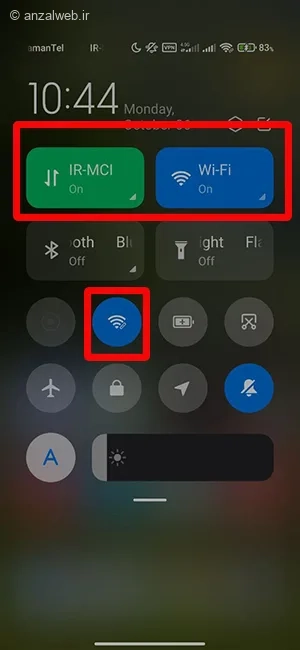
گوشی من از برند شیائومی است و به صورت پیشفرض میتوان از قابلیت Wi-Fi Sharing در آن استفاده کرد. همانند روش قبل، ابتدا به مودم وای فای مدنظرتان وصل شده و سپس کنترل سنتر را باز کنید. در این بخش با انتخاب گزینه هات اسپات میتوانید در حین اتصال به وای فای، به سایر دستگاهها اجازه دهید تا به گوشی شما متصل شوند.
۳- برنامههای جانبی برای اتصال همزمان به وای فای و هات اسپات
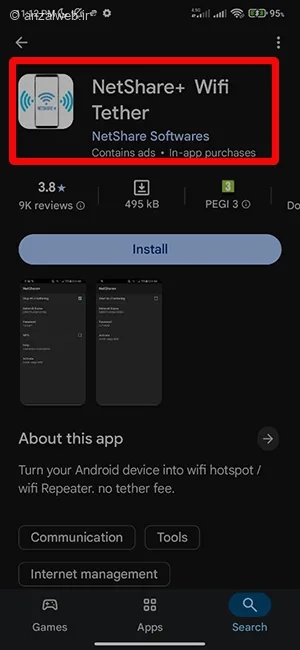
گوشیهای قدیمی سامسونگ، شیائومی و سایر برندها امکان روشن کردن قابلیت اتصال همزمان به وای فای و هات اسپات را به شما نمیدهند. البته لازم نیست نگران باشید، با نصب برنامه Netshare Plus میتوانید اینترنت گوشی را با دیگران به اشتراک بگذارید. به گوگل پلی استور بروید و Netshare Plus را دانلود کنید.
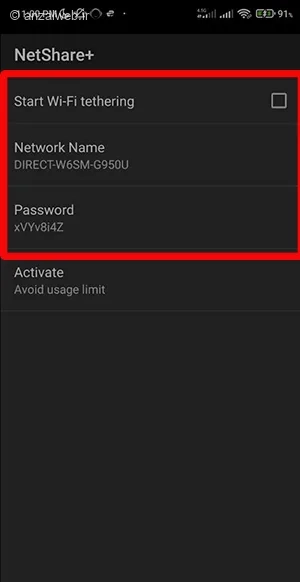
پس از باز کردن برنامه گزینه Start Wi-Fi Tethering را فعال کنید. در همین بخش میتوانید نام و پسورد هات اسپات جدید گوشی را مشاهده کنید.
استفاده از اینترنت گوشی و وای فای به صورت همزمان
شاید دوست داشته باشید گوشی از اینترنت سیمکارت استفاده کند، اما به وای فای هم وصل باشد و اینترنت را از طریق هات اسپات به سمت سایر دستگاهها ارسال کند. این قابلیت در برخی گوشیهای خاص قابل دسترس است و به آن Dual Network Mode میگویند. وارد تنظیمات شوید و گزینه About را انتخاب کنید.
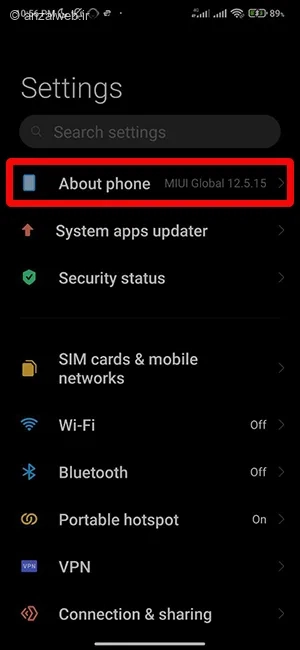
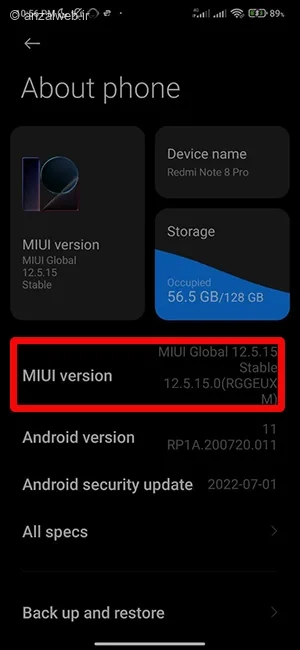
روی ورژن رابط کاربری هفت بار تپ کنید.
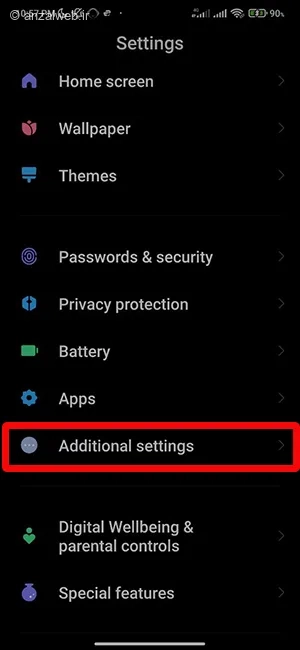
به تنظیمات برگردید و وارد بخش Additional Setting شوید.
Developer Options را انتخاب کنید.
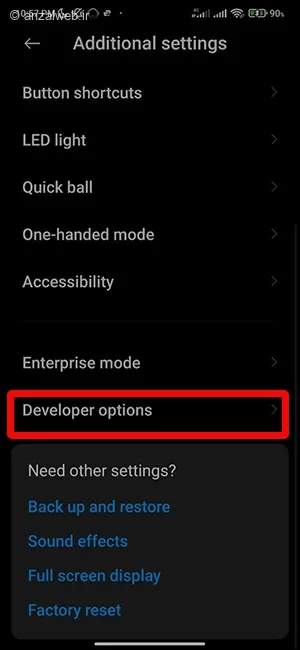
اگر گزینه Dual Channel Network یا Dual Network Mode را مشاهده کردید، آن را فعال کنید.
روشهای جایگزین برای اشتراکگذاری اینترنت وای فای
اگر به هر دلیلی نمیتوانید از هات اسپات برای به اشتراک گذاشتن اینترنت استفاده کنید، باید به سراغ راهحلهای جایگزین بروید. یکی از این موارد USB Tethering است. گوشی خود را با کابل به لپ تاپ وصل کنید. سپس در تنظیمات وارد Portable Hotspot شوید.
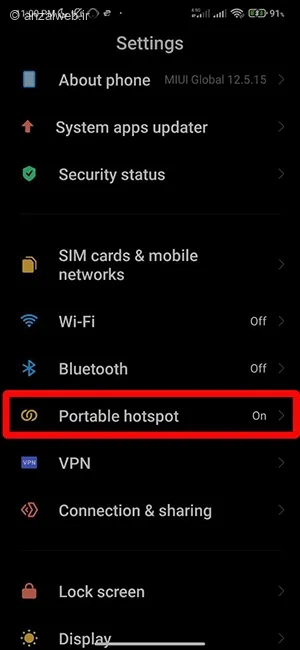
حالا USB Tethering را روشن کنید تا لپ تاپ بتواند به اینترنت گوشی وصل شود.
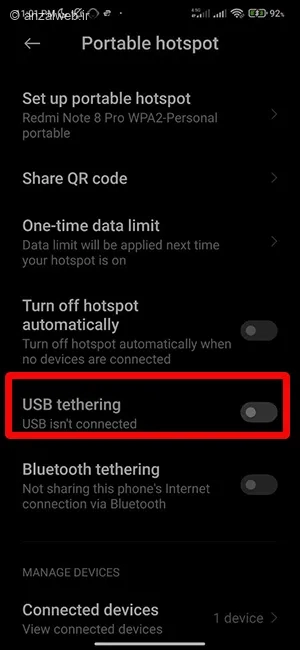
در صورتی که کابل USB به همراه ندارید، گوشی را با بلوتوث به لپ تاپ وصل کرده و این بار به جای USB Tethering گزینه Bluetooth Tethering را انتخاب کنید.
چرا هات اسپات و وای فای در گوشی اندرویدی روشن نمیشوند؟
اگر هات اسپات فعال نمیشود، یکبار گوشی خود را خاموش کرده و دوباره آن را روش کنید. علاوه بر این، مطمئن شوید که گزینه ذخیره باتری یا Battery Saving غیرفعال است و از آخرین نسخه رابط کاربری استفاده میکنید. چنانچه مشکلتان حل نشد، تنظیمات شبکه را ریست کنید.
چند نکته مهم در مورد استفاده از هات اسپات
مهمترین مشکل من با هات اسپات این است که باتری زیادی مصرف میکند و به همین دلیل مجبور هستم گوشی خودم را به صورت مداوم شارژ کنم. پیشنهاد من این است که برای هات اسپات ویندوز یا گوشی یک رمز قوی تنظیم کنید که هر کسی قادر به حدس زدن آن نباشد. علاوه بر این، قبل از نصب کردن اپلیکیشنهای به اشتراکگذاری اینترنت مجوزها و میزان دسترسی آنها به فایلهای گوشی را به دقت مطالعه کنید.
جمع بندی
برای استفاده همزمان از وای فای و هات اسپات در گوشیهای سامسونگ باید گزینه Wi-Fi Sharing را فعال کنید. در گوشیهای شیائومی لازم نیست تنظیمات خاصی را تغییر دهید و تنها کافیست در بخش کنترل سنتر گزینههای مربوط به هات اسپات و وای فای را روشن نگه دارید. علاوه بر این، میتوانید از اپلیکیشنهایی مانند NetShare Plus کمک بگیرید.
سوالات متداول
چگونه وای فای گوشی را فعال کنیم؟
در گوشیهای اندرویدی میتوانید با پایین کشیدن نوار اعلانها یا کنترل سنتر وای فای را روشن کنید.
چرا وای فای و نقطه اتصال همزمان روشن نمیشوند؟
این دو مورد از یک ماژول استفاده میکنند. البته در نسخههای اندروید جدیدتر محدودیت اتصال همزمان برطرف شده است.
آیا استفاده همزمان از وای فای و هات اسپات باعث آسیب به گوشی میشود؟
این کار مصرف باتری را به شدت افزایش میدهد و باعث داغ شدن گوشی میشود.
آیا در همه مدلها این قابلیت فعال است؟
گوشیهای سامسونگ که از رابط کاربری One UI 4 به بعد استفاده میکنند و گوشیهای شیائومی با رابط کاربری بالاتر از MIUI 12 دارای این قابلیت هستند.
نظرات و پیشنهادات شما؟
به نظرتان بهترین روش برای اتصال همزمان از اینترنت گوشی و وای فای در شیائومی چیست؟ آیا گوشی شما از این قابلیت پشتیبانی میکند؟ تجربیات و پیشنهادات خود را با ما و سایر کاربران در میان بگذارید.






نظرات کاربران