

در ایران همیشه کاربران با مشکلاتی نظیر بلاک شدن شماره خط برای دریافت SMS کدهای تایید دو مرحله ای از سرویس هایی نظیر واتساپ، تلگرام، جیمیل و.
. مواجه هستند. خوشبختانه تلگرام با قابلیت جدید PassKey 🔑 این امکان را به شما میدهد که در آینده بدون نیاز به دریافت کد از طریق SMS وارد اکانت خود شوید. در ادامه نحوه استفاده از قابلیت Passkey تلگرام را آموزش میدهیم.
آموزش فعال سازی Passkey تلگرام
How to Enable Telegram Passkey
Passkey چیست؟ PassKey قابلیتی است که اکثر سرویس های معتبر در حالا گسترش است و برای کار گذاشتن روش های سنتی و دردسرساز و گاها هزینه بر مثل ورود با SMS ابداع شده است که امنیت و سهولت استفاده بیشتری دارد. در این روش بهجای وارد کردن رمز یا کد SMS از اثر انگشت، تشخیص چهره یا قفل صفحه گوشی استفاده میشود.
Passkey یا گذر کلید قابل فیشینگ نیستند، روی دستگاه شما ذخیره میشوند و به حساب کاربری خاصی متصلاند. خوشبختانه تلگرام این قابلیت در آپدیت جدید خود اضافه کرده است که در ادامه نحوه کار آن را آموزش میدهیم.
دقت کنید که برای استفاده از قابلیت ورود امن بدون SMS با Passkey تلگرام باید فعلا از نسخه موبایل تلگرام روی اندروید یا آیفون استفاده کنید و حتما برنامه خود را به آخرین نسخه آپدیت کنید.
۱- فعال کردن PassKey تلگرام از طریق تنظیمات
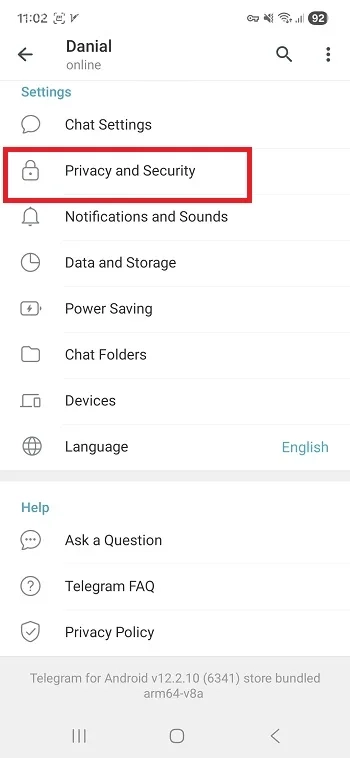
روی منو همبرگری بالا بزنید و از منو گزینه Settings را انتخاب کنید.
سپس بخش Privacy and Security را باز کنید.
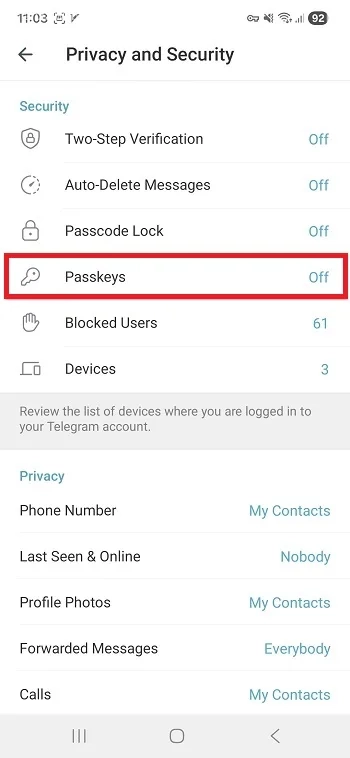
در قسمت Security گزینه Passkeys را انتخاب کنید.
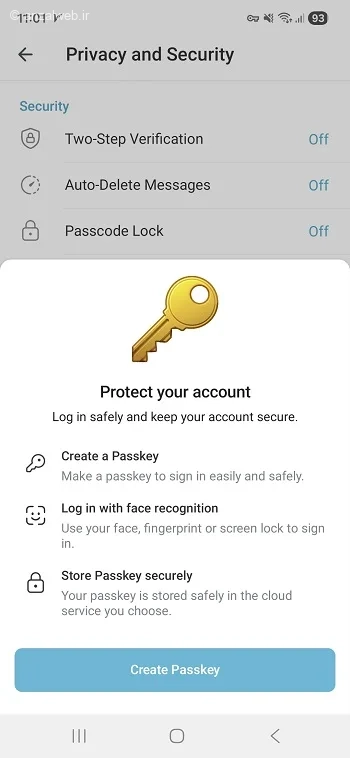
از منو باز شده گزینه گزینه Create Passkey یا Add Passkey را بزنید.
حالا بر اساس پروفایل فعال اکانتی که روی سیستم عامل گوشی خود دارید گزینه های اضافه کردن نمایش داده میشود.
مثلا استفاده از اکانت گوگل، اپل آیدی یا اکانت سامسونگ، شیائومی و…، اکانت خود را انتخاب و بر روی Continue ضربه بزنید.
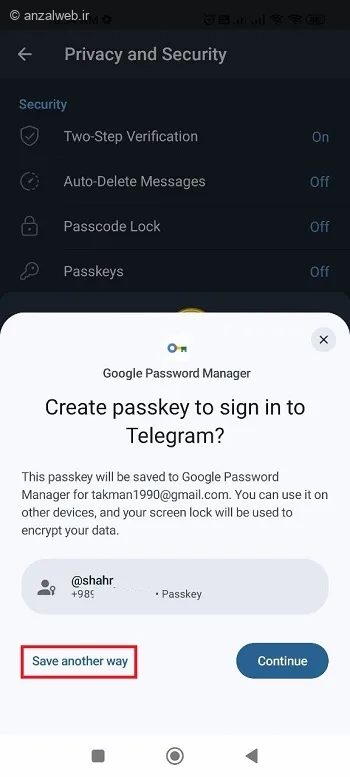
به طور مثال در Google Password Manager اگر اکانت جیمیل دیگری مدنظر شما است روی گزینه Save another way را بزنید و اکانت دیگری را انتخاب کنید.
پس از انتخاب اکانت مدتی منتظر بمانید تا اکانت انتخاب شده به اکانت تلگرام شما متصل شود.
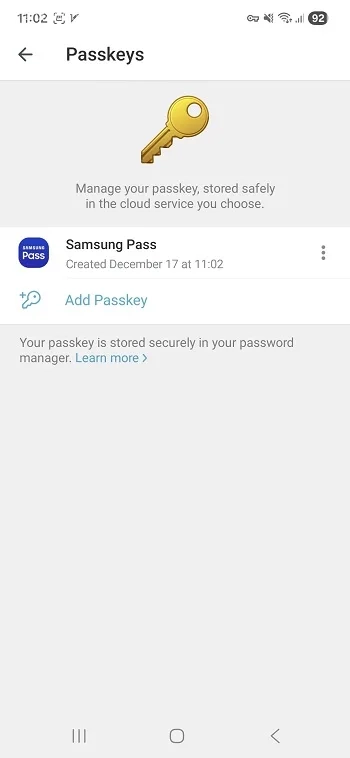
پس از اینکه گذر کلید با موفقیت ساخته شد میتوانید اسم اکانت خود را در بخش Passkeys ببینید.
۲- اضافه کردن PassKey دوم به اکانت تلگرام
شما میتوانید با زدن گزینه Add passkey بخش Passkeys، یک اکانت دیگر را نیز برای ورود به تلگرام بدون نیاز به SMS وارد کنید.
۳- حذف PassKey اکانت تلگرام
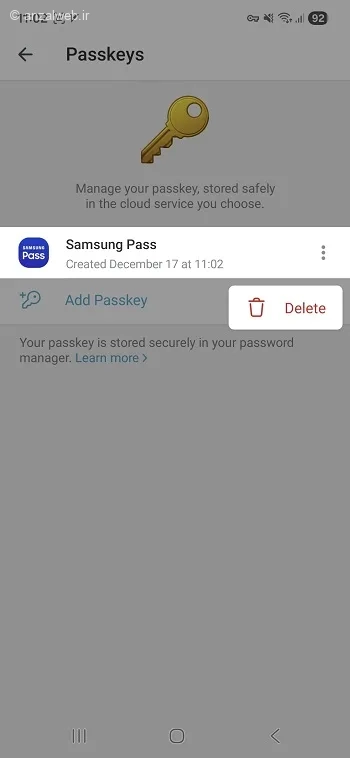
در صورتی که دیگر نمی خواهید یکی از اکانت و روش های ورود به تلگرام دیگر فعال باشد فقط کافیست در بخش PassKey بر روی سه نقطه بغل اسم اکانت ضربه بزنید و گزینه Delete را انتخاب کنید. در این صورت ورود مجدد با کد پیامکی انجام میشود.
۴- ورود به تلگرام با Passkey چگونه است؟
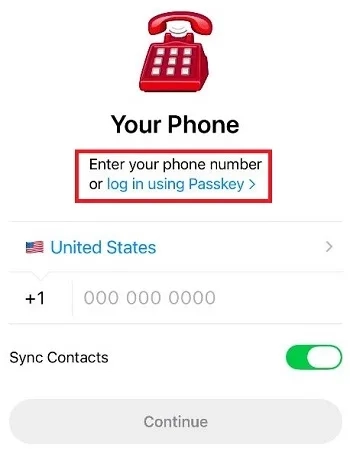
بعد از فعال کردن این قابلیت هنگام ورود به حساب تلگرام و وارد کردن شماره گزینه Login with Passkey یا log in using PassKey در بالای صفحه نمایش داده میشود و شما در گوشی خود با یک تایید بیومتریک مثل اثر انگشت یا فیس آیدی (در صورتی که به اکانت تعریف شده بخش Passkey در گوشی متصل باشید) بدون دردسر وارد تلگرام خود میشوید.
جمع بندی
با توجه به مشکلات داخلی ما در زمینه دریافت SMS قابلیت Passkey یک راه نجات است. حتما برای افزایش امنیت اکانت خود آن را بر روی تلگرام تان فعال کنید. این قابلیت فعال بر روی کامپیوتر و لپ تاپ فعال نیست و برای استفاده از آن باید به بخش Privacy and Security تنظیمات تلگرام موبایل و گزینه Passkey مراجعه کنید.
در صورتی که هنگام ورود به تلگرام گزینه Passkey نمایش داده نمیشود احتمالا تلگرام شما قدیمی است یا قفل صفحه فعال نیست و یا گوشی مد نظر از تایید هویت بیومتریک پشتیبانی نمیکند.
سوالات متداول
گذر کلید گوگل چیست و چه ارتباطی با تلگرام دارد؟
در اندروید Passkey معمولا در Google Password Manager ذخیره میشوند و به حساب گوگل شما متصل هستند. در اینصورت روش ورود بین دستگاه های متصل به همان حساب سینک میشود.
به همین دلیل اگر گوشی خود را عوض کنید و مجدد با همان حساب گوگل اندروید گوشی جدید را فعال کنید Passkey تلگرام قابل استفاده خواهد بود.
آیا Passkey تلگرام امن است؟
بله، Passkey رمز عبور ندارد، روی سرور ذخیره نمیشود و فقط با دستگاه شما قابل استفاده است. در برابر فیشینگ و هک مقاوم است و از نظر امنیتی، Passkey از SMS و حتی رمز عبور امن تر است.
اگر گوشی گم شود چه میشود؟
نگران نباشید Passkey بدون قفل صفحه گوشی قابل استفاده نیست و شما میتوانید از دستگاه دیگر وارد حساب شوید و Passkey قبلی را حذف کنید.
آیا بدون اینترنت هم Passkey کار میکند؟
بله، احراز هویت بیومتریک به اینترنت نیاز ندارد و فقط اتصال برای ورود و ثبت لازم است.
آیا Passkey فقط برای تلگرام است؟
خیر، بسیاری از سرویسها مثل گوگل، اپل و مایکروسافت هم از Passkey استفاده میکنند.
بعد از انتخاب اکانت در Passkey ارور دریافت میکنم؟
احتمالا مشکل از تغییردهنده آی پی شماست، همچنین پیشنهاد میکنیم یک اکانت دیگر در یک سرویس دیگر مثلا به جای اکانت گوگل از اکانت سامسونگ خود استفاده و مشکل را مجدد تست کنید. احتمال حل شدن آن وجود دارد.
نظرات و پیشنهاد شما؟
موفق به اضافه کردن Passkey به اکانت تلگرام خود شدید؟ در حین فعال سازی با ارور یا مشکل خاصی مواجه نشدید؟ این قابلیت از نظر شما چقدر امن و کاربردی تر است. نظرات و تجربه خود را با ما و دیگران به اشتراک بگذارید.






نظرات کاربران