

یکی از دغدغه های کاربران ویندوز، استفاده از وبکم 📷 با کیفیت بالا جهت برقراری تماس ویدیویی، ساخت فیلم آموزشی و… است.
بیشتر لپ تاپ ها وبکم ضعیفی دارند و خرید وبکم پیشرفته نیز هزینه بالایی دارد. خوشبختانه جایگزینی عالی وجود دارد و آن استفاده از دوربین باکیفیت گوشی آیفون می باشد. به راحتی آیفون را از طریق نرم افزارهای مخصوص به لپتاپ وصل کنید و به عنوان وبکم استفاده نمایید. به همین منظور در این مطلب از مجله خبری آی تی و دیجیتال، آموزش استفاده از دوربین آیفون به عنوان وبکم ویندوز به صورت رایگان و بدون واترمارک را ارائه خواهیم کرد.
تبدیل گوشی آیفون به وب کم در ویندوز ۱۱ و ویندوز ۱۰
How To Use iPhone As Webcam On PC
به طور خلاصه برای تبدیل گوشی به وب کم بدون کابل، می توانید از نرم افزارهای DroidCam و Camo و.. استفاده کنید. باید برنامه را در هر دو دستگاه آیفون و کامپیوتر نصب کنید. پس از اتصال هر دو دستگاه به یک شبکه وای فای، می توانید از دوربین آیفون در نرم افزارهای ویدیو مانند OBS استفاده کنید. در ادامه جزییات بیشتری را ارائه خواهیم کرد.
۱- نرم افزار تبدیل گوشی به وب کم DroidCam
DroidCam یک برنامه رایگان برای ویندوز است که از iOS و اندروید پشتیبانی می کند. پشتیبانی از اتصال WiFi و USB، استفاده رایگان با وضوح استاندارد، ادغام مستقیم با OBS Studio از طریق افزونه و کنترل نوردهی، تراز سفیدی و فوکوس از ویژگی های این ابزار می باشد. می توانید از این ابزار با برنامه های چت مانند Zoom، Discord، MS Teams یا با نرمافزارهای تولید ویدیو مانند OBS Studio استفاده کنید. اگر میکروفون ندارید، این برنامه از ضبط صدا نیز پشتیبانی می کند. در نسخه رایگان کیفیت ۶۴۰ بدون واترمارک را دریافت خواهید کرد.
برای استفاده از DroidCam، ابتدا باید موبایل و کامپیوتر به یک شبکه وای فای متصل باشند.
سپس برنامه DroidCam را روی آیفون خود نصب کنید.
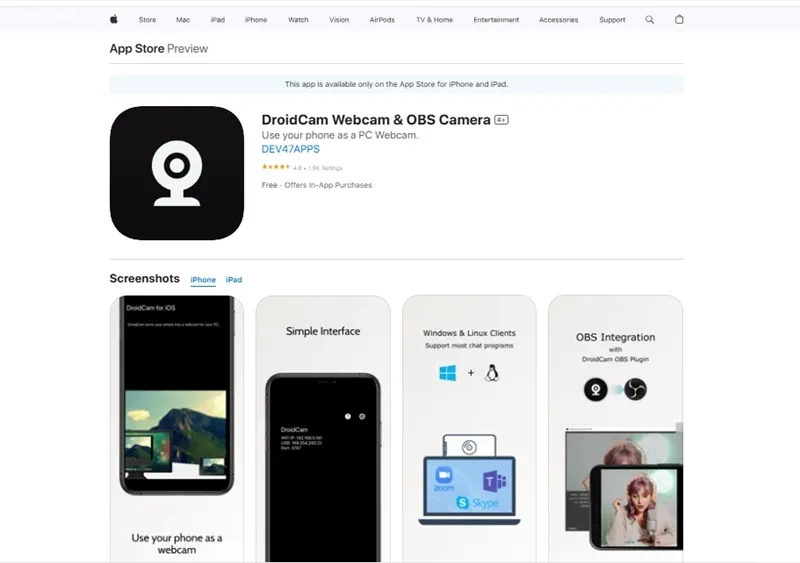
برنامه DroidCam Client مانند OBS Studio یا Windows Client را در کامپیوتر خود نصب نمایید. اگر از برنامه OBS Studio استفاده می کنید، پلاگین آن را نصب کنید. در این صورت نیازی به نصب کلاینت اضافی نیست.
تنظیمات برنامه
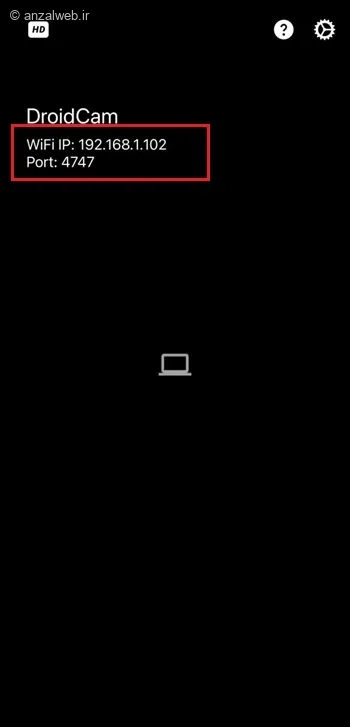
در مرحله بعد، برنامه DroidCam را در آیفون خود اجرا کنید. سپس آدرس آی پی (IP address) و شماره پورت نمایش داده شده را یادداشت کنید.
در کامپیوتر خود، برنامه DroidCam Client را باز کنید.
روی مرکز کلیک کنید، یا کلیک راست کنید و Add > DroidCam را انتخاب کنید.

آیفون خود را انتخاب کنید در صورت نیاز Audio را فعال کنید و Add selected device را انتخاب نمایید.
در موبایل خود می توانید انتخاب کنید که از دوربین جلو یا عقب آیفون استفاده می کنید.

سپس وارد برنامه ویدیویی مورد نظر شوید و در بخش تعیین وبکم، گزینه DroidCam video را انتخاب نمایید. اگر پس از انتخاب DroidCam Video فقط خروجی سبز رنگ را مشاهده کردید، در DroidCam Client از File > Exit استفاده کنید و آن را دوباره اجرا کنید. اگر این کمکی نکرد، ممکن است لازم باشد کامپیوتر را ریستارت کنید تا خروجی وبکم به درستی همگام سازی شود.
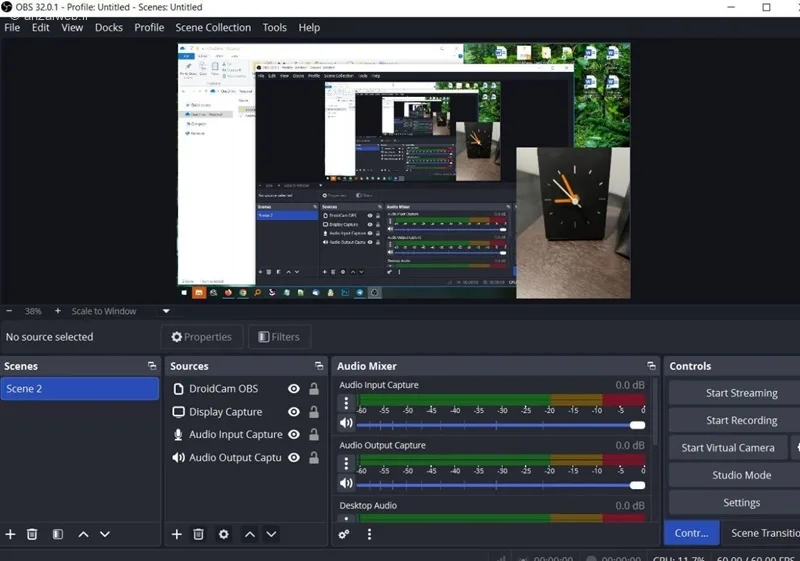
اما اگر OBS Studio را استفاده می کنید. در بخش Sources، روی + کلیک نمایید و DroidCam OBS را انتخاب کنید. آی پی را وارد کنید و Activate را بزنید.
دقت کنید که رزولوشن ۶۴۰*۴۸۰ و استفاده از فلاش برای دوربین در این نسخه کاملا رایگان و بدون واترمارک است.

پس از این کار، تصویر آیفون در صفحه نمایش لپ تاپ نمایش داده می شود. اگر با مشکل پر پر زدن دوربین آیفون مواجه شدید، مواردی چون بررسی نور محیط، آپدیت نرم افزار و… را بررسی کنید.
نقاط قوت:
- پشتیبانی از اتصال USB و Wi-Fi
- تاخیر پایین
- اقتصادی
نقاط ضعف:
- محدودیت در نسخه رایگان
- محدودیت در کار با حالت پرتره یا چرخش دوربین
۲- نرم افزار Camo
Camo اپلیکیشنی برای استفاده از گوشی آیفون به عنوان وبکم است که امکان اتصال گوشی به کامپیوتر با USB یا Wi-Fi و استفاده از دوربین آن در OBS را فراهم می کند. چرخش تصویر، نورپردازی و جلوه های بوکه، صفحه سبز مجازی، نگه داشتن خودکار سوژه در مرکز قاب و جلوه ها و فیلترهای واقعیت افزوده از ویژگی های این ابزار می باشد.
ابتدا باید اپلیکیشن Camo را روی آیفون نصب کنید.

سپس نرم افزار Camo Studio را روی ویندوز نصب نمایید.
دو دستگاه را از طریق وای فای یا QR code جفت کنید. در برنامه Camo ویندوز، گزینه Pair a device را از بخش device انتخاب کنید تا QR code نمایش داده شود. سپس در برنامه موبایل Camo این کد را اسکن کنید تا دو دستگاه به هم وصل شوند.
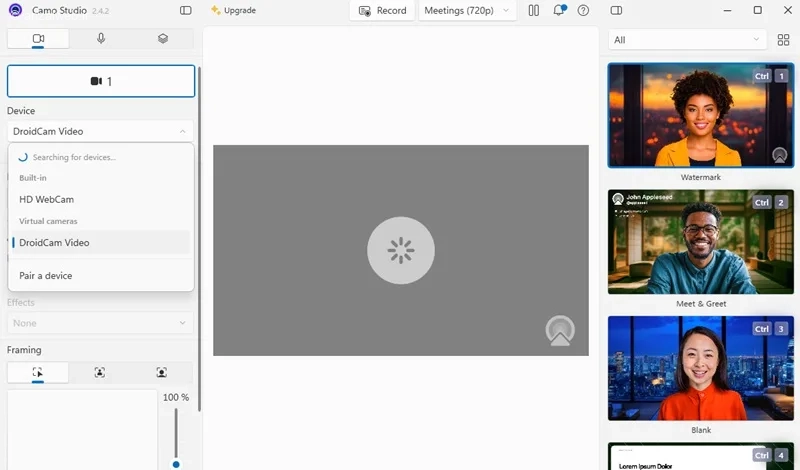
پس از این کار، تصویر آیفون را در Camo Studio خواهید دید و می توانید تنظیمات تصویر را انجام دهید.
در OBS یا هر نرم افزار ویدیو، گزینه وبکم را روی Camo تنظیم کنید. برای نمونه در OBS در بخش Source روی + کلیک کنید و Video Capture Device را انتخاب کنید و یک نام به آن اختصاص دهید. سپس در بخش Device گزینه Camo را به عنوان وبکم انتخاب کنید.

نقاط قوت:
- کنترل زیاد روی تصویر
- کیفیت مناسب در نسخه رایگان
- ادغام با OBS و سایر نرم افزارها به عنوان وبکم مجازی
نقاط ضعف:
- محدودیت در نسخه رایگان
- مصرف زیاد باتری در استفاده طولانی
۳- اپلیکیشن NDI HX Camera
NDI HX Camera اپلیکیشنی که گوشی یا تبلت را به عنوان منبع NDI در شبکه محلی درمیآورد تا بتوان در OBS آن را دریافت کرد. انتخاب دوربین جلو و عقب، کنترل نور دستگاه و قطع صدا و تنظیمات کنترل نوردهی از ویژگی های این ابزار می باشد.
NDI HX Camera را در آیفون نصب کنید.
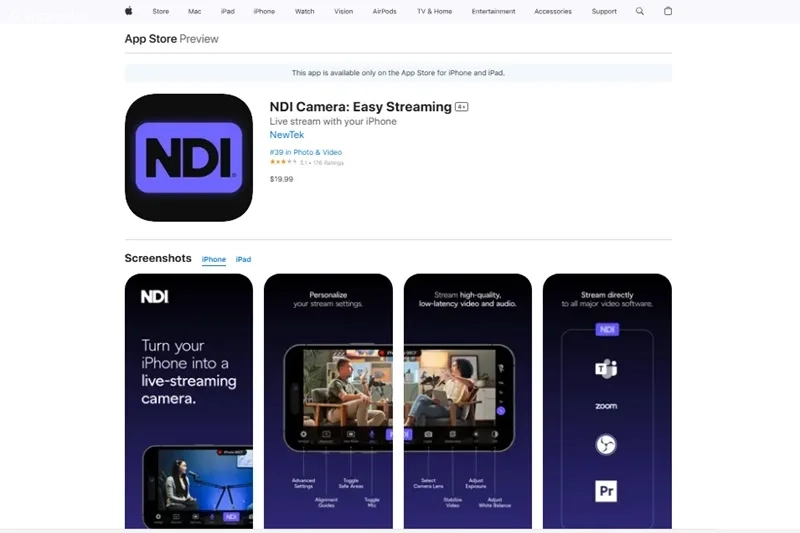
در کامپیوتر، نرمافزار NDI Tools را نصب نمایید.
آیفون و کامپیوتر را به یک شبکه محلی متصل کنید.
در هر دو دستگاه برنامه را اجرا کنید. در برنامه ویندوز، روی Webcam کلیک کنید. سپس می توانید آیفون را انتخاب کنید.

در OBS، نیز برای وبکم گزینه NDI را انتخاب کنید.
نقاط قوت:
- کیفیت بالا و تاخیر کم
- سازگار با ابزارهای تولید و پخش ویدیویی حرفه ای
نقاط ضعف:
- پیچیده برای افراد مبتدی
- وابسته به کیفیت شبکه
۴- نرم افزار VDO.Ninja
وبکم برای گوشی VDO.Ninja ابزاری مبتنی بر وب است که امکان استفاده از دوربین و میکروفون دستگاهی که به سایت متصل شده باشد را فراهم می کند و میتوان آن را به عنوان وبکم در OBS وارد کرد.
جهت استفاده از دوربین گوشی آیفون به عنوان وبکم، در مرورگر آیفون خود به سایت VDO.Ninja بروید.
گزینه Add your camera to OBS را انتخاب کنید و اجازه دسترسی به دوربین و میکروفون را بدهید.
سپس یک لینک (URL) یا کد در بالای صفحه دریافت خواهید کرد که قابل ارسال به کامپیوتر است.
لینک را کپی کنید و در OBS در بخش Sources گزینه Browser را انتخاب کنید.

در کادر باز شده، در قسمت URL لینکی که کپی کرده بودید را قرار دهید تا تصویر دوربین آیفون به صفحه OBS منتقل شود.
نقاط قوت:
- بدون نصب نرم افزار
- رایگان
- امکان استفاده همزمان چند دستگاه
نقاط ضعف:
- وابسته به کیفیت اتصال اینترنت
- گزینه های کنترل تصویر کمتر
۵- نرم افزار انتقال تصویر دوربین آیفون به ویندوز Iriun Webcam
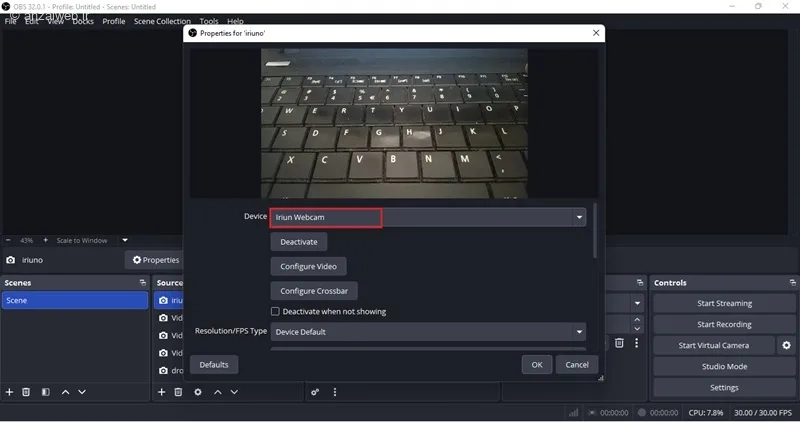
Iriun Webcam یکی از محبوبترین ابزارهای تبدیل گوشی آیفون به وب کم در ویندوز ۱۰ در ۲۰۲۵ است. کیفیت بالا، بدون تبلیغات آزاردهنده و کاملا رایگان، استفاده از دوربین جلو و عقب آیفون و تاخیر کم از ویژگی های این ابزار می باشد.
ابتدا برنامه Iriun Webcam را در آیفون و ویندوز خود نصب کنید.

برنامه را در هر دو دستگاه اجرا کنید. برنامه ویندوز، به صورت اتوماتیک آیفون را شناسایی می کند (آیفون و کامپیوتر باید به یک شبکه وای فای متصل باشند).

در OBS یا نرم افزار ویدیو مقصد، گزینه وبکم را روی Iriun Webcam تنظیم کنید.
نقاط قوت:
- بدون واترمارک
- کار روی وای فای و USB
- سبک
نقاط ضعف:
- برای ۴K، نسخه پرو نیاز داد.
- پرش تصویر یا ناپایداری در شبکه طبق نظر برخی از کاربران
جمع بندی
استفاده از آیفون به عنوان وبکم علاوه بر اینکه منجر به صرفه جویی در هزینه می شود، کیفیت تصویر و صدا را نیز به شکل چشمگیری افزایش می دهد. ابزارهای رایگان و بدون واترمارک مانند DroidCam و Camo این امکان را فراهم می کنند تا بدون دغدغه، از گوشی خود برای جلسات آنلاین، کلاس های مجازی، استریم یا ضبط ویدیو استفاده کنید. با این حال معایب استفاده از آیفون به عنوان وبکم مانند مصرف زیاد باتری و گرما، وابستگی به شبکه و احتمال محدودیت در تماس های رسمی را نیز در نظر داشته باشید.
سوالات متداول
وبکم گوشی چیست؟
وبکم گوشی به معنی استفاده از دوربین موبایل به عنوان دوربین وب برای کامپیوتر می باشد. می توانید از آن برای تماس های تصویری، استریم یا ضبط ویدیو استفاده نمایید.
نظرات و پیشنهادات شما؟
در این مطلب، آموزش استفاده از دوربین آیفون به عنوان وبکم ویندوز به صورت رایگان و بدون واترمارک را ارائه کردیم. به این ترتیب می توانید بدون انجام هزینه برای وبکم با کیفیت، از دوربین آیفون خود استفاده نمایید. شما موفق به تبدیل گوشی به وبکم شدید؟ از چه ابزاری استفاده کردید؟ اگر نکته دیگری در این زمینه می دانید، آن را با ما و دیگران در بخش نظرات این پست به اشتراک بگذارید.






نظرات کاربران