

ارسال خودکار ایمیل در جیمیل 📬️ یکی از مهمترین قابلیتهای این سرویس است که من همیشه از آن استفاده میکنم.
با استفاده از این ویژگی میتوانم مشخص کنم که هر ایمیل دقیقا چه موقعی ارسال شود، آن هم بدون اینکه لازم باشد در زمان تعیین شده خودم گزینه Send را بزنم. اگر شما هم دوست دارید با روش ارسال ایمیل اتوماتیک در جیمیل آشنا شوید، تا پایان با من همراه بمانید.
آموزش ارسال ایمیل زمانبندی شده در جیمیل
How To Send Scheduled Emails In Gmail
تصور کنید میخواهید یک ایمیل مهم را به دوستتان در استرالیا بفرستید. با وجود فاصله زمانی و مکانی، میتوانید به کمک ویژگی ارسال ایمیل با تاخیر کاری کنید که پیام مدنظرتان دقیقا زمانی که او بیدار است به دستش برسد.
این موضوع در رابطه با ارسال ایمیل برای اپلای در دانشگاههای خارجی و ایمیل مارکتینگ هم اهمیت زیادی دارد. برای دسترسی به قابلیت ارسال ایمیل زمانبندی شده یا Scheduled Email در جیمیل نیاز نیست هزینهای پرداخت کنید و همه کاربران به این ویژگی دسترسی دارند.
روش ارسال خودکار ایمیل در جیمیل نسخه وب
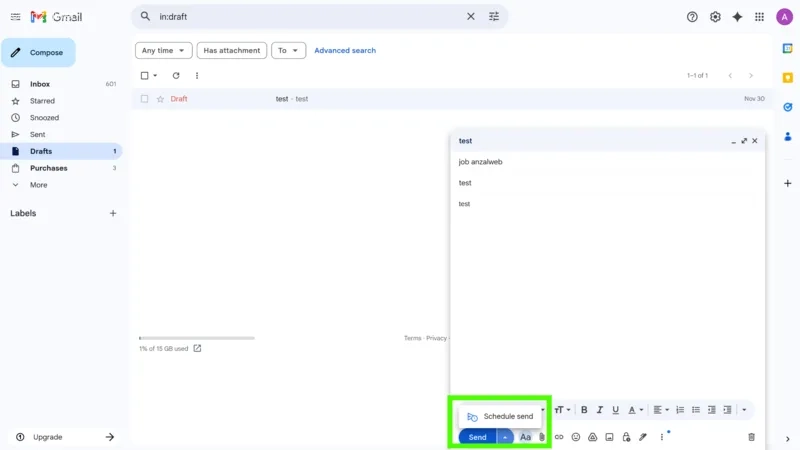
فرستادن ایمیل خودکار با استفاده از نسخه وب جیمیل خیلی ساده است. بعد از ساختن اکانت جیمیل، ابتدا به صندوق پیامهایتان بروید و بعد از انتخاب گزینه Compose محتوای ایمیل را بنویسید. حالا روی علامت مثلث کنار Send کلیک کرده و بعد Schedule Send را بزنید.
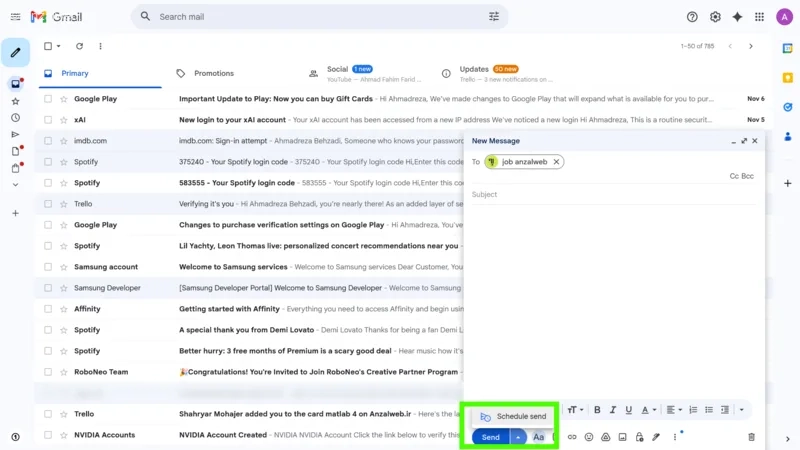
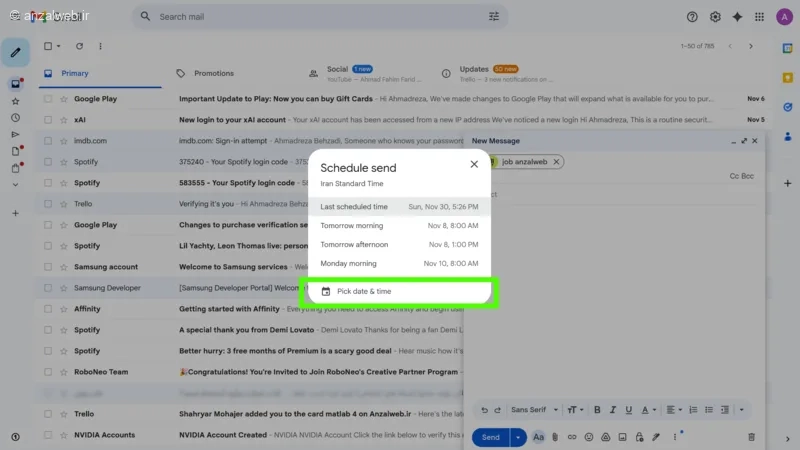
در این بخش میتوانید تعیین کنید که ایمیل شما فردا صبح، فردا بعد از ظهر، یا پس فردا صبح ارسال شود. اگر میخواهید زمان ارسال خودکار ایمیل را خودتان مشخص کنید، روی گزینه Pick date and time کلیک کنید.
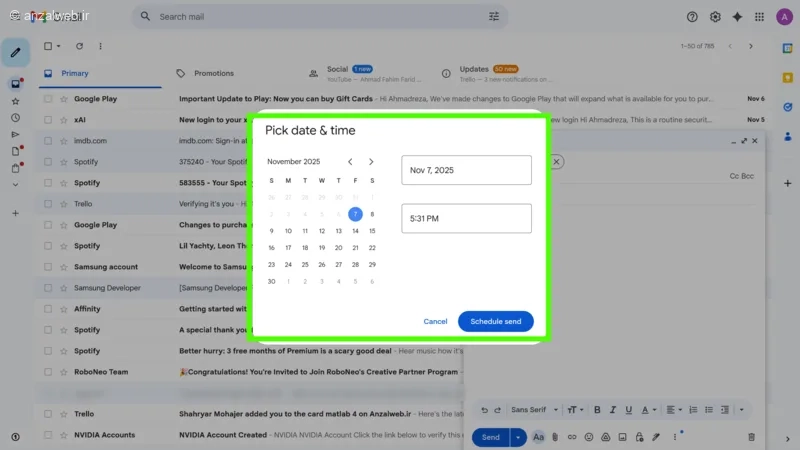
زمان و تاریخ ارسال ایمیل را بر اساس تقویم میلادی تعیین کنید و بعد گزینه Schedule send را بزنید.
فرستادن ایمیلهای زمانبندی شده با جیمیل موبایل
شما میتوانید با اپلیکیشن جیمیل موبایل هم ایمیلهای زمانبندی شده بفرستید. برای این کار ابتدا برنامه جیمیل را باز کنید و در بخش Compose ایمیلمد نظرتان را بنویسید. بعد روی سه نقطه بالا سمت راست صفحه تپ کنید.
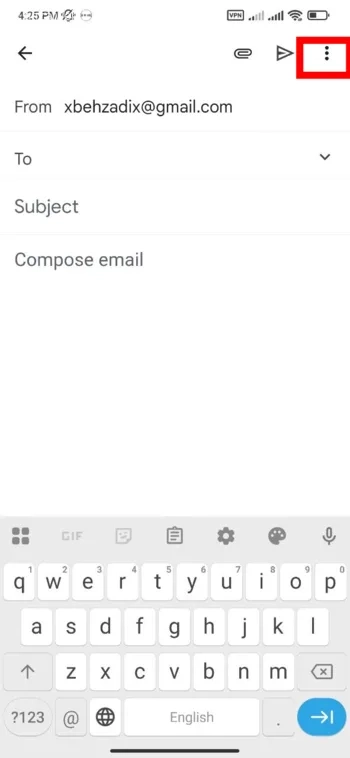
حالا باید گزینه Schedule send را لمس کنید.
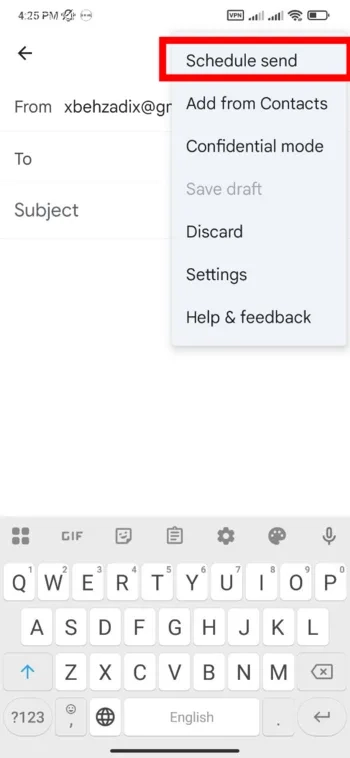
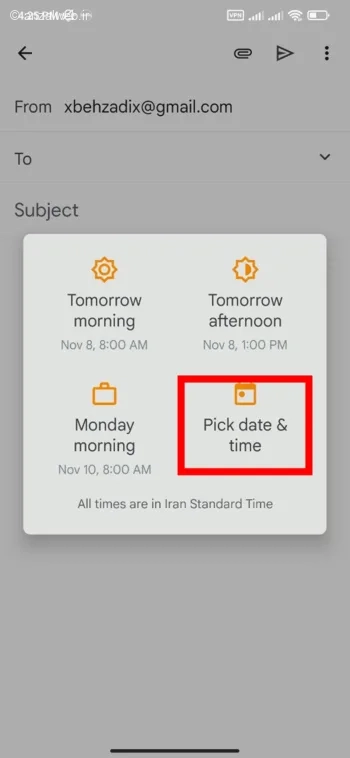
مثل نسخه وب جیمیل، در این جا هم گزینههای مختلفی برای ارسال ایمیل در تاریخهای مشخص برایتان نمایش داده میشود. برای مشخص کردن زمان دلخواهتان روی گزینه Pick a date and time تپ کنید.
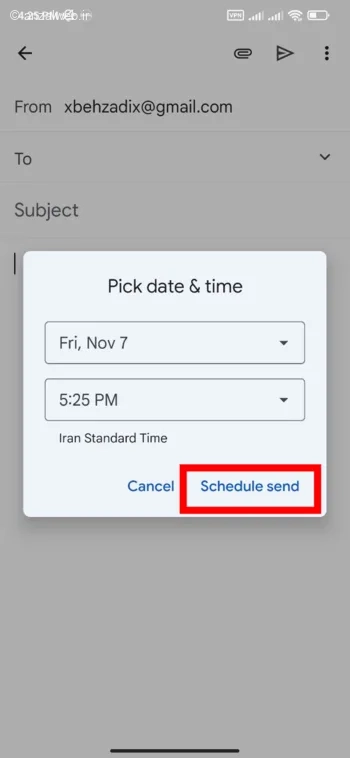
در این مرحله باید تاریخ ارسال ایمیل را تعیین کرده و بعد روی گزینه Schedule send تپ کنید.
مشاهده ایمیلهای زمانبندی شده
همه ایمیلهای زمانبندی شده در یک صندوق جداگانه به اسم Scheduled قرار میگیرند. برای دسترسی به این بخش در نسخه وب، کافیست این صندوق را از بخش سمت چپ صفحه پیامها انتخاب کنید.
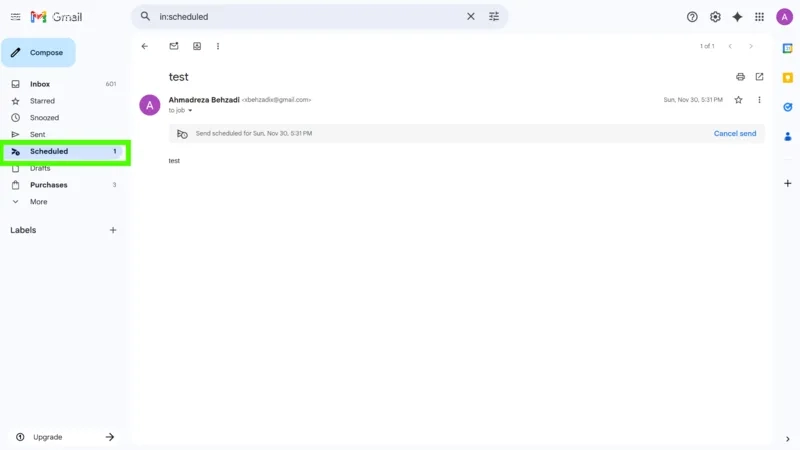
میتوانید جلوی هر پیام ببینید که قرار است در چه تاریخی ارسال شود.
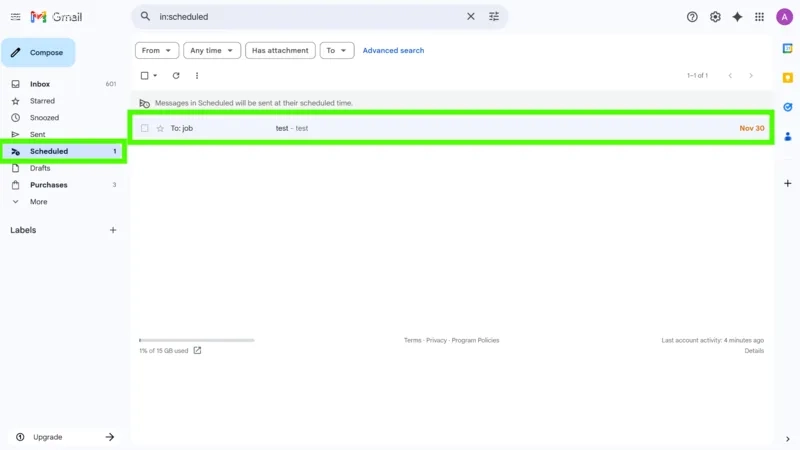
اگر از اپلیکیشن موبایلی جیمیل استفاده میکنید، میتوانید باید در صفحه اول برنامه روی آیکن منو بالا سمت چپ تپ کرده و بعد صندوق Scheduled را انتخاب کنید.
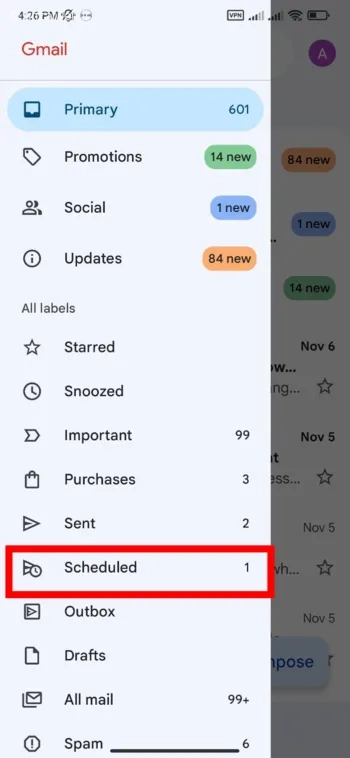
در این صندوق هم تاریخ ارسال هر پیام مشخص میشود. اگر ایمیلها در این صندوق قرار ندارند، کش اپلیکیشن جیمیل را پاک کنید.
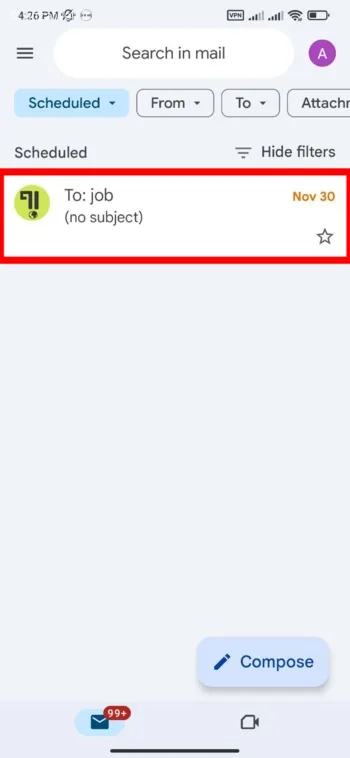
لغو ارسال خودکار ایمیلها
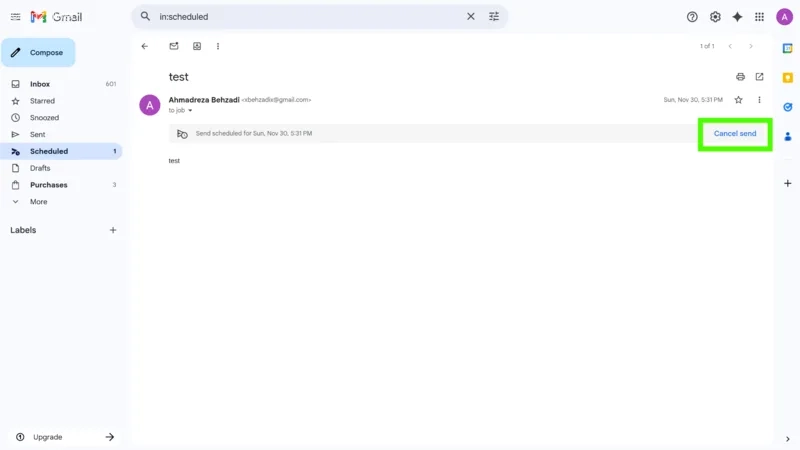
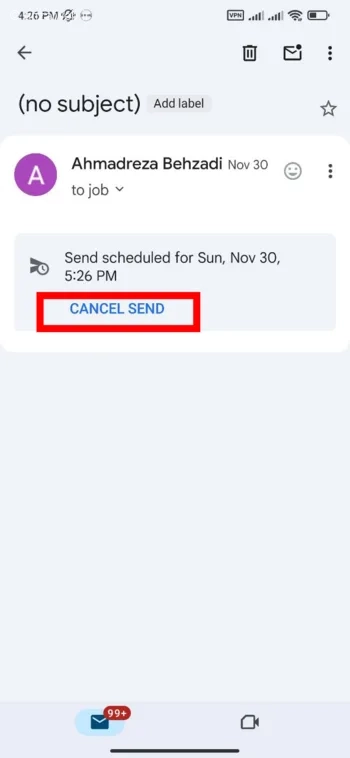
تا زمانی که ایمیلهای زمانبندی شده ارسال نشده باشند، میتوانید آنها را لغو کنید. وارد صندوق Scheduled شوید و جلوی پیامی که میخواهید لغو شود Cancel send را بزنید.
برای لغو پیامهای زمانبندی شده در اپلیکیشن جیمیل هم باید مراحل مشابهی را طی کنید. بعد از باز کردن این برنامه به صندوق Scheduled بروید و روی پیام دلخواهتان تپ کنید.
با لمس کردن گزینه Cancel send ارسال آن پیام لغو میشود.
تغییر محتوای ایمیلهای خودکار در جیمیل
شما میتوانید قبل از سر رسیدن زمان ارسال پیامهای خودکار، محتوای متن و فایلهای اتچ شده به آنها را ویرایش کنید. برای این کار لازم است طبق مراحلی که قبلا گفتم، ابتدا جلوی ارسال پیامها را بگیرید و آنها را لغو کنید. پیامهای کنسل شده در پوشه Draft یا پیشنویس قرار میگیرند. وارد این پوشه شوید و پیامی که میخواهید محتوای آن را تغییر دهید انتخاب کنید.
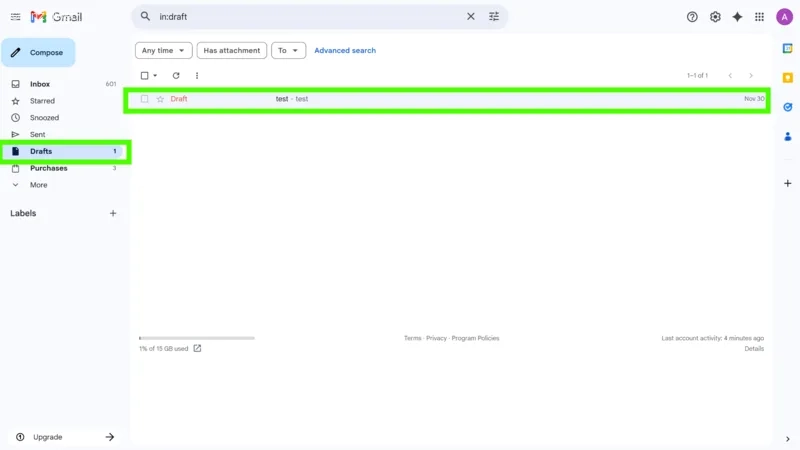
با کلیک روی هر ایمیل میتوانید محتوای آن را ویرایش کرده یا از اول بنویسید. برای زمانبندی مجدد ایمیل هم باید دوباره از گزینه Schedule send استفاده کنید.
در اپلیکیشن جیمیل هم باید ابتدا وارد صندوق Drafts شوید و پیامی که باید ویرایش شود را لمس کنید.
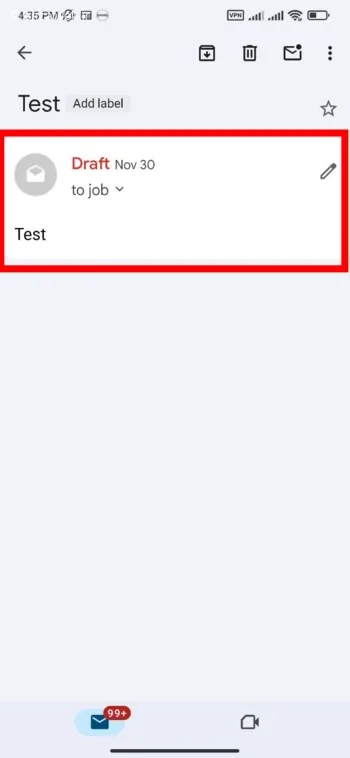
بعد از نوشتن مجدد ایمیل، دوباره روی سه نقطه و بعد گزینه Schedule send تپ کرده و زمان دلخواهتان را وارد کنید.
جمع بندی
برای ارسال خودکار ایمیل در جیمیل کافیست روی مثلث کنار گزینه Send کلیک کرده و بعد گزینه Scheduled Send را انتخاب کنید. اگر از جیمیل موبایل استفاده میکنید، باید بعد از نوشتن ایمیل روی سه نقطه بالای صفحه تپ کرده و همین گزینه را پیدا کنید. ایمیلهای زمانبندی شده در بخش Scheduled قرار میگیرند و میتوانید قبل از ارسال آنها را تغییر داده و یا کنسل کنید.
سوالات متداول
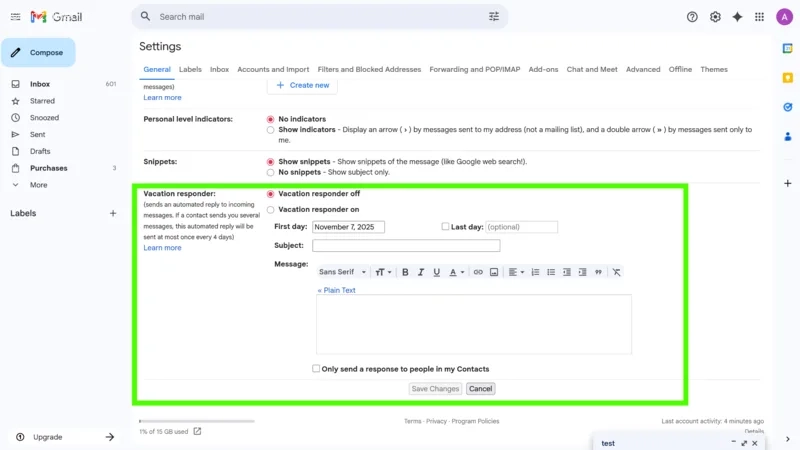
پاسخ اتوماتیک جیمیل چگونه است؟
در بخش Setting روی گزینه General کلیک کنید و بعد گزینه Vacation Responder را بزنید. در این بخش میتوانید تعیین کنید که در یک بازه زمانی مشخص، جیمیل برای همه ایمیلهایی که برایتان ارسال شده پیام یکسانی را بفرستد.
نظرات و پیشنهاد شما؟
شما از چه روشی برای ارسال اتوماتیک ایمیل در جیمیل استفاده میکنید؟ به نظرتان این قابلیت چه مواقعی به کارمان میآید؟ پیشنهادات و تجربیات خودتان را با من و سایر کاربران به اشتراک بگذارید.






نظرات کاربران