
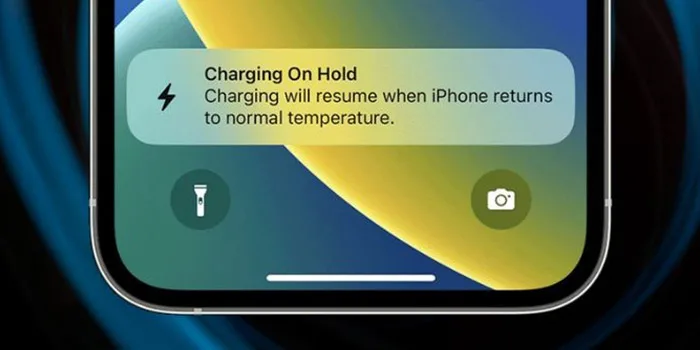
با آپدیت iOS، اپل ویژگی جدیدی را معرفی کرده است که شارژ آیفون شما را زمانی که بیش از حد گرم یا سرد می شود، متوقف می کند تا از باتری در برابر آسیب احتمالی محافظت کند.
با این حال اگر هشدار Charging on Hold ⚡ مدام ظاهر می شود حتی زمانی که دمای دستگاه در حالت طبیعی است، می تواند نشان دهنده یک مشکل در آیفون یا شارژر شما باشد. خوشبختانه چندین راهکار وجود دارد که می توانید برای حل مشکل انجام دهید. در این مطلب از مجله خبری آی تی و دیجیتال، آموزش روش رفع ارور شارژ نشدن آیفون و پیغام Charging on Hold را ارائه می کنیم.
رفع ارور Charging on Hold آیفون
How to Fix Charging On Hold Warning on iPhone
به طور خلاصه برای رفع ارور باتری آیفون، روش های زیر را انجام دهید:
- برنامه های در حال اجرا در پس زمینه را ببندید.
- برنامه های مشکوک که در حین اجرا مشکل ایجاد می کنند را حذف کنید.
- در هنگام شارژ، از گوشی خود استفاده نکنید.
- برای مدتی گوشی را خاموش کنید.
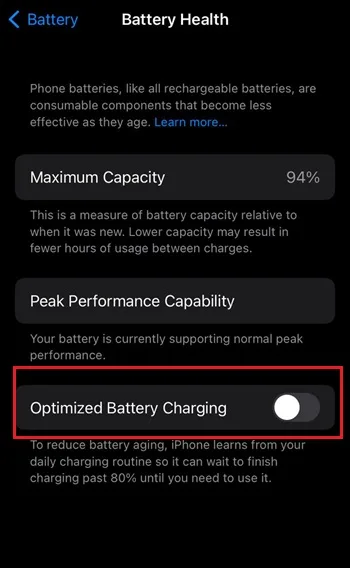
- به مسیر Settings > Battery > Battery Health & Charging بروید. Optimized Battery Charging را خاموش کنید.
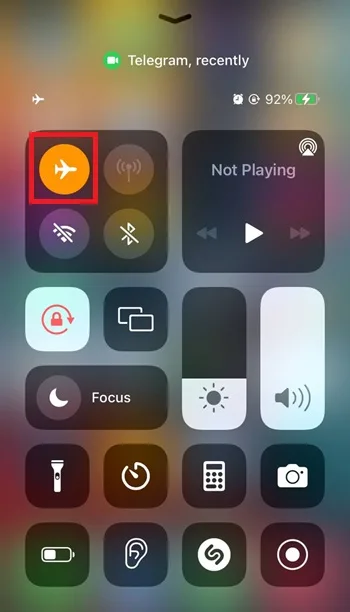
- حالت هواپیما را روشن کنید.
در ادامه جزییات و روش های بیشتری را ارائه می کنیم.
۱- بستن برنامه های در حال اجرا در پس زمینه
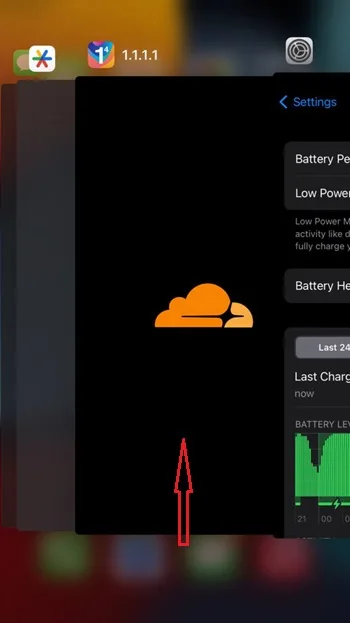
پس از نمایش پیغام Charging on Hold در زمان شارژ، گوشی شما دیگر شارژ نمی شود. اما charging on hold در ایفون یعنی چه؟ یکی از دلایلی که آیفون شما همچنان هشدار Charging On Hold را نشان می دهد می تواند برنامه های در حال اجرا در پس زمینه باشد. این برنامه ها در پس زمینه آپدیت می شوند و داده های جدیدی دریافت می کنند. بستن اجباری این برنامه ها ممکن است به خنک شدن آیفون و از سرگیری شارژ شدن کمک کند.
برای خروج اجباری از یک برنامه، اگر آیفون شما دارای Face ID است، انگشت خود را از پایین صفحه به بالا بکشید و سپس روی هر برنامه در App Switcher انگشت خود را به سمت بالا بکشید تا به اجبار بسته شود. در آیفون های دارای Touch ID، می توانید روی دکمه Home دوبار ضربه بزنید و برنامه ها را به سمت بالا بکشید تا بسته شوند.
۲- حذف نصب برنامه های مشکوک
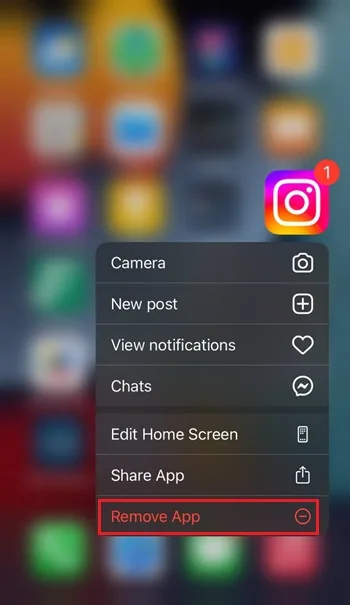
ممکن است برنامه ای که اخیرا دانلود کرده اید دارای اشکالی باشد که ویژگی Charging On Hold در آیفون را فعال می کند. چند نشانه وجود دارد که نشان می دهد یک برنامه دارای اشکال است، برای نمونه زمانی که برنامه به درستی اجرا نمی شود یا در حین استفاده از آن به طور قابل توجهی سرعت دستگاه شما کاهش پیدا می کند. حذف نصب برنامه، احتمالا مشکل نرم افزاری شارژ نشدن آیفون را حل می کند.
برای حذف نصب برنامه، آیکن آن را چند ثانیه فشار دهید. از منوی ظاهر شده روی Remove App تپ کنید. سپس، Delete App را انتخاب کنید تا برنامه به طور کامل از آیفون شما حذف شود.
۳- استفاده نکردن از آیفون در هنگام شارژ
به طور کلی استفاده از آیفون هنگام شارژ بی خطر است، اما استفاده طولانی مدت ممکن است باتری گوشی شما را بیش از حد داغ کند، سرعت شارژ را کاهش دهد و در نهایت منجر به نمایش پیغام ارور شارژ شود. بنابراین، بهتر است آیفون خود را برای مدتی کنار بگذارید و قبل از استفاده مجدد، اجازه دهید کاملا شارژ شود.
۴- خاموش کردن آیفون برای مدتی
حتی اگر فکر می کنید آیفون شما زمانی که آن را لمس می کنید، به طور غیرعادی داغ نیست، احتمالا باتری و اجزای داخلی آن به دلایل مختلف بیش از حد داغ شده اند. اپل توصیه می کند قبل از روشن کردن مجدد و شارژ کردن دستگاه، مدتی دستگاه خود را خاموش کنید و بگذارید خنک شود.
برای خاموش کردن آیفون با Face ID، دکمه های کناری و افزایش صدا (یا کاهش صدا) را به طور همزمان فشار دهید و نگه دارید.
برای خاموش کردن مدل های قدیمی آیفون، دکمه پاور را فشار دهید و نگه دارید تا نوار لغزنده خاموش کردن روی صفحه ظاهر شود.
۵- خاموش کردن Optimized Battery Charging
ویژگی Optimized Battery Charging، با کنترل سرعت شارژ شدن باتری آیفون و کاهش قابل توجه سرعت شارژ پس از رسیدن به ۸۰ درصد، احتمال فرسودگی باتری آیفون شما را کاهش می دهد. در برخی موارد، معنی charging on hold ممکن است این باشد که باتری تا ۸۰ درصد شارژ شده است و پس از آن شارژ متوقف می شود.
بنابراین به مسیر Settings > Battery > Battery Health & Charging بروید.
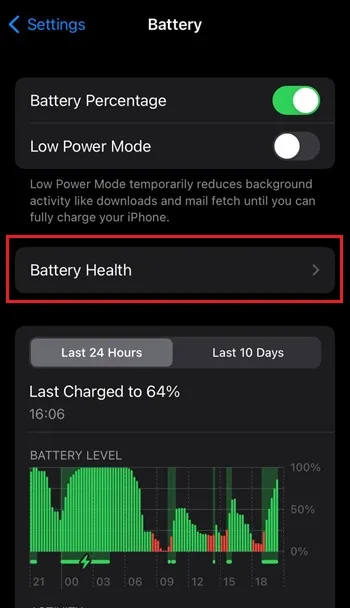
Optimized Battery Charging را خاموش کنید.
۶- رفع ارور Charging on Hold آیفون با فعال کردن حالت هواپیما
حالت هواپیما داده تلفن همراه و Wi-Fi را در آیفون شما غیرفعال می کند و از دریافت تماس یا نوتیفیکیشن و جستجوی مداوم سیگنال ها جلوگیری می کند. حالت هواپیما به جلوگیری از داغ شدن بیش از حد باتری کمک می کند، و ممکن است مشکل شارژ نشدن گوشی آیفون در حالت خاموش را حل کند.
برای اینکه حالت هواپیما را روشن کنید، انگشت خود را از گوشه سمت راست بالای صفحه به پایین بکشید تا Control Center ظاهر شود. سپس روی آیکن هواپیما تپ کنید تا به رنگ نارنجی درآید.
۷- آپدیت کردن آیفون
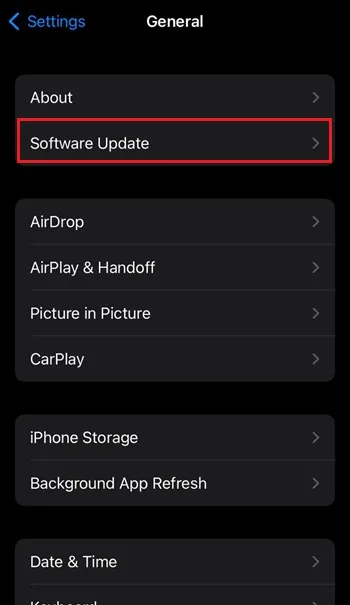
به روز رسانی آیفون به آخرین نسخه iOS یک راه حل بالقوه برای رفع تمام مشکلات مربوط به نرم افزار است که در دستگاه شما رخ می دهد. برای آپدیت آیفون خود، به مسیر Settings > General > Software Update بروید. اگر آپدیت جدیدی در دسترس است، روی Download and Install ضربه بزنید.
۸- استفاده از یک کابل شارژ دیگر
اگر مشکل شارژ نشدن آیفون بعد از آپدیت و دیگر روش های بالا، برطرف نشد، احتمالا مشکل از شارژر یا کابل آیفون شما (یا هر دو) است. شارژر خود را از منبع برق جدا کنید، چند دقیقه صبر کنید و سپس شارژر را دوباره وصل کنید. همچنین می توانید از یک پورت USB یا پریز برق دیگر استفاده کنید تا ببینید آیا تفاوتی ایجاد می کند یا خیر.
ممکن است آداپتور و کابلی که برای شارژ آیفون خود استفاده می کنید کیفیت پایینی داشته باشد. در این صورت، سعی کنید آیفون خود را با یک کابل لایتنینگ و آداپتور با گواهینامه MFI با کیفیت بالا شارژ کنید.
اگر مشکل برطرف نشد، برای مدتی Slow Charging را انتخاب کنید. شارژ سریع یا Fast charging گرمای بیشتری نسبت به شارژ آهسته تولید می کند، به همین دلیل است که آیفون شما بیش از حد داغ می کند و پیغام Charging On Hold را نمایش می دهد.
۹- رفتن به یک محیط با دمای مناسب
اگر آیفون شما خیلی داغ است، آن را به مکانی خنک تر و دور از نور مستقیم خورشید یا منابع گرما منتقل کنید. برعکس، اگر هوا خیلی سرد است، آن را به جای گرمتر منتقل کنید.
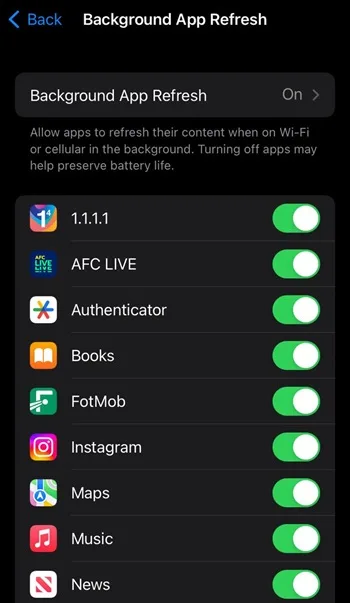
۱۰- غیر فعال کردن Background App Refresh
برای کاهش بار پردازنده و تولید گرما، به مسیر Settings > General > Background App Refresh بروید.
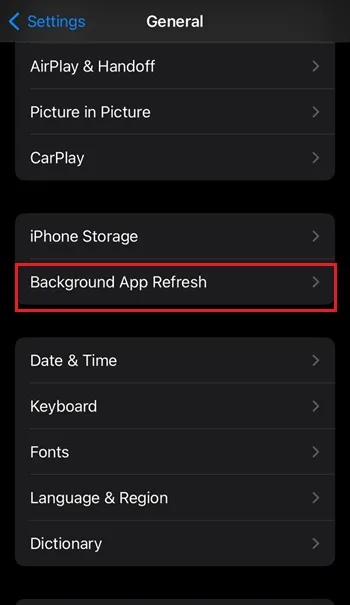
برنامه های غیر ضروری را خاموش کنید.
۱۱- فعال کردن Low Power Mode
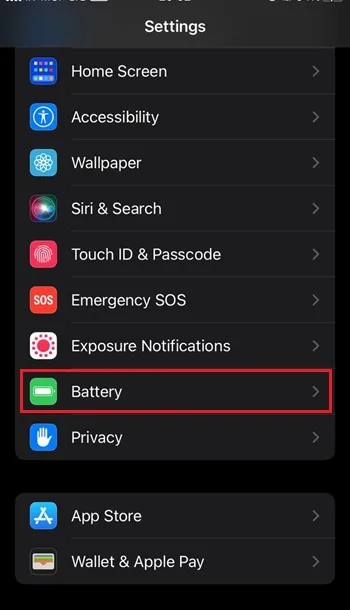
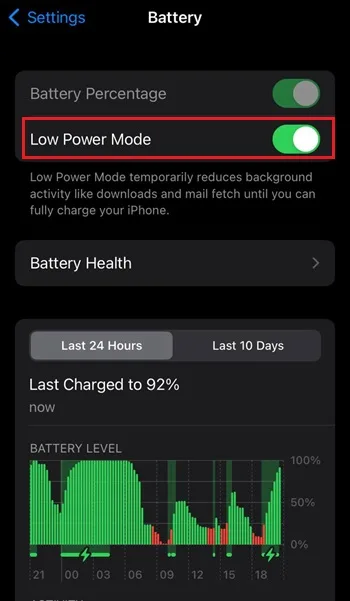
این حالت فعالیت های پس زمینه و مصرف انرژی کلی را کاهش می دهد و به خنک تر نگه داشتن آیفون شما کمک می کند.
به مسیر Settings > Battery بروید.
Low Power Mode را فعال کنید.
۱۲- برداشتن هر نوع محافظ
برخی محافظ صفحه می تواند گرما را به دام بیندازند. بنابراین برداشتن قاب در حین شارژ می تواند به دفع بهتر گرما حین شارژ و رفع پیغام Charging on Hold آیفون کمک کند.
۱۳- استفاده از لوازم جانبی شارژ معتبر
مطمئن شوید که از شارژرها و کابل های دارای گواهی اپل استفاده می کنید، زیرا لوازم جانبی تایید نشده می توانند باعث گرم شدن بیش از حد گوشی شوند.
۱۴- مشکل سخت افزاری
اگر پیغام Charging on Hold آیفون با وجود اقدامات بالا ادامه پیدا کرد، ممکن است نشان دهنده یک مشکل سخت افزاری باشد. در چنین مواردی، بهتر است با پشتیبانی اپل تماس بگیرید یا برای راهنمایی بیشتر به یک مرکز ارائه دهنده خدمات گوشی های اپل مراجعه کنید.
سوالات متداول
علت شارژ نشدن گوشی آیفون چیست؟
کابل یا آداپتور معیوب، پورت شارژ کثیف یا آسیب دیده و باتری خراب از جمله دلایل شارژ نشدن گوشی می باشد.
علت شارژ نشدن گوشی آیفون در حالت روشن چیست؟
اگر گوشی داغ شود و برنامه های زیادی در حال اجرا باشند، کابل یا آداپتور آسیب دیده باشد و یا مشکلات نرم افزاری در گوشی وجود داشته باشد، شارژ انجام نخواهد شد.
جمع بندی
پیغام Charging On Hold تنها زمانی مفید است که به درستی کار کند. اگر هر بار که آیفون خود را شارژ میکنید، اعلان دریافت میکنید، به این دلیل است که یا از یک شارژر با کیفیت پایین استفاده می کنید یا دستگاه شما یک هشدار نادرست ارسال می کند. برای رفع این ارور، برنامه های در حال اجرا در پس زمینه را ببندید، حالت هواپیما را فعال کنید یا از یک کابل شارژ دیگر استفاده نمایید.
نظرات و پیشنهادات شما؟
در این مطلب، آموزش روش رفع ارور شارژ نشدن آیفون و پیغام Charging on Hold را ارائه کردیم. با انجام این روش ها می توانید علت این ارور را شناسایی و برطرف کنید. اگر شما از راه حل دیگری برای رفع خطای شارژ آیفون استفاده کرده اید، آن را به ما و دیگران در بخش نظرات این پست معرفی کنید.






نظرات کاربران