

بسیاری از کاربران و طراحان وب نیاز دارند محتوای صفحات وب یا کدهای HTML را در محیط Word نمایش دهند، 📝 البته این نمایش باید بدون بهم ریختگی و با پردازش نهایی کدها که خروجی تمیز است همراه باشد.
کپی کردن ساده متن از سایت یا HTML به ورد نتیجه نهایی را نمایش نمیدهد. در این مطلب مجله خبری آی تی و دیجیتال به آموزش وارد کردن کد HTML به فایل ورد به شکل خروجی نهایی و فرمت شده میپردازیم.
آموزش وارد کردن HTML در ورد
How to Insert HTML Code to Word File
وارد کردن کدهای فایل HTML به ورد روش های مختلفی دارد. برخی روش ها فقط متن خام را منتقل میکنند و برخی دیگر تمام استایل ها و تصاویر را حفظ میکنند. بسته به هدف شما، میتوانید یکی از روش های زیر را انتخاب کنید.
۱- باز کردن مستقیم فایل متنی با کد HTML در ورد
ابتدا یک فایل متنی Text در ویندوز ایجاد کنید. (در ویندوز کلیک راست کنید New را انتخاب و گزینه Text را بزنید.)
سپس کد خود را وارد کنید.
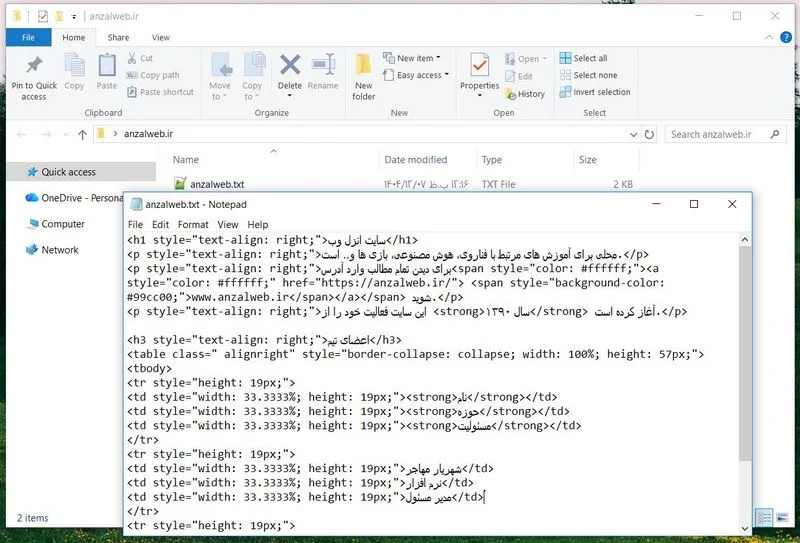
از منو بالا گزینه File و سپس Save را بزنید یا CTRL + S را بزنید.
حالا وارد فایا ورد خود شوید، از منو بالا گزینه Insert را انتخاب، سپس روی فلش Object بزنید و گزینه Text from file را بزنید.
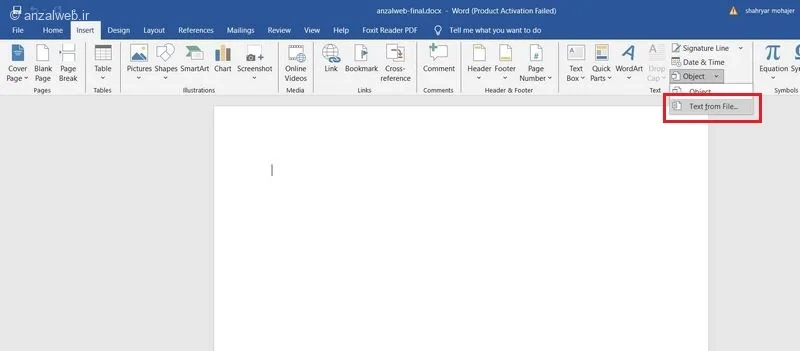
منو راست را حتما روی All files بزارید و سپس به محل فایل متنی خود بروید و آن را انتخاب کنید.
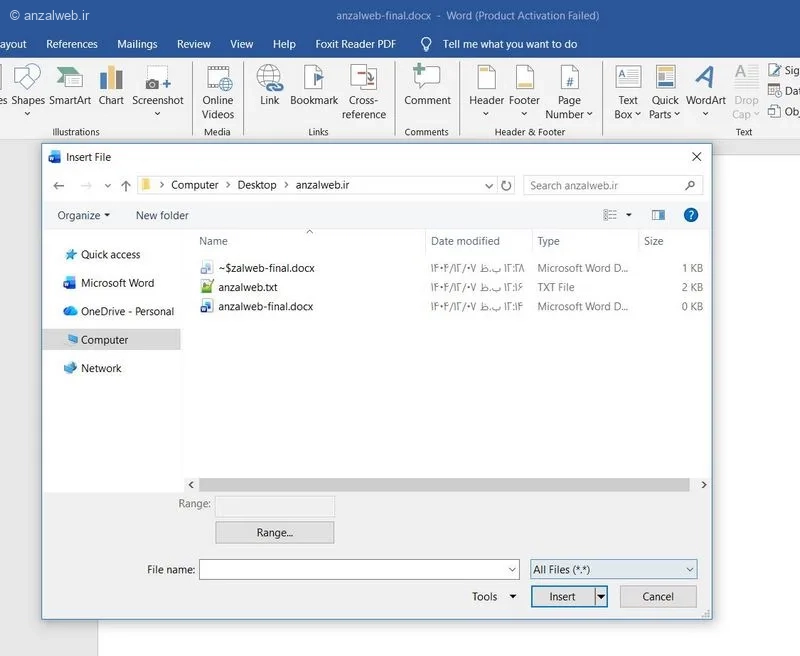
حالا دکمه Insert را بزنید.
کار تمام است، میبیند که متن شما به صورت فرمت شده و کامل بدون نمایش کدهای اچ تی ام ال در صفحه نمایش داده میشود.
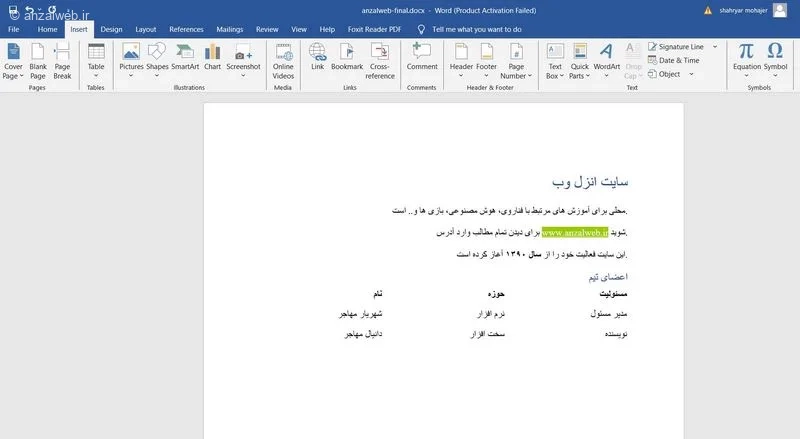
میتوانید فایل ورد خود را ذخیره یا آن راه با فرمت فایل PDF و.. ذخیره کنید.
۲- باز کردن مستقیم فایل HTML در ورد
در این روش ورد مانند یک مرورگر عمل کرده و کدها را رندر میکند.
ابتدا کدهای خود را مانند روش اول در یک فایل متنی وارد کنید.
حالا از منو بالا گزینه File و سپس Save as را بزنید.
در قسمت File name اسم فایل خود را با پسوند .html تعیین کنید.
دقت کنید که حتما منو Save as type رو All files باشد و اگر متن شما فارسی هم دارد Encoding را بهتر است روی UTF-8 تنظیم کنید.
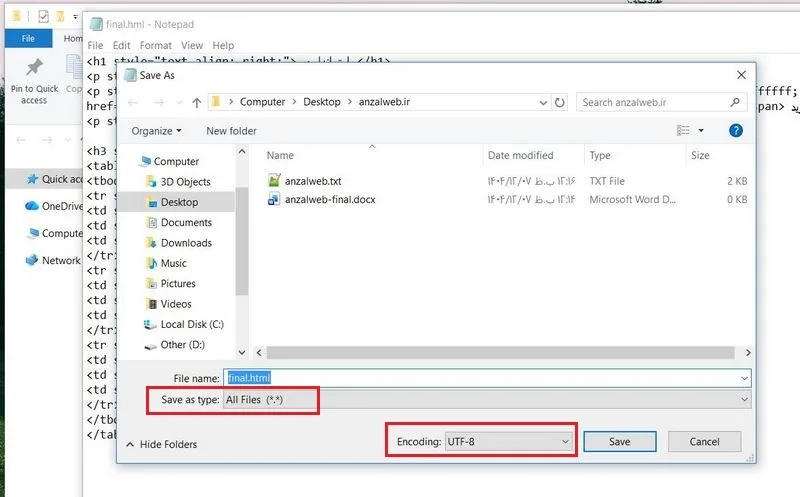
در نهایت گزینه Save را بزنید.
میبینید که یک فایل HTML در محل ساخته میشود.
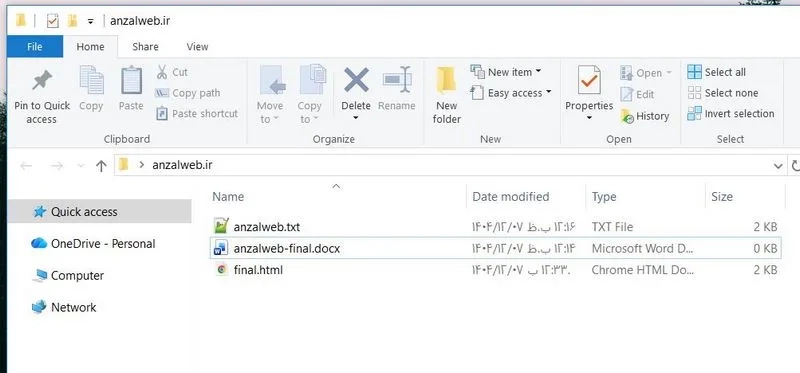
حالا نرمافزار Microsoft Word را باز کنید.
از منوی File گزینه Open را انتخاب کنید (یا کلیدهای CTRL + O را بزنید).
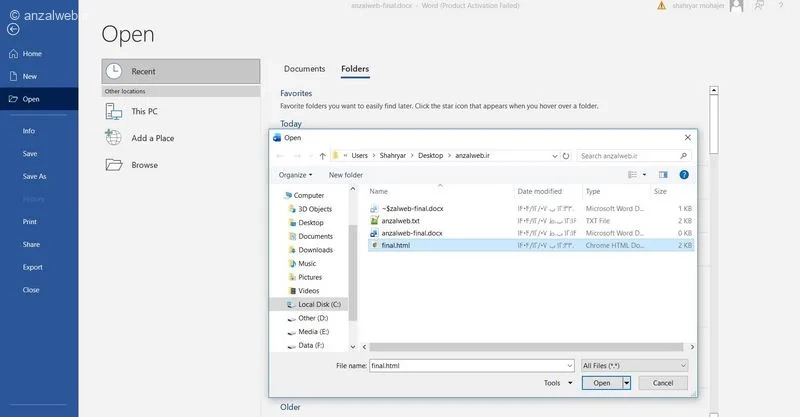
دقت کنید که منو راست را حتما روی All files بزارید سپس به محلی که فایل HTML را که ساخته اید انتخاب کنید و دکمه Open را بزنید.
حالا در فایل ورد، فایل HTML به صورت خودکار با فرمت کامل باز میشود.
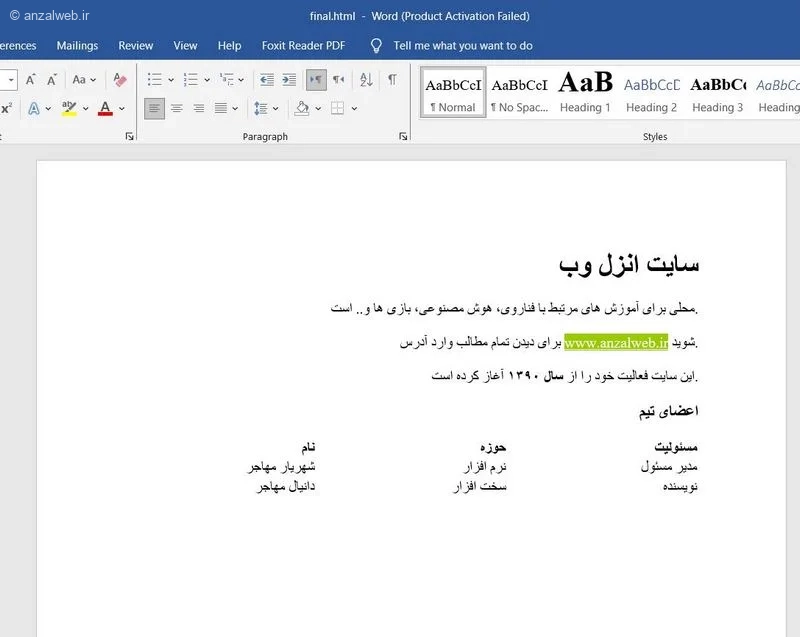
این روش کمی فرمت بندی متفاوتی بار روش اول در نمایش کدها دارد.
۳- کپی متن از سایت به ورد با حفظ فرمت (Paste Special)
اگر کد HTML شما روی یک سایت است و میخواهید آن را به ورد منتقل کنید، استفاده از گزینه Paste Special بهترین راه حل است تا فرمت ها حفظ شوند.
متن یا محتوای مورد نظر را در مرورگر (کروم، فایرفاکس و…) انتخاب کرده و کپی کنید (Ctrl + C).
وارد فایل ورد شوید و مکان نما را در جایی که میخواهید متن قرار گیرد، قرار دهید. بهتر است در متن فارسی جهت پاراگراف را از تب Home روی راست به چپ با زدن آیکن تنظیم کنید.
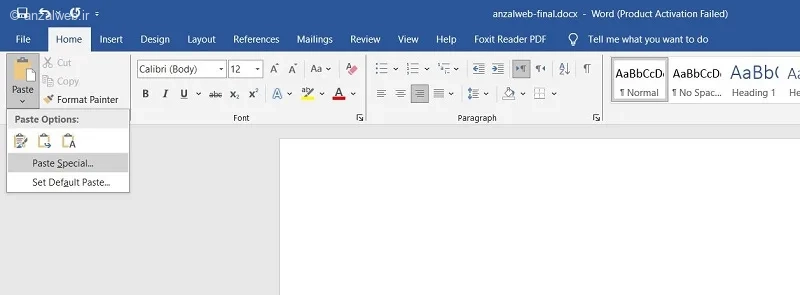
از تب Home در نوار بالا، روی فلش زیر دکمه Paste کلیک کنید و گزینه Paste Special را انتخاب کنید.
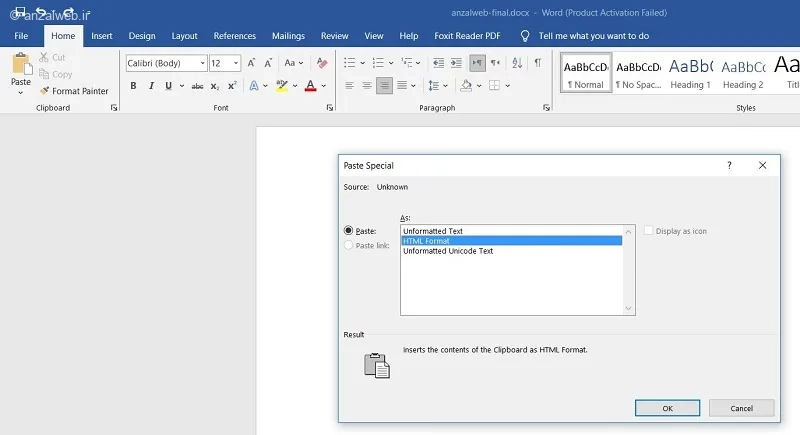
در پنجره باز شده، گزینه HTML Format را انتخاب کرده و OK را بزنید.
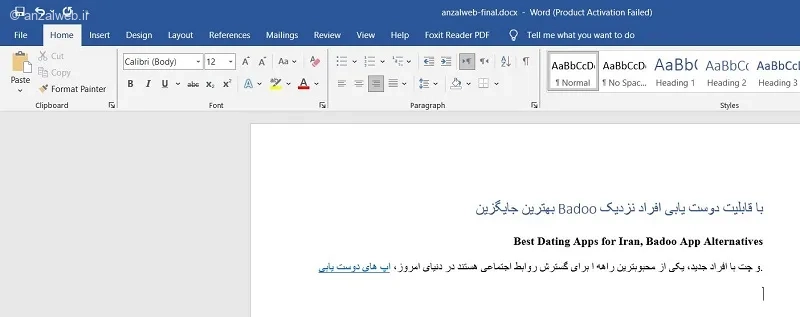
با این کار، متن همراه با تمام لینک ها، هدینگ ها، تصاویر و رنگبندی ها به ورد منتقل میشود.
جمع بندی
استفاده از Paste Special و درج به عنوان Object کد HTML از سریعترین روش ها برای وارد کردن کد بدون بهم خوردن فرمت آن است. در برخی موارد ما کد را داریم و میخواهیم خروجی در ورد نمایش داده شود. انتخاب روش مناسب بستگی به این دارد که آیا فایل HTML را در اختیار دارید یا میخواهید محتوای یک سایت را به فایل ورد منتقل کنید.
سوالات متداول
چگونه HTML را در Word وارد کنیم؟
ساده ترین روش این است که فایل HTML را از طریق منوی File > Open در ورد باز کنید. ورد به صورت خودکار کدها را پردازش کرده و صفحه را به صورت فرمت شده نمایش میدهد.
آیا میتوان کدهای HTML را در ورد ویرایش کرد؟
بله، پس از وارد کردن، میتوانید متن ها و تصاویر را در ورد ویرایش کنید. اما اگر منظور ویرایش خود کدهای برنامه نویسی شده است، بهتر است از نرمافزارهای کدنویسی مثل Notepad++ استفاده کنید، زیرا ورد برای این کار مناسب نیست و کدها پشت پرده را به شما نمایش نمیدهد.
چگونه کپی متن از سایت به ورد را بدون فرمت انجام دهیم؟
اگر میخواهید فقط متن خام را بدون رنگ و فونت خاصی کپی کنید، پس از کپی کردن در ورد، از منوی Paste گزینه Keep Text Only را انتخاب کنید. اما اگر فرمت را میخواهید، همانطور که در مطلب گفته شد، از HTML Format استفاده کنید.
چرا فایل HTML من در ورد به هم ریخته است؟
این مشکل معمولا به دلیل کدهای CSS پیچیده یا جاوا اسکریپتهایی است که ورد از پشتیبانی از آنها عاجز است. ورد از HTML استاندارد پشتیبانی میکند اما طراحی های بسیار پیچیده وب ممکن است در آن درست نمایش داده نشوند.
نظرات و پیشنهاد شما؟
امیدواریم این مطلب به شما کمک کرده باشد تا خروجی را به بهترین شکل ممکن ببینید. اگر تجربهای در کار با HTML و ورد دارید لطفا در بخش نظرات آن را با ما و دیگران به اشتراک بگذارید.






نظرات کاربران