
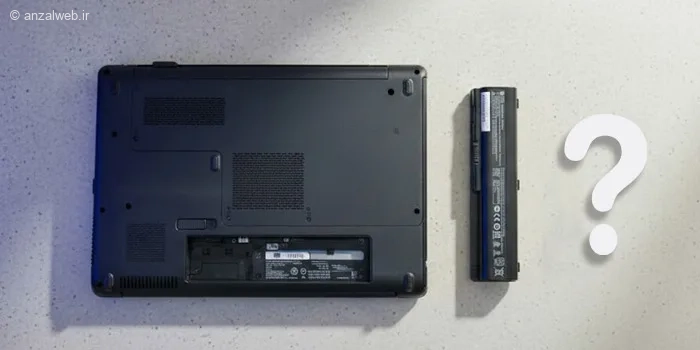
یکی از پرتکرارترین سوالاتی که کاربران لپ تاپ، چه دانشجویان، چه برنامه نویسان و حتی کارمندان اداری از خود میپرسند، این است که آیا وقتی لپ تاپم را به برق متصل میکنم، باید باتری آن را در بیاورم؟ 🔋 این سوال به ظاهر ساده، بحثهای فنی زیادی را در میان متخصصان سخت افزار به همراه داشته است.
با پیشرفت تکنولوژی و تغییر ساختار باتری ها از نیکل – کادمیوم به لیتیوم- یون و لیتیوم – پلیمر، پاسخ ها نیز دستخوش تغییر شده اند. در این مطلب به بررسی تمام زوایای این موضوع میپردازیم.
آیا اتصال مستقیم لپ تاپ به برق برای باتری مضر است؟
Should I Remove the Battery if I Leave My Laptop Plugged
قبل از اینکه به پاسخ اصلی بله یا خیر برسیم، باید دلیل اصلی نگرانی کاربران را درک کنیم. باتری ها، مانند هر قطعه مصرفی دیگری، عمر مفید مشخصی دارند. این عمر معمولا با تعداد چرخه شارژ (Cycle Charge) اندازهگیری میشود. هر بار که باتری شما از ۱۰۰٪ به ۰٪ میرسد و دوباره شارژ میشود، یک چرخه محسوب میشود. اما نکته اینجاست که حتی وقتی باتری در دستگاه است و به برق متصل هستید، فرآیندهای شیمیایی و گرمایی درون آن ادامه دارد.
کاربران قدیمیتر یادشان هست که در لپ تاپ های دهه ۸۰ و ۹۰، اگر باتری را در دستگاه نگه دارید و دائما به برق باشد، باتری دچار پدیده اثر حافظه یا Memory Effect میشد و ظرفیت خود را از دست میداد. اما آیا این مشکل هنوز هم در لپ تاپ های مدرن امروزی وجود دارد؟ آیا اتصال مستقیم لپ تاپ به برق بدون شارژ شدن باتری (یا درآوردن آن) واقعا تاثیری دارد؟ بیایید با جزئیات بررسی کنیم.
استفاده صحیح از باتری لپ تاپ در دنیای مدرن
امروزه اکثر لپ تاپهای موجود در بازار از برندهای معتبر مثل HP, Dell, Acer و Asus از باتریهای لیتیوم-یون (Li-Ion) یا لیتیوم-پلیمر (Li-Po) استفاده میکنند. خوشبختانه این باتری ها برخلاف اجداد قدیمی خود، دچار پدیده حافظه نمیشوند. اما دشمن اصلی آنها چیز دیگری است: گرما.
وقتی لپ تاپ به برق متصل است و در حال انجام کارهای سنگین است، پردازنده و کارت گرافیک داغ میشوند. این گرما به داخل بدنه لپ تاپ منتقل میشود. اگر باتری هم در جای خود قرار داشته باشد، مستقیما در معرض این گرمای مداوم قرار میگیرد. گرما دشمن شماره یک شیمی باتری است و باعث تخریب تدریجی سلولها میشود.
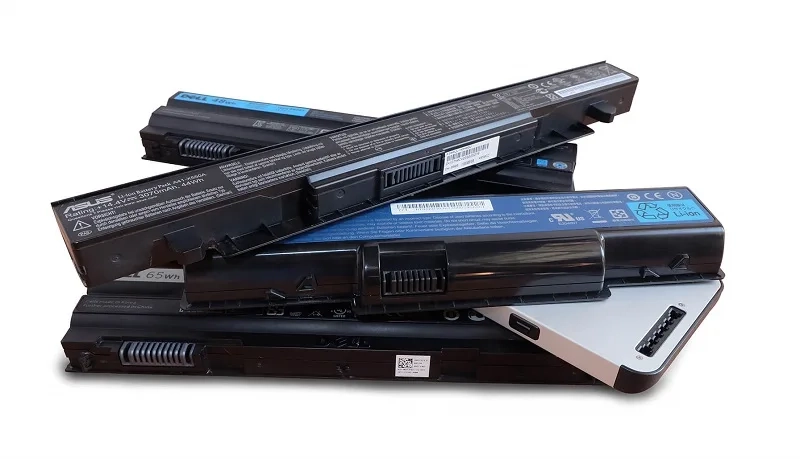
بنابراین، منطق درآوردن باتری در لپ تاپ های امروزی بیشتر بر پایه کنترل دما و جلوگیری از شارژ مازاد استوار است، نه جلوگیری از اثر حافظه. اگر لپ تاپ شما مدت طولانی (مثلا چند هفته یا ماه) به برق متصل است و در یک جای ثابت قرار دارد و شما هم آن را جا به جا نمیکنید، درآوردن باتری میتواند به کاهش دمای داخلی و جلوگیری از بادکردگی باتری کمک کند.
اتصال مستقیم لپ تاپ به برق بدون باتری: مزایا و معایب
حالا بیایید سناریوی اتصال مستقیم لپ تاپ به برق بدون شارژ شدن باتری را بررسی کنیم. یعنی شما باتری را کامل در میاورید و لپ تاپ را مثل یک کامپیوتر رومیزی فقط با آداپتور روشن نگه میدارید.
مزایا
- افزایش عمر باتری: باتری در جای خنک و امنی نگهداری میشود و در معرض گرمای لپ تاپ یا نوسانات برق قرار نمیگیرد.
- جلوگیری از ورم: یکی از مشکلات شایع باتری های قدیمی، بادکردگی و ورم کردن آنهاست که باعث آسیب به تاچ پد و کیبورد میشود. درآوردن باتری این ریسک را به صفر میرساند.
معایب و خطرات جدی
- قطعی ناگهانی برق: این بزرگترین خطر است. اگر هنگام کار با لپ تاپ (بدون باتری) ناگهان برق برود یا پاور شل شود، لپ تاپ بدون هیچ هشداری خاموش میشود. این موضوع میتواند باعث آسیب جدی به هارد دیسک (اگر از نوع SSD نباشد) و خرابی سیستم عامل یا از دست رفتن اطلاعات شود.
- کاهش توان پردازشی: در برخی از مدل های لپ تاپ (مخصوصا مدلهای گیمینگ یا پرقدرت)، منبع تغذیه (آداپتور) به تنهایی جریان کافی برای تامین حداکثر توان پردازنده و کارت گرافیک را ندارد. در این حالت، لپ تاپ از انرژی باتری برای پیک مصرفی استفاده میکند. اگر باتری نباشد، ممکن است لپ تاپ با افت عملکرد مواجه شود یا حتی روشن نشود.
- خطر اتصال کوتاه: جایی که باتری در آن قرار میگیرد، معمولا دارای پین های فلزی حساس است. اگر با این پین ها تماس الکترونیکی ایجاد یا رطوبت وارد آنجا شود، ممکن است برد اصلی لپ تاپ بسوزد.
نحوه درآوردن باتری لپ تاپ (HP, Dell, Acer, Asus و…)
اگر تصمیم گرفتید که باتری لپ تاپ خود را در بیاورید، باید بدانید که روند کار در مدل های مختلف متفاوت است. لپ تاپ ها به دو دسته کلی تقسیم میشوند: مدلهایی با باتری خارج شدنی (Removable) و مدلهایی با باتری داخلی (Non-removable).
۱- لپ تاپ های با باتری خارج شدنی (قدیمیتر یا صنعتی)
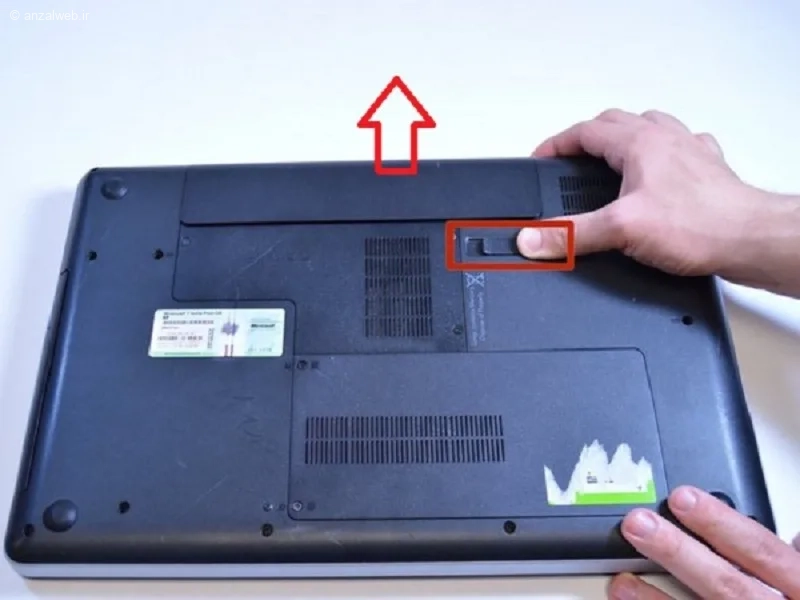
این مدل ها معمولا دارای قفلهای مکانیکی در پایین دستگاه هستند.
لپ تاپ را خاموش کنید و آداپتور برق را جدا کنید.
دستگاه را برعکس کنید.
دکمهها یا اهرمهای قفل باتری را پیدا کنید (معمولا با علامت قفل نشان داده شدهاند).
اهرم را به سمت “Unlock” بکشید و باتری را به سمت بیرون هل دهید تا از جای خود خارج شود.
۲- لپ تاپهای با باتری داخلی (جدیدتر و باریک)
در اکثر لپ تاپهای جدید HP, Dell, Acer و Asus، باتری داخل بدنه قرار گرفته و با پیچ محافظت میشود.
اگر لپ تاپ شما گارانتی دارد، باز کردن قاب و درآوردن باتری ممکن است گارانتی را باطل کند. حتما شرایط گارانتی را چک کنید. همچنین اگر تخصص انجام اینکار را ندارید به هیچ عنوان پیشنهاد نمیکنیم اینکار به تنهایی انجام دهید، کار را به یک متخصص بسپارید.
لپ تاپ را کاملا خاموش کرده و از برق بکشید.
تمام پیچ های درب پایین لپ تاپ را باز کنید. (نکته مهم: پیچ ها ممکن است اندازه های متفاوتی داشته باشند، جای آنها را به خاطر بسپارید).
درب پایین را با احتیاط جدا کنید. معمولا با یک قاب پلاستیکی کوچک یا بازکننده این کار را انجام میدهند.
حالا باتری را میبینید. ابتدا کابل اتصال باتری به مادربرد را پیدا کنید. معمولا یک کابل مشکی یا قرمز است که با یک سوکت کوچک متصل شده است.
با یک پنس یا انگشتان دقیق، گیره سوکت را فشار دهید و کابل را با آرامش بیرون بکشید. هرگز کابل را از روی سیم نکشید!
پیچ های نگهدارنده باتری را باز کنید و باتری را خارج کنید.
چگونه در ویندوز ۱۱ و ۱۰ باتری لپ تاپ را از مدار خارج کنیم؟
این بخش یکی از جالب ترین و کمتر شناخته شده ترین ترفندها برای کسانی است که میخواهند از باتری محافظت کنند اما نمیخواهند آن را فیزیکی در بیاورند. ویندوز ۱۱ و ویندوز ۱۰ به شما اجازه میدهد که از طریق تنظیمات BIOS یا نرمافزارهای مخصوص برند لپ تاپ، شارژ باتری را متوقف کنید. یعنی باتری در دستگاه است و به مدار متصل است، اما شارژ نمیشود و برق مستقیما از آداپتور تامین میشود.
این روش بهترین راه برای اتصال مستقیم لپ تاپ به برق بدون شارژ شدن باتری است، زیرا هم باتری در برابر قطعی ناگهانی بیمه است (به عنوان UPS عمل میکند) و هم از شارژ مکرر و گرمای ناشی از آن در امان میماند.
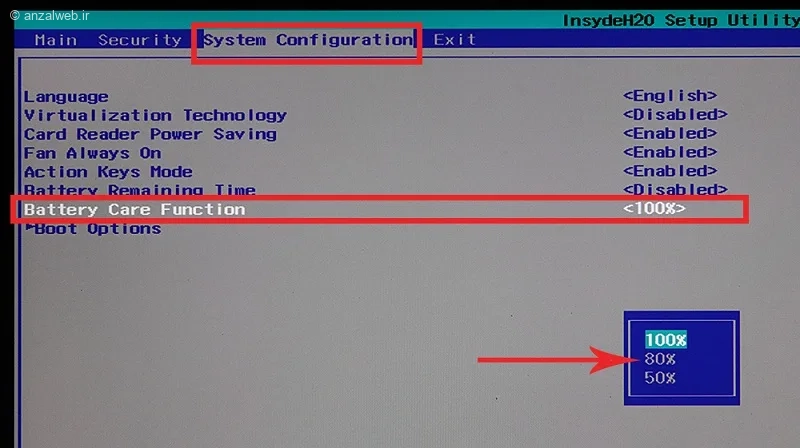
استفاده از تنظیمات BIOS
لپ تاپ را روشن کنید و بلافاصله کلید ورود به BIOS را بزنید (معمولا F2, F10, یا Delete).
در منوی BIOS، به دنبال گزینههایی مثل “Power Management”، “Battery Care Function” یا “Primary Battery Charge Configuration” بگردید.
گزینه ای وجود دارد که میتوانید محدوده شارژ را تعیین کنید (مثلا شارژ تا ۶۰٪ یا ۸۰٪). اگر آن را روی ۵۰٪ یا درصد فعلی باتری تنظیم کنید، عملا باتری از مدار شارژ خارج میشود.
استفاده از نرمافزارهای مخصوص برند
لپ تاپ های ASUS: نرمافزار MyASUS را باز کنید. به بخش Customize > Battery Health Charging بروید. میتوانید گزینه Maximum lifespan mode را انتخاب کنید که شارژ را در ۶۰ متوقف میکند.
لپ تاپ های Dell: نرمافزار Dell Power Manager را اجرا کنید. به بخش Battery Information > Settings بروید و گزینه Primarily AC Use را انتخاب کنید. این حالت شارژ را عمدتا متوقف میکند.
لپ تاپ های Lenovo: نرمافزار Lenovo Vantage را باز کنید و به بخش Power > Battery Conservation Mode بروید.
لپ تاپ های HP: برخی مدلهای جدید HP در BIOS گزینه Battery Health Manager دارند که باید از آنجا تنظیم شود.
این روش برای کسانی که لپ تاپشان را ۹۰٪ زمان به برق متصل است، بهترین راه حل است.
جمع بندی
پس پاسخ نهایی به سوال آیا باید باتری لپ تاپ را در بیاوریم؟ چیست؟ اگر لپ تاپ شما مدل قدیمی با باتری خارج شدنی است و میخواهید ماه ها آن را ثابت نگه دارید، درآوردن باتری ایده خوبی است. اما اگر لپ تاپ شما مدل جدیدی از برندهای HP, Dell, Acer یا Asus است که باتری آن داخلی است، پیشنهاد ما این است که باتری را در نیاورید.
خطرات ناشی از باز کردن قاب، قطعی ناگهانی برق و آسیب به سوکتهای داخلی بسیار بیشتر از مزیت های حفاظت از باتری است. بهترین راه برای استفاده صحیح از باتری لپ تاپ در مدلهای جدید، استفاده از قابلیت محدود کردن شارژ یا Battery Limit است.
به یاد داشته باشید، باتری یک قطعه مصرفی است و روزی خراب خواهد شد. هدف ما باید به حداکثر رساندن عمر مفید آن با کمترین ریسک برای دستگاه باشد.
نظرات و پیشنهاد شما؟
تجربه شما در مورد نگهداری از باتری لپ تاپ چیست؟ آیا تا به حال باتری لپ تاپ خود را درآورده اید و تفاوتی در عمر آن احساس کرده اید؟ آیا از نرمافزارهای محدود کننده شارژ استفاده میکنید؟ حتما تجربیات و سوالات خود را در بخش نظرات با ما و سایر کاربران به اشتراک بگذارید تا بتوانیم با هم یاد بگیریم.






نظرات کاربران