
آیا تا به حال نیاز داشته اید که چندین عکس، سند یا فایل را در گوشی اندروید خود فشرده کنید 📂 تا حجم آنها کم شود یا بتوانید راحتتر آنها را ارسال کنید؟ فرمت ZIP استانداردترین روش برای فشرده سازی و کم حجم کردن فایل ها است.
خوشبختانه در سیستم عامل اندروید (به ویژه نسخه های جدید و رابط های کاربری مانند One UI سامسونگ و MIUI شیائومی)، دیگر نیازی به نصب برنامه های جانبی نیست. در این مطلب مجله خبری آی تی و دیجیتال، به آموزش تبدیل فایل به زیپ در اندروید میپردازیم.
آموزش نحوه تبدیل فایل به ZIP در اندروید
How to Convert a File to a ZIP File in Android
تبدیل فایل ها به فرمت ZIP (فشرده کردن) مزایای زیادی دارد. اولا، حجم فایل ها به خصوص عکس ها و متن ها به شدت کاهش مییابد که برای ارسال در شرایط قطعی اینترنت کشور و پیام رسان های داخلی که محدودیت حجم دارند بسیار عالی است. دوما شما میتوانید ده ها فایل پراکنده را در یک فایل واحد قرار دهید تا نظم و مدیریت آنها سادهتر شود. علاوه بر این همانطور که در مطلب ارسال پیام امن و ناشناس رمز دار گفتیم فایلهای زیپ میتوانند پسورد گذاری شوند تا امنیت اطلاعات شما حفظ شود. در اندروید، این کار به سادگی کپی و پیست کردن یک فایل است.
۱- استفاده از مدیریت فایل داخلی اندروید یا Files by Google (بدون برنامه)
در اندروید نسخه ۱۳ به بعد اکثر گوشی های اندرویدی جدید (مانند سامسونگ، شیائومی، هواوی و…) دارای یک برنامه مدیریت فایل (File Manager) داخلی هستند که قابلیت فشرده سازی را به صورت پیشفرض دارند.
همچنین مدیریت فایل پیشفرض برخی گوشی ها برنامه Files by Google است که این برنامه هم قابلیت فشرده سازی و زیپ کردن فایل ها را دارد و روند کارش بسیار شبیه فایل منیجر داخلی گوشی است.
برنامه My Files (در گوشی های فارسی: فایل های من) یا File Manager (مدیریت فایل) گوشی خود را باز کنید.
به پوشه ای بروید که فایل های مورد نظرتان در آن قرار دارند.
فایل یا فایل هایی که میخواهید زیپ کنید را انتخاب کنید. برای انتخاب چند فایل، انگشت خود را چند ثانیه روی یکی از فایل ها نگه دارید تا تیک خورده شود و سپس بقیه فایل ها را لمس کنید.
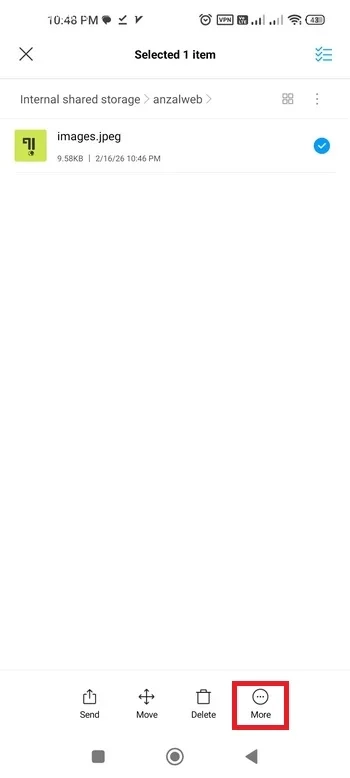
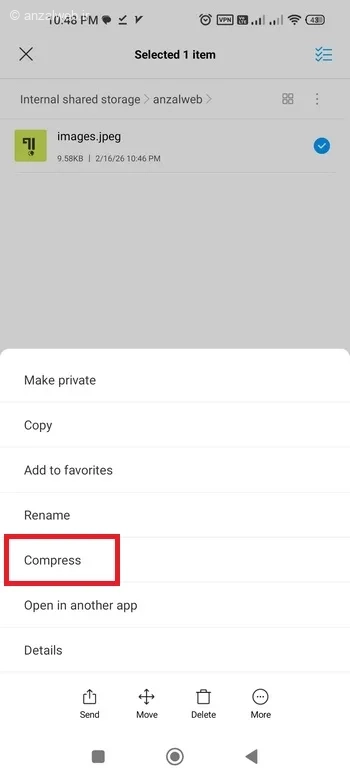
پس از انتخاب فایلها، به دنبال گزینهای با عنوان Compress (فشرده سازی) یا ZIP بگردید. (معمولا در منوی سه نقطه در پایین یا بالای صفحه قرار دارد).
یک نام برای فایل ZIP انتخاب کنید و سپس دکمه OK یا تایید را بزنید.
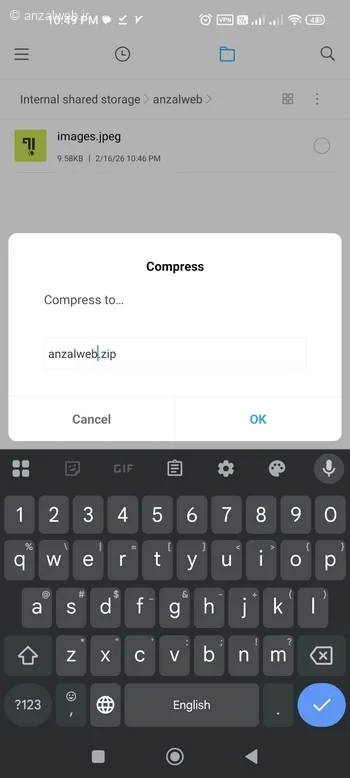
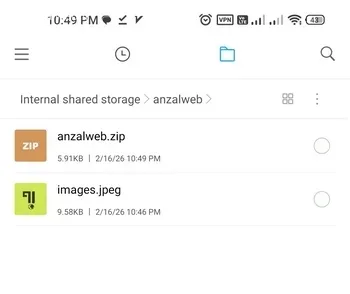
اندروید به صورت خودکار فایل ها را در یک فایل ZIP قرار میدهد و آن را در همان محل ذخیره میکند. شما میتوانید نام فایل را پس از ایجاد هم تغییر دهید.
۲- برنامه تبدیل فایل به زیپ در اندروید ZArchiver
اگر مدیریت فایل گوشی شما این قابلیت را ندارد یا میخواهید تنظیمات پیشرفتهتری (مثل تعیین پسوند و نوع فشرده سازی یا رمزگذاری) داشته باشید، برنامه ZArchiver (کافه بازار) بهترین گزینه موجود است.
بعد نصب، برنامه را باز کنید.
مجوز دسترسی برنامه به فایل ها را بدهید.
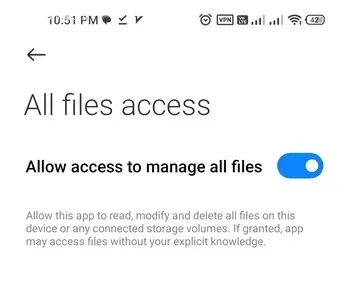
سپس اپ لیست فایل های گوشی شما را نشان میدهد.
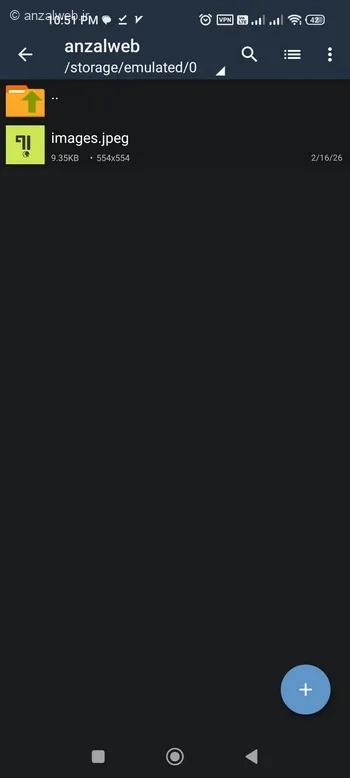
به فولدر مورد نظر بروید و فایل یا فایل ها را (با زدن تیک کنار فایلها) انتخاب کنید .
از منو باز شده روی گزینه Compress بزنید.
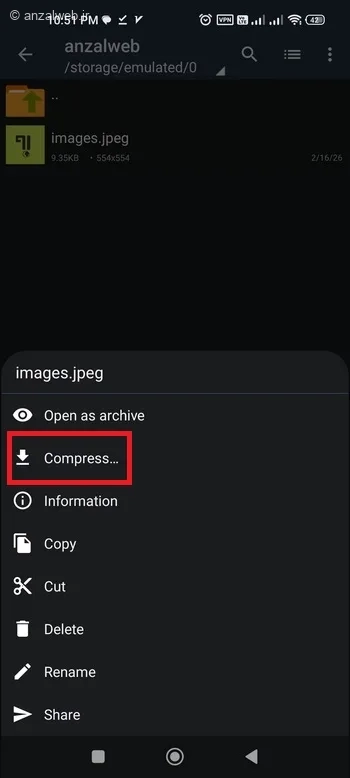
پنجرهای باز میشود.
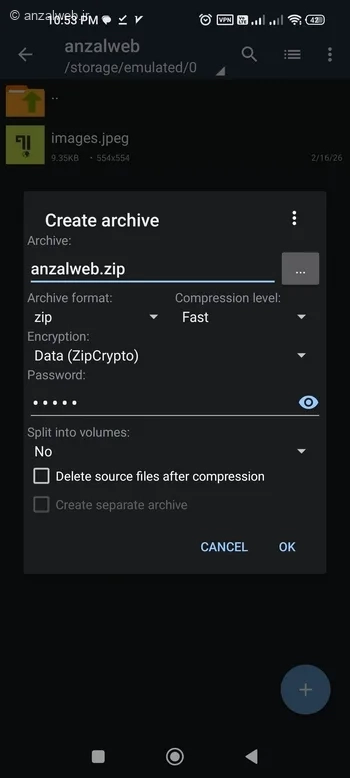
در اینجا میتوانید:
- نام فایل را تغییر دهید.
- در قسمت Archive format میتوانید پسوندهای محبوب دیگر برای فشرده سازی مثل tar و gzip و.. انتخاب کنید.
- در بخش Compression level میتوانید سطح فشرده سازی (Store, Fast, Normal, Maximum) را تعیین کنید.
- در قسمت Password یک رمز عبور تعیین کنید تا فایل زیپ محافظت شود.
- گزینه Delete Source را اگر بزنید فایل های اصلی بعد از ایجاد فایل زیپ حذف میشوند. پیشنهاد میکنم این گزینه را نزنید.
پس از انجام تنظیمات روی دکمه OK ضربه بزنید.
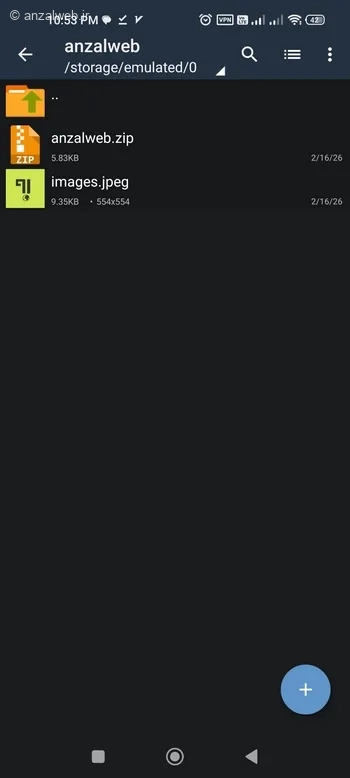
در نهایت بعد از انجام عملیات فشرده سازی فایل ZIP در همان محل فایل ها ساخته میشود.
جمع بندی
تبدیل فایل به زیپ در اندروید کاری بسیار ساده است که میتواند به مدیریت بهتر حافظه و اشتراک گذاری سریعتر فایل ها کمک کند. شما میتوانید بدون نیاز به نصب برنامه اضافی، از مدیریت فایل داخلی گوشی استفاده کنید یا برای امکانات بیشتر از اپلیکیشن هایی مانند ZArchiver بهره ببرید. با یادگیری این روش ها، میتوانید فایلهای مهم خود را منظم و امن تر نگه دارید و در ارسال مدارک و عکس ها صرفه جویی قابل توجهی در زمان و اینترنت داشته باشید.
سوالات متداول
آیا میتوانم فایل زیپ را رمزگذاری کنم؟
بله، اما این قابلیت در مدیریت فایل های ساده داخلی ممکن است وجود نداشته باشد. با استفاده از برنامه هایی مانند ZArchifier یا WinZip برای اندروید، میتوانید هنگام ساخت فایل ZIP، برای آن یک رمز عبور تعیین کنید.
چرا حجم فایل من بعد از زیپ کردن کم نشد؟
اگر فایلهای شما از قبل فشرده شده باشند ( مثل فرمت MKV)، زیپ کردن دوباره آنها تاثیر زیادی در کاهش حجم ندارد. فشرده سازی بیشتر روی فایلهای متنی، اسناد و فایل های خام تاثیر دارد.
آیا میتوانم فایل های داخل یک ZIP را بدون باز کردن کامل ببینم؟
بله، برنامههایی مانند ZArchifier یا Google Files به شما اجازه میدهند بدون اینکه فایل را از حالت زیپ خارج کنید (Extract)، محتوای داخل آن را ببینید و حتی برخی فایل ها را باز کنید.
نظرات و پیشنهاد شما؟
شما معمولاً از چه روشی برای زیپ کردن فایلها در گوشی اندروید خود استفاده میکنید؟ آیا برنامه خاصی را برای این کار ترجیح میدهید؟ لطفاً تجربیات و پیشنهادات خود را در بخش نظرات با ما به اشتراک بگذارید.






نظرات کاربران