
آیا با اینترنت گوشی آیفون خود مشکل دارید؟ آیا صفحات وب 🌐 لود نمیشوند؟ یکی از رایجترین دلایل این مشکلات، تنظیمات اشتباه APN است.
APN یا نام نقطه دسترسی، پلی ارتباطی بین سیم کارت شما و شبکه اینترنت اپراتور است. اگر این تنظیمات اشتباه باشد، گوشی شما نمیتواند به دیتای سیمکارت متصل شود. در این مقاله، به صورت تخصصی و مرحله به مرحله، نحوه تغییر و تنظیم APN در آیفون برای تمام اپراتورها را آموزش میدهیم.
آموزش تنظیمات و تغییر APN ایرانسل، همراه اول، رایتل و.. در آیفون
How to Change APN on iPhone
APN مخفف عبارت Access Point Name است. این مجموعهای از اطلاعات فنی شامل نام کاربری، رمز عبور، سرور و آدرس پروکسی است که به گوشی شما میگوید چگونه به شبکه دیتای موبایل متصل شود. برخلاف اندروید که اغلب اپراتورها به صورت خودکار تنظیمات را ارسال میکنند، در آیفون گاهی اوقات نیاز است برای رفع مشکل وصل نشدن اینترنت آیفون و.. این تنظیمات به صورت دستی وارد شوند. به خصوص اگر شما از سیم کارت اعتباری استفاده میکنید، سیم کارت قطع یا مسدود شده یا گوشی خود را ریست کرده باشید، تنظیم مجدد APN ضروری است.
۱- مراحل دسترسی به تنظیمات APN در آیفون
برای تغییر تنظیمات APN، باید مسیر مشخصی در تنظیمات iOS طی کنید. این مسیر در تمام مدلهای آیفون (از آیفون ۶ تا آیفون ۱۶ و سری های جدید) تقریبا یکسان است.
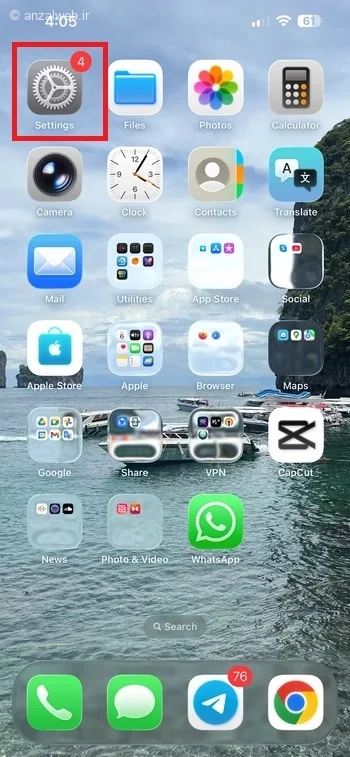
Settings یا تنظیمات را از صفحه اصلی باز کنید.
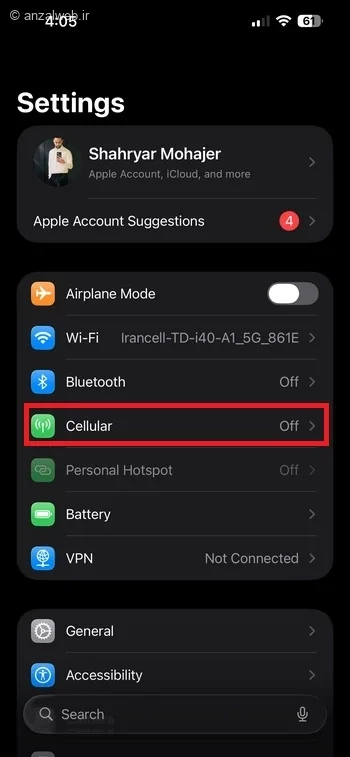
به پایین اسکرول کنید و روی گزینه Cellular ضربه بزنید.
در این صفحه، روی گزینه Cellular Data Network بزنید.
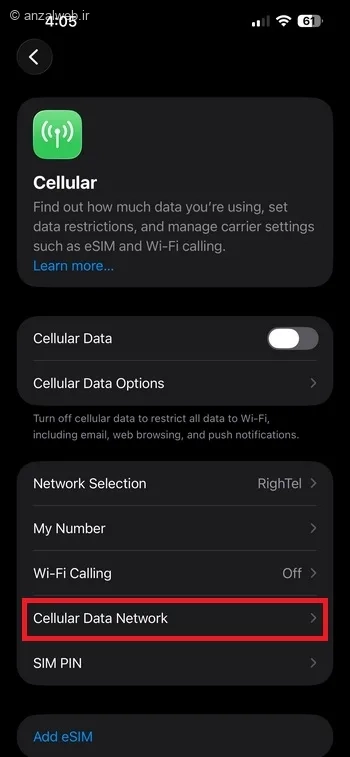
با این کار وارد صفحه تنظیمات APN میشوید که شامل بخش های مختلفی مانند Cellular Data، LTE و MMS است.
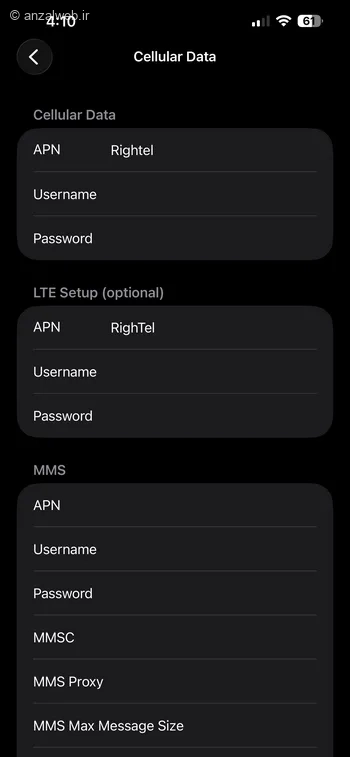
برای تغییر فقط مقدار هر فیلد را تغییر دهید و باز زدن دکمه > بالا به صفحه اول برگدید.
یکبار اینترنت خود را خاموش روشن یا حالت هواپیما را فعال و غیرفعال کنید.
تنظیم APN برای اینترنت (Cellular Data Settings)
در بخش اول این صفحه، با عنوان Cellular Data، باید تنظیمات مربوط به اینترنت را وارد کنید. این بخش برای باز کردن وبسایت ها و استفاده از اپ ها حیاتی است.
APN: در این کادر باید نام APN مخصوص اپراتور خود را وارد کنید. (مثلا برای ایرانسل mtnirancell.ir است).
Username: نام کاربری (اگر اپراتور نیاز دارد).
Password: رمز عبور (اگر اپراتور نیاز دارد).
نکته مهم: اگر فیلدهای Username و Password خالی ماندند، مشکلی نیست. بسیاری از اپراتورهای داخلی نیازی به نام کاربری و رمز عبور ندارند و فقط فیلد APN کافیست.
تنظیم APN برای اینترنت پرسرعت ۴G و ۵G (LTE Setup)
در بخش میانی صفحه، گزینهای با عنوان LTE Setup (گاهی اوقات به صورت Options) وجود دارد. این بخش برای اتصال به شبکه های نسل چهارم و پنجم است.
APN: معمولا باید همان APN بخش Cellular Data را اینجا نیز وارد کنید.
در برخی مدل های آیفون، این بخش به صورت خودکار پر میشود و نیازی به دستکاری نیست، اما اگر اینترنت ۴G شما قطع است، حتما چک کنید که این فیلد خالی نباشد.
۲- تنظیمات APN اپراتورهای اصلی ایران برای آیفون (ایرانسل، همراه اول، رایتل)
برای راحتی شما، تنظیمات پیشفرض سه اپراتور اصلی را اینجا آوردهایم. توجه داشته باشید که این تنظیمات ممکن است تغییر کنند، بنابراین در صورت عدم کارکرد، با پشتیبانی اپراتور تماس بگیرید یا به لینک صفحات قرار داده شده مراجعه کنید.
۱. تنظیمات APN ایرانسل (Irancell)
- Cellular Data APN: mtnirancell
- Username: (خالی بگذارید)
- Password: (خالی بگذارید)
- LTE Setup: mtnirancell
- Username: (خالی بگذارید)
- Password: (خالی بگذارید)
۲. تنظیمات APN همراه اول (MCI)
- Cellular Data APN: mcinet
- Username: (خالی بگذارید)
- Password: (خالی بگذارید)
- LTE Setup: mcinet
- Username: (خالی بگذارید)
- Password: (خالی بگذارید)
۳. تنظیمات APN رایتل (Rightel)
- Cellular Data APN: Rightel
- Username: (خالی بگذارید)
- Password: (خالی بگذارید)
- LTE Setup: RighTel
- Username: (خالی بگذارید)
- Password: (خالی بگذارید)
عیب یابی و رفع مشکلات پس از تنظیم APN
در برخی اوقا وقتی که اینترنت قطع میشود و فقط یکسری سایت ها وایت لیست میشوند (مثلا فقط گوگل و سایت های باز میشود) دیده شده که کاربران مقدار فیلد APN و LTE را مثلا به google.com تغییر داده و سرعت اینترنت و نحوه باز کردن سایت و وصل شده آنها به پروکسی بهبود یافته است.
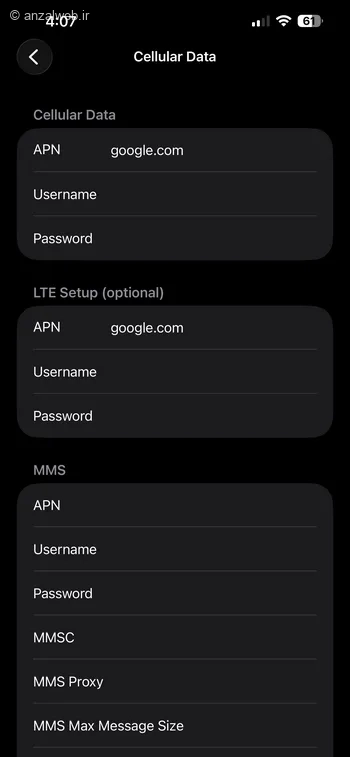
پس از وارد کردن تنظیمات، اگر هنوز اینترنت ندارید، مراحل زیر را انجام دهید:
- ریستارت کردن آیفون: ساده ترین راه حل، خاموش و روشن کردن مجدد گوشی است تا تنظیمات جدید روی مودم داخلی گوشی اعمال شود.
- فعال و غیرفعال کردن حالت هواپیما: حالت Airplane Mode را به مدت ۱۰ ثانیه روشن و سپس خاموش کنید. این کار باعث میشود آنتن گوشی دوباره به شبکه اپراتور متصل شود.
- بررسی سیم کارت: مطمئن شوید سیم کارت شما قابلیت دیتا دارد و بدهی ندارید.
- آپدیت iOS: گاهی اوقات باگ های نرمافزاری در نسخههای قدیمی iOS باعث اتصال نشدن میشود. تنظیمات را چک کنید که iOS شما بروز باشد.
جمع بندی
تنظیم APN در آیفون ممکن است در نگاه اول پیچیده به نظر برسد، اما با داشتن اطلاعات صحیح اپراتور خود و طی کردن مسیر Settings > Cellular > Cellular Data Network، میتوانید در کمتر از ۲ دقیقه مشکل اینترنت خود را حل کنید. همیشه پس از تغییر تنظیمات، گوشی را ریستارت کنید تا تغییرات اعمال شوند. اگر با وجود تنظیمات صحیح مشکل پابرجا بود، مشکل احتمالا از سمت اپراتور یا سخت افزار آنتن گوشی است.
سوالات متداول
آیا تنظیمات APN برای آیفون 16 با آیفون 11 متفاوت است؟
خیر، مسیر تنظیمات و فیلدها در تمام نسخههای iOS تقریبا یکسان است. ممکن است ترتیب گزینه ها کمی تغییر کرده باشد، اما بخش Cellular Data Network همان جای قبلی است.
چرا گزینه Cellular Data Network در گوشی من خاکستری و غیر قابل کلیک است؟
اگر این گزینه خاکستری باشد، به این معنی است که اپراتور شما پروفایل های خود را به صورت قفل شده (Carrier Bundle) روی گوشی شما نصب کرده است. در این حالت شما نمیتوانید تنظیمات را دستی تغییر دهید و باید با اپراتور تماس بگیرید تا تنظیمات را مجدد برایتان ارسال کنند.
چرا هات اسپات خط من کار نمیکند و روی گوشی غیرفعال است؟
در بخش تنظیمات APN مقدار فیلد Hotspot هم با مقدار فیلد Name یکسان قرار دهید.
نظرات و پیشنهاد شما؟
آیا شما در تنظیم APN آیفون خود مشکلی داشته اید؟ چه مقداری را دقیقا در زمان های بحرانی مثل قطعی اینترنت برای ای پی ان اپراتور خود قرار داده اید؟ از کدام اپراتور استفاده میکنید و تنظیمات آن چگونه بوده است؟ لطفا تجربیات و سوالات خود را در بخش نظرات با ما به اشتراک بگذارید.






نظرات کاربران