
آیا تا به حال متنی را کپی و سپس به اشتباه متن دیگری را کپی کردهاید که باعث گم شدن متن اولی شود؟ یکی از بهترین ویژگی های کیبورد شیائومی قابلیت کلیپ بورد یا مدیریت تاریخچه کپی است.
این ابزار تمام متنی که شما در طول روز کپی کرده اید را ذخیره میکند تا هر زمان که خواستید بتوانید آنها را بازیابی کنید. در این مطلب، به آموزش دیدن تاریخچه کیبورد شیائومی میپردازیم.
چگونه کلیپ بورد شیائومی را فعال کنیم؟
How to Access Clipboard on Xiaomi Phone?
کلیپ بورد (Clipboard) در واقع یک حافظه موقت است که اطلاعاتی را که دستور Copy را نگه میدارد. در کیبورد شیائومی، این قابلیت بسیار هوشمند عمل میکند. نه تنها آخرین متن کپی شده، بلکه لیستی از ۲۰ تا ۳۰ مورد آخر (بسته به نسخه MIUI یا HyperOS) را ذخیره میکند. این یعنی اگر متنی را یک ساعت پیش کپی کرده باشید، میتوانید اکنون آن را پیدا کرده و دوباره استفاده کنید. این ویژگی برای کسانی که با متن های زیاد کار میکنند یا دائما در حال جابجایی اطلاعات بین برنامه ها هستند، حیاتی است.
دقت کنید که در این آموزش ما از کیبورد Gboard استفاده میکنیم که پیش فرض روی گوشی نصب است اما اگر از کیبورد Microsoft SwiftKey و… استفاده میکنید تنظیمات تاریخچه کیبورد شیائومی تقریبا یکسان است.
دسترسی سریع از طریق نوار کیبورد
سریع ترین و راحت ترین راه برای دیدن تاریخچه کپی، استفاده از آیکون های موجود روی خود کیبورد است. برای این کار نیازی به بستن برنامه یا رفتن به تنظیمات ندارید.
در هر برنامه ای که هستید (مثلا اس ام اس، تلگرام، واتساپ یا مرورگر)، روی کادر متنی ضربه بزنید تا کیبورد ظاهر شود.
به نوار ابزار بالای کیبورد نگاه کنید.
معمولا Clipboard با یک آیکون تخته و کاغذ (📋) نمایش داده میشود. روی این آیکون ضربه بزنید.
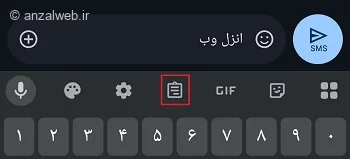
معمولا اگر کلیپ بورد فعال باشد آخرین آیتم نمایش داده میشود اگر آیکن بالا را ندید روی آیکن بیشتر که معمولا با ۴ مربع کوچک نمایش داده میشود بزنید.
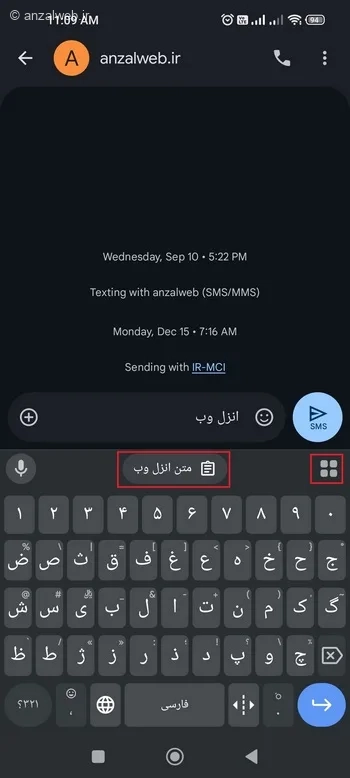
با این کار، پنجرهای باز میشود که لیستی از تمام متن هایی که اخیرا کپی کرده اید را نشان میدهد.
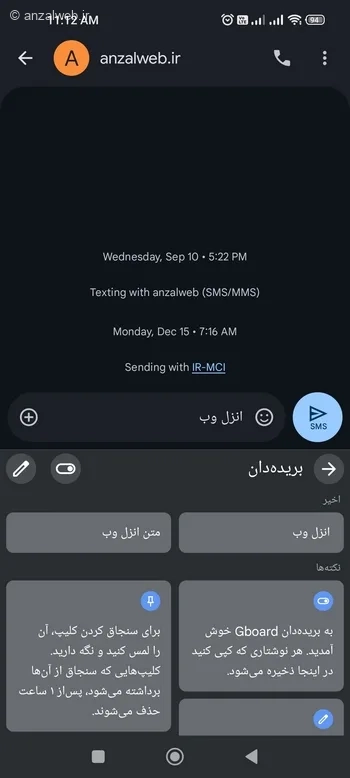
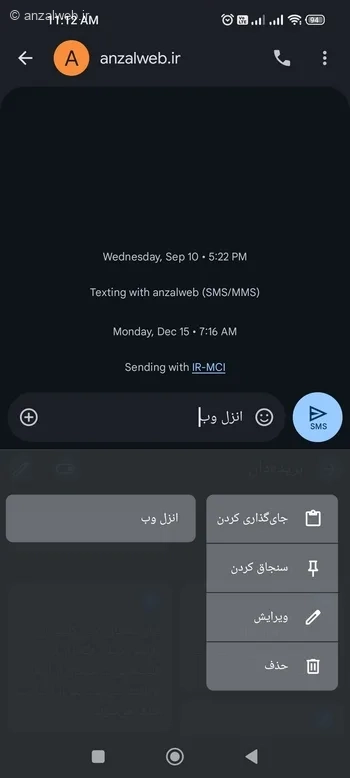
میتوانید روی هر کدام از آیتم ها ضربه بزنید تا آن متن در کادر شما پیست شود.
همچنین میتوانید روی هر آیتم نگه دارید تا گزینه هایی مثل پین (سنجاق کردن)، ویرایش و حذف نمایش داده شود. (کیبورد من الان روی فارسی است برای همین گزینه ها فارسی است اگر کیبورد شما انگلیسی باشد همین گزینه ها با دیدن آیکن یا ترتیب شان قابل پیدا کردن هستند)
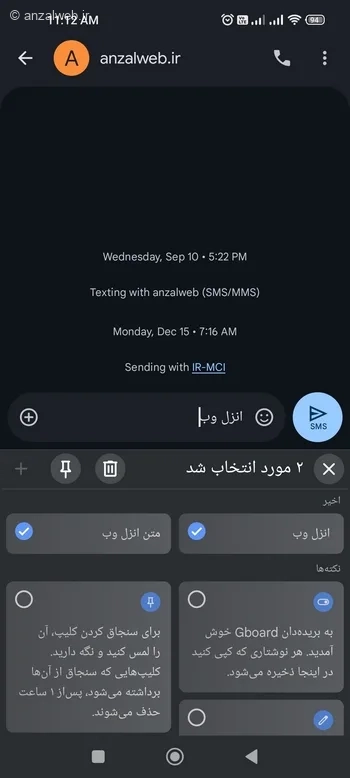
اگر روی آیکن مداد بالا بزنید میتوانید ویرایش را به صورت گروهی انجام دهید.
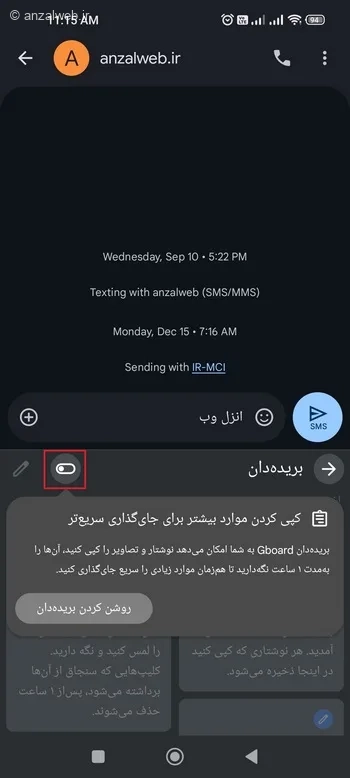
اگر روی آیکن فعال سازی بغل مداد بزنید، میتوانید موقتا یا دائمی قابلیت کلیپ بورد را فعال یا غیرفعال کنید.
فعال سازی کلیپ بورد (اگر آیکون آن در کیبورد نمایش داده نمیشود)
گاهی اوقات ممکن است آیکون کلیپ بورد را در نوار بالای کیبورد نبینید. این اتفاق معمولا زمانی می افتد که شما تنظیمات کیبورد را ریست کرده اید یا این قابلیت غیرفعال شده است. برای نمایش دادن دوباره آن، باید تنظیمات کیبورد را تغییر دهید.
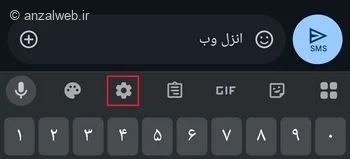
شما میتوانید از طریق گزینه چرخدنده نوارد کیبورد هنگام تایپ وارد تنظیمات کیبورد شوید یا مراحل زیر در تنظیمات را طی کنید.
وارد تنظیمات (Settings) گوشی شیائومی خود شوید.
به بخش Additional settings (تنظیمات بیشتر) بروید.
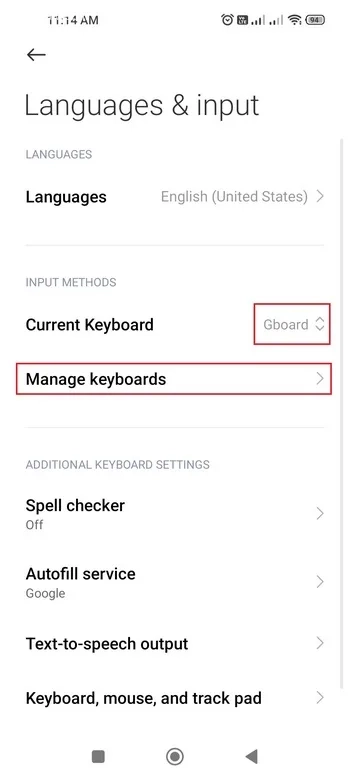
گزینه Language & input (زبان و ورودی) را انتخاب کنید.
در لیست کیبوردها، روی Gboard ضربه بزنید.
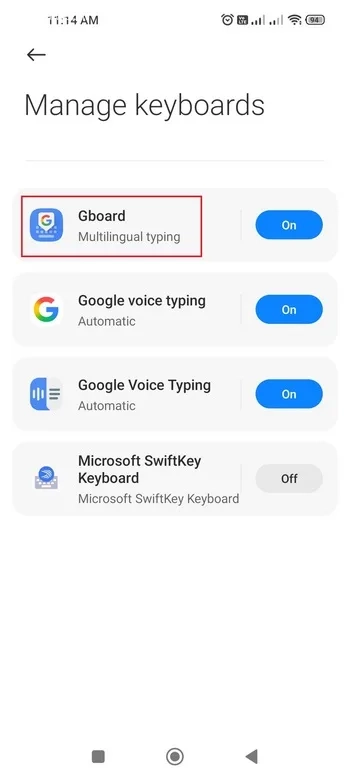
حالا به عقب برگردید و روی Manage Keyboard بزنید.
Gboard را انتخاب کنید.
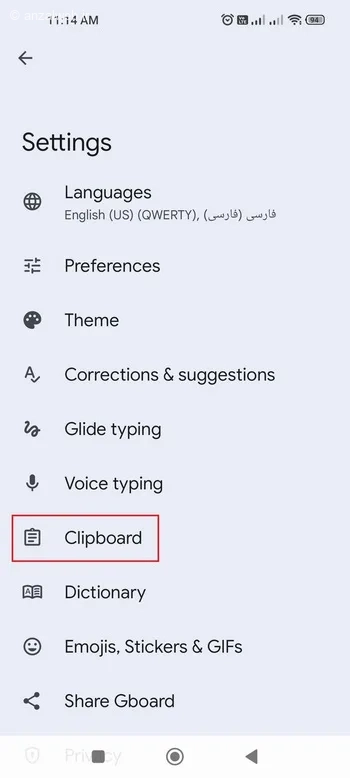
گزینه Clipboard را بزنید.
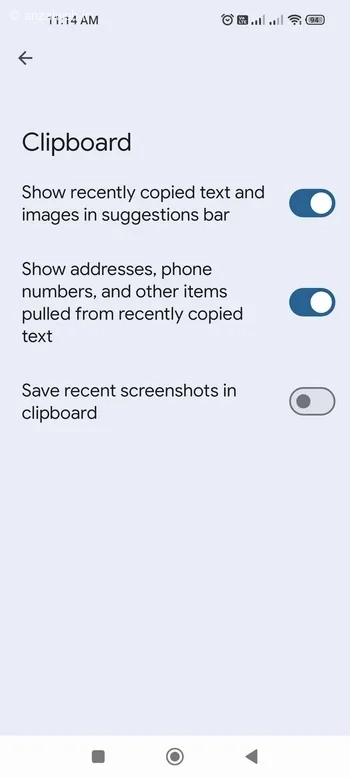
برای نمایش همه آیتم ها در بخش کلیپ بورد کیبورد گزینه اول و دوم را حتما روشن کنید، گزینه سوم برای نمایش اسکرین شات های شیائومی که فعال کردن آن اختیاری است.
جمع بندی
دیدن تاریخچه کیبورد شیائومی از طریق قابلیت Clipboard بسیار ساده است. با یک ضربه روی آیکون تخته و کاغذ در نوار بالای کیبورد، میتوانید به تمام متنی که کپی کردهاید دسترسی داشته باشید. این قابلیت به شما کمک میکند تا سرعت کار خود را افزایش دهید و دیگر نگران گم شدن متنهای کپی شده نباشید.
دقت کنید که اگر گوشی خود را به کسی میدهید، مطمئن شوید که در برنامهای نباشید که با باز کردن کیبورد، اطلاعات خصوصی شما در بخش تاریخچه قابل مشاهده باشد. هرگز رمزهای عبور بانکی یا اطلاعات بسیار حساس را برای مدت طولانی در کلیپ بورد نگه ندارید. بلافاصله پس از استفاده، تاریخچه را پاک کنید.
سوالات متداول
آیا تاریخچه کیبورد شیائومی محدودیت زمانی دارد؟
بله، معمولا کیبورد شیائومی تاریخچه را برای 24 ساعت یا تا زمانی که گوشی را ریستارت کنید نگه میدارد. همچنین اگر تعداد آیتمها از حد مجاز (مثلا 20 مورد) بیشتر شود، موارد قدیمی به صورت خودکار حذف میشوند.
چرا آیکون کلیپ بورد من در کیبورد نیست؟
این ممکن است به دلیل غیرفعال بودن گزینه در تنظیمات باشد. به تنظیمات کیبورد بروید و گزینه Clipboard را روشن کنید. همچنین ممکن است نوار ابزار کیبورد شما در حالت فشرده (Compact mode) باشد که آیکون ها را مخفی میکند.
نظرات و پیشنهاد شما؟
آیا تا به حال از قابلیت تاریخچه کیبورد شیائومی استفاده کردهاید؟ شما از چه کیبوردی برای گوشی خود استفاده میکنید و تنظیمات کلیپ بورد در آن چگونه بوده است؟ اگر سوال یا ترفند دیگری در مورد کیبورد شیائومی بلد هستید، لطفا در بخش نظرات با ما به اشتراک بگذارید.






نظرات کاربران