

با توجه به دسترسی آسان کودکان به اینترنت، 🧒 فعال سازی تنظیمات ایمن در گوگل و مرورگر کروم یکی از مهم ترین اقدامات والدین برای محافظت از فرزندان در برابر محتوای نامناسب است.
خوشبختانه گوگل و کروم تنظیمات مناسبی برای کنترل محتوای جستجو، سایت ها، و زمان استفاده در اختیار والدین قرار میدهند که بدون نیاز به نصب برنامه های جانبی قابل استفاده هستند. در ادامه به آموزش تنظیم گوگل و کروم برای کودکان در کامپیوتر و گوشی میپردازیم.
تنظیمات کروم برای کودکان
How to Setup Chrome and Google for Kids (Mobile and PC)
همانطور که در مطلب کنترل یوتیوب برای کودکان نیز اشاره کردیم اینترنت پر از محتوای آموزشی و مفید است، اما در کنار آن محتوای خشونت آمیز و غیراخلاقی یا نامناسب برای سن کودکان نیز وجود دارد. اگر تنظیمات مناسب روی مروگرهای محبوبی مثل کروم فعال نشود، فرزند شما ممکن است ناخواسته با چنین محتواهایی مواجه شود. تنظیمات کودک در گوگل و کروم باعث میشود نتایج جستجو فیلتر شوند، سایت های نامناسب مسدود شوند و کنترل بیشتری روی فعالیت آنلاین کودک داشته باشید.
۱- فعالسازی Safe Search در گوگل (مهم ترین مرحله)
اولین و مهمترین اقدام تنظیمات گوگل کروم برای کودکان، فعال کردن Safe Search در گوگل است. این قابلیت باعث فیلتر شدن تصاویر، ویدیوها و سایتهای نامناسب در نتایج جستجو میشود.
کروم کامپیوتر
ابتدا وارد سایت Google.com شوید.
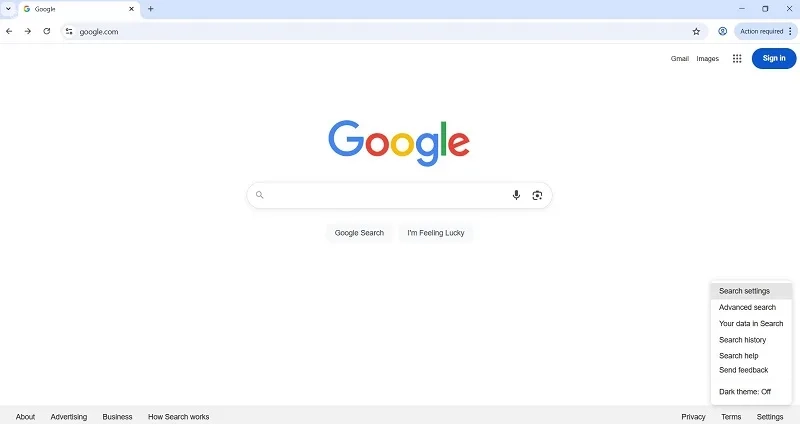
در تب پایین ابتدا Settings و سپس Search Settings را بزنید. (متوانید از آدرس https://www.google.com/preferences نیز وارد شوید.)
حالا در مرحله بعد روی SafeSearch بزنید.
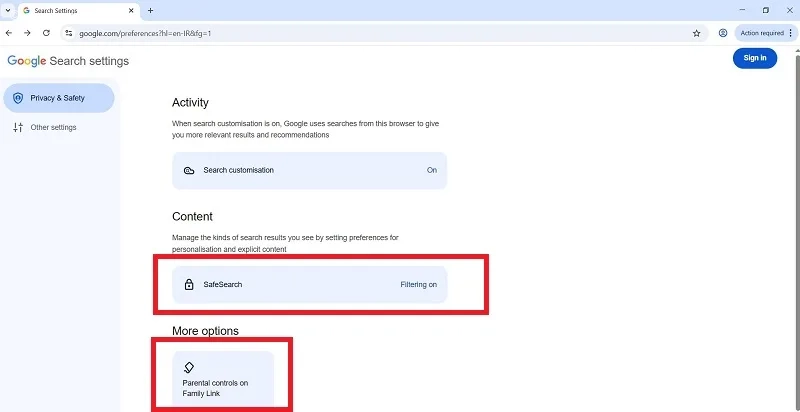
در مرحله بعد گزینه Filtering on را روشن کنید و تنظیمات را Save نمایید.
دقت کنید که برای فعال کردن این قابلیت باید با اکانت اصلی و کروم را در حالت Administrator فعال کنید. همچنین در برخی مواقع اپراتورهای داخلی نیز قفل کودک گوگل در ایران و Safe Search را به صورت پیشفرض روی گوگل اعمال کرده اند.
کروم اندروید یا آیفون
ایمن سازی گوگل برای کودکان در گوشی اندروید یا آیفون هم مشابه دسکتاپ است.
اپ کروم باز کنید.
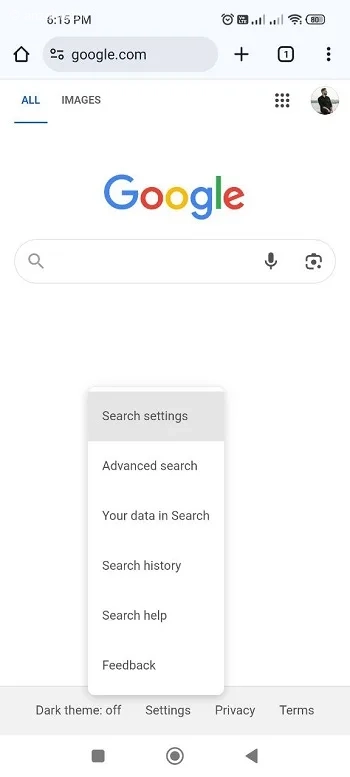
از پایین ابتدا Settings و سپس Search Settings را بزنید.
سپس SafeSearch را روشن کنید.
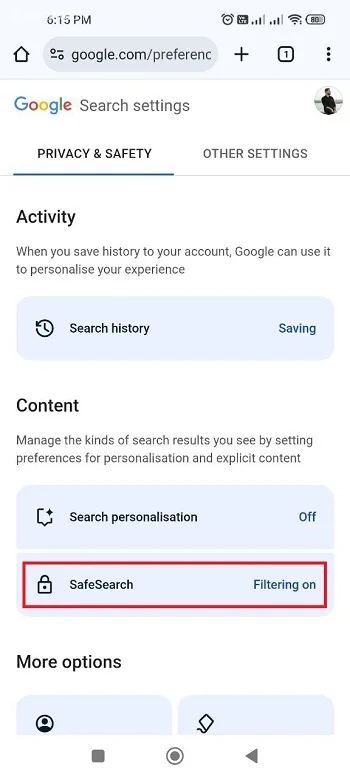
پس از فعال سازی، جستجوهای کودک شما تا حد زیادی ایمن تر میشود. توصیه میکنیم اینکار را این را با اکانت گوگل کودک خود و در حالت یک پروفایل جدید که در قسمت بعد آموزش میدهیم انجام دهید تا دائمی باشد.
۲- ساخت پروفایل کودک در گوگل کروم کامپیوتر
یکی از بهترین راه کنترل فعالیت کودک استفاده از پروفایل جداگانه در کروم است. با ساخت یک پروفایل مخصوص کودک، میتوانید دسترسی ها را محدود کنید.
برای اینکار ابتدا در مرورگر Chrome، از منو بالا روی عکس پروفایل کلیک کنید.
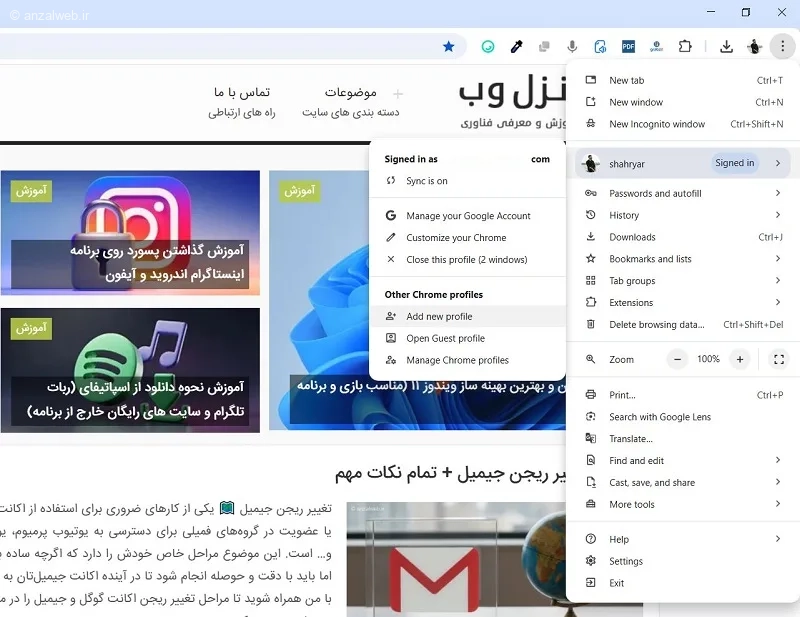
سپس گزینه Add new profile را بزنید.
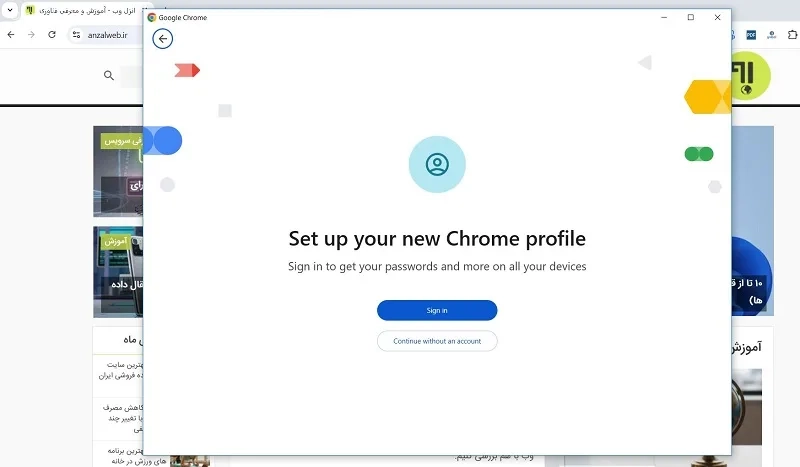
در مرحله بعد باید از طریق Sign in وارد اکانت گوگل کودک خود وارد شوید یا یک اکانت پروفایل محلی با زدن گزینه Continue without an account ایجاد کنید.
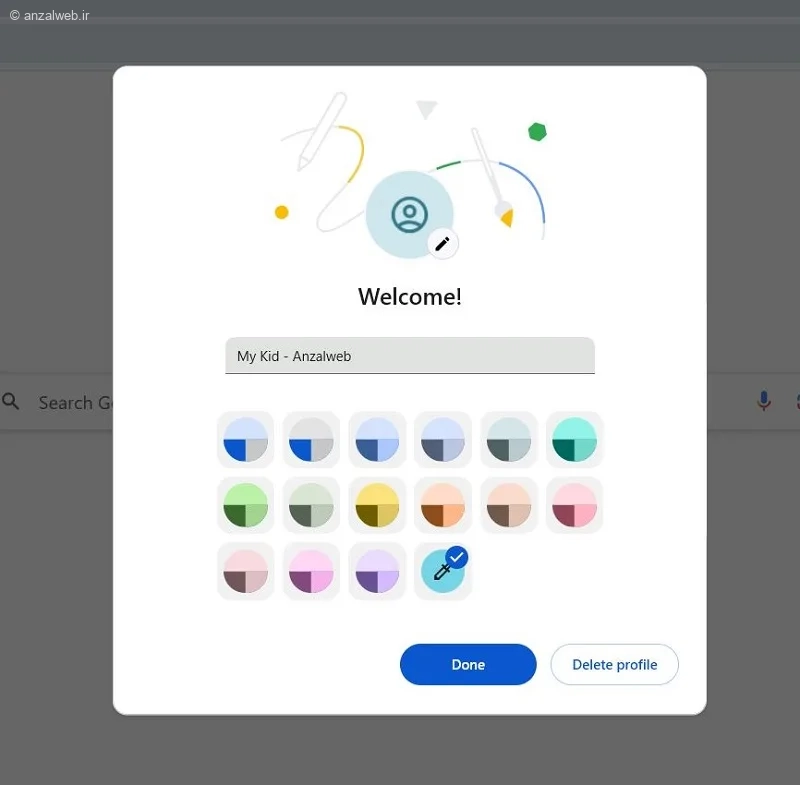
من اینجا گزینه Continue without an account را انتخاب کردم.
در مرحله بعد یک اسم و تم کروم برای پروفایل کودک خود انتخاب کنید.
خب حالا به یک کروم جدید منتقل می شوید که میتوانید آن را برای کودک خود شخصی سازی کنید.
مرحله دوم: فعال سازی Safe Browsing
با فعال سازی این گزینه موارد امنیتی و کنترل کودک رو کروم جدی و بهینه تر در نظر گرفته میشود.
برای اینکار در تبد جدید آدرس chrome://settings/privacy/guide را وارد و اینتر را بزنید.
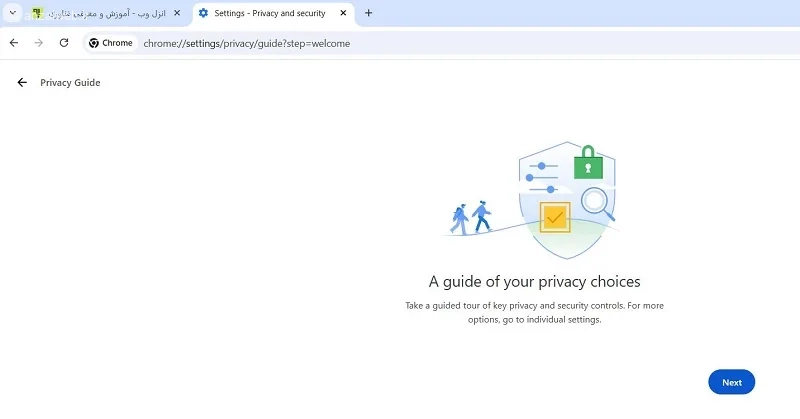
روی دکمه Next کلیک کنید.
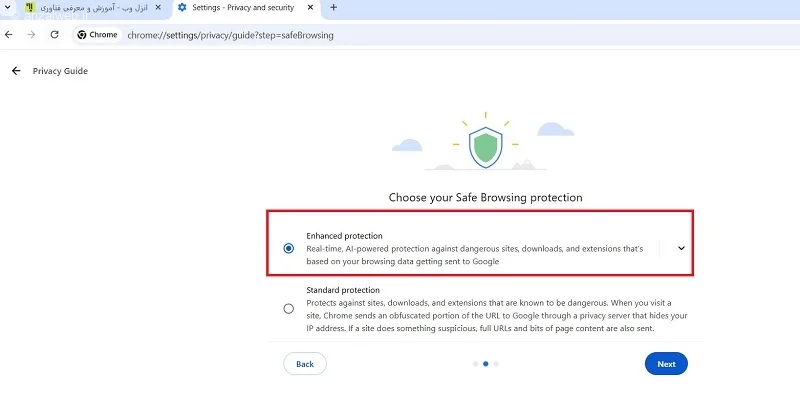
در مرحله بعد قسمت Safe Browsing protection روی گزینه Enhanced protection بزارید.
سپس Next و در نهایت Done را بزنید.
بعد از اینکار پیشنهاد میکنیم حتما تاریخچه جستجو به صورت دوره ای مرور و حذف کنید، افزونه های نا امن را غیرفعال کنید و دسترسی به سایتها را محدود نمایید.
۳- استفاده از Google Family Link (بهترین روش)
اگر بخواهید کنترل کاملی روی فعالیت آنلاین کودک داشته باشید، برنامه Google Family Link بهترین و رسمیترین ابزار گوگل است. Family Link هم روی اندروید، آیفون و هم روی کامپیوتر قابل استفاده است و برای کودکان زیر ۱۳ سال بسیار توصیه میشود.
برخی از قابلیت های خوب این سرویس شامل موارد زیر است:
- سایتهای مجاز و غیرمجاز را تعیین کنید.
- زمان استفاده از اینترنت را محدود کنید.
- برنامههای قابل نصب را کنترل کنید.
- موقعیت مکانی گوشی کودک را مشاهده کنید.
کنترل والدین گوگل کروم کامپیوتر
در کروم کامپیوتر ابتدا پروفایل کودک خود را انتخاب کنید (ترجیحا اکانت گوگلش متصل باشد)، سپس به https://www.google.com/preferences بروید.
سپس برای تنظیم و راه اندازی این بخش در بخش More options روی Parental Control on family link بزنید.
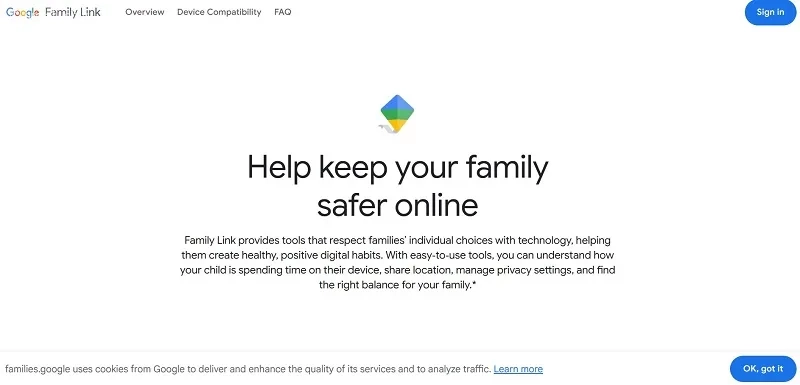
در مرحله بعد به سایت Family Link گوگل منتقل میشود. در آنجا وارد اکانت گوگل خود شوید و تنظیمات مدنظر خود را با انتخاب ایمیل والدین و… انجام دهید.
استفاده از اپ Google Family Link روی کروم گوشی
Google Family Link خوشبختانه اپ آیفون و اندروید نیز دارید.
برای قفل گوگل برای کودکان در گوشی سامسونگ و… اپ را از گوگل پلی یا اپ استور دانلود و نصب کنید.
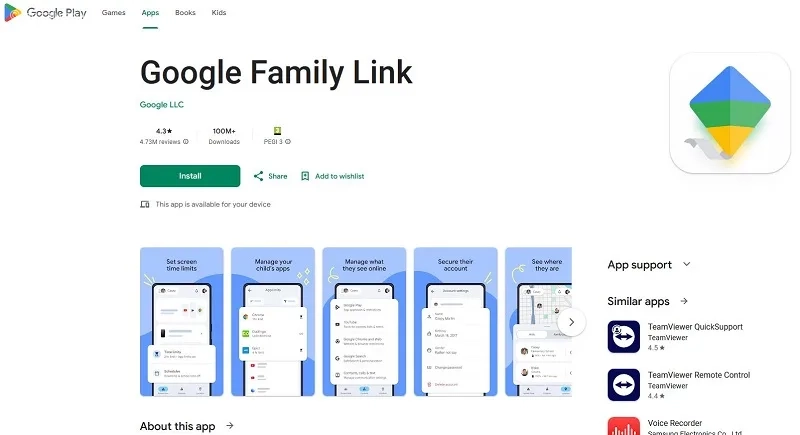
در مرحله بعد میتوانید مدت زمان استفاده از اپ ها، کنترل دسترسی مشاهده سایت ها و مجوز نصب و.. را تنظیم کنید.
۴- تنظیم Digital Wellbeing & Parental Controls اندروید (بدون نصب برنامه)
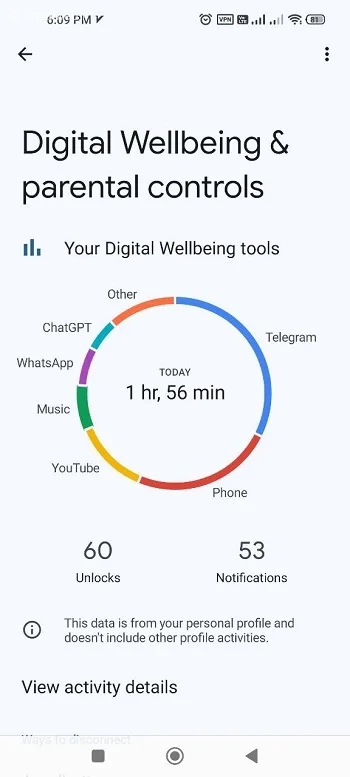
در گوشیهای اندرویدی، علاوه بر SafeSearch و Family Link، تنظیمات داخلی خود گوشی نیز دارای قابلیت های کنترل فرزند و اپ ها است. ابتدا وارد تنظیمات یا Setting گوشی شوید و بخش نوار جستجو Digital Wellbeing & Parental Controls (بخشی از آن را نیز فقط تایپ کنید کافی است) را سرچ کنید.
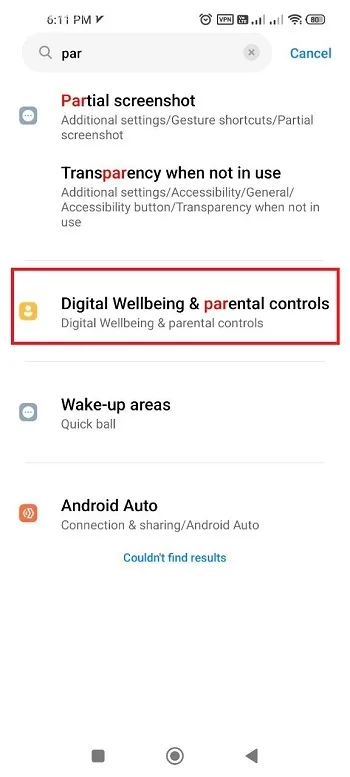
تنظیمات گوگل برای کودکان در اندروید شیائومی
روی گزینه پیدا شده ضربه بزنید.
بسته به ورژن اندروید و برند گوشی شما در اینجا گزارشی از میزان مصرف اپ و بخش کنترل اپ ها قابل مشاهده است.
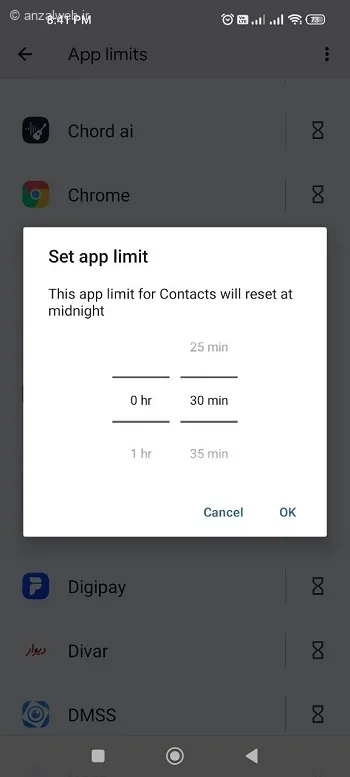
در قسمت App Limit روی آیکن ساعت شنی کنار هر اپ مانند کروم میتوانید ضربه بزنید و ساعت و میزان استفاده آن توسط کودک را تنظیم کنید.
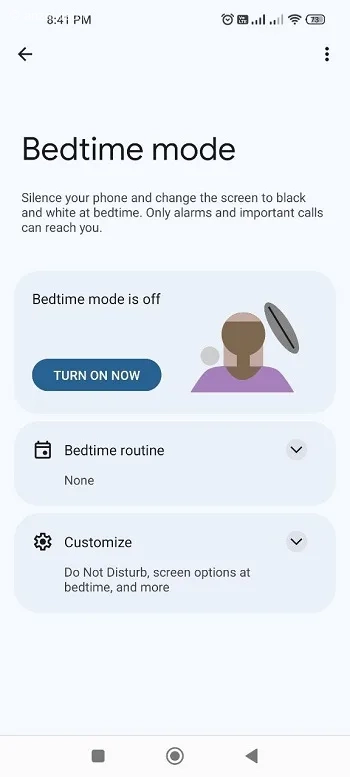
قسمت Bedtime mode نیز برای تنظیم ساعت خواب و خاموش شدن صفحه گوشی کاربرد دارد.
در انتهای این بخش نیز گزینه Parental controls وجود دارد که ابتدا باید وارد اکانت گوگل والد خود شوید و تنظیماتی مانند Google Family Link انجام دهید.
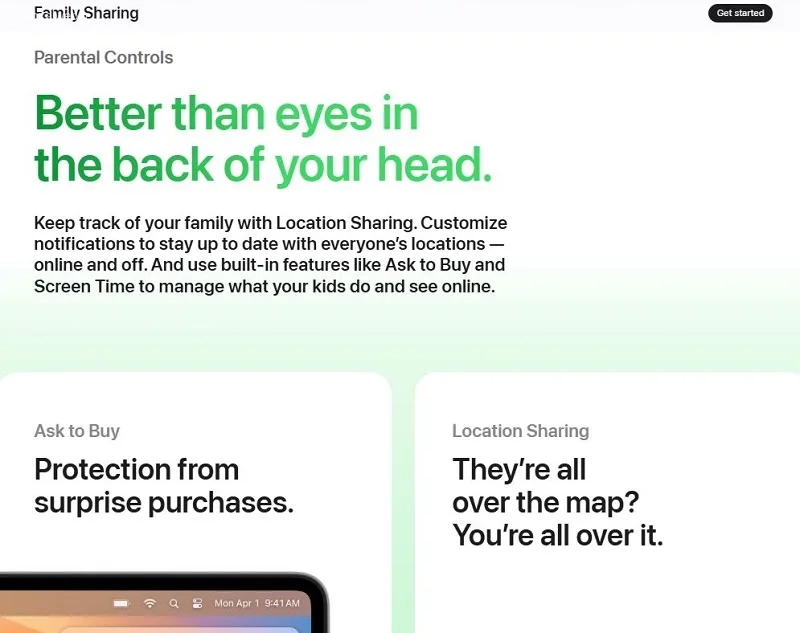
همچنین در آیفون نیز قابلیت مشابه ای به نام Family Sharing و Parental Controls وجود دارد که در بخش تنظیمات آیفون با جستجو در دسترس است.
جمع بندی
تنظیم گوگل و کروم برای کودکان نه تنها یک انتخاب، بلکه یک ضرورت است. با فعالسازی Safe Search، ساخت پروفایل جداگانه، استفاده از Google Family Link و تنظیمات اندروید، میتوانید محیطی امن، آموزشی و کنترل شده برای کودک خود فراهم کنید. این تنظیمات بدون نیاز به دانش فنی پیچیده قابل انجام هستند و تاثیر بسیار زیادی در آرامش روان و امنیت دیجیتال کودکان دارند.
نظرات و پیشنهاد شما؟
امیدواریم این آموزش مجله خبری آی تی و دیجیتال به شما کمک کرده باشد تا گوگل و کروم را برای کودک خود ایمن تر کنید. اگر شما از اپ پیشرفته تر یا روش بهتری برای کنترل فرزند خود در دنیای دیجیتال و آنلاین استفاده میکنید حتما آن را با ما و سایر والدین در بخش نظرات به اشتراک بگذارید.






نظرات کاربران