

یکی از رایج ترین مشکلاتی که بسیاری از کاربران ایرانسل با آن روبرو می شوند، کند بودن سرعت اینترنت 🌐 است.
این می تواند تجربه وب گردی، استفاده از شبکه های اجتماعی، تماس های آنلاین و حتی انجام کارهای کاری و آموزشی را مختل کند. شناخت دقیق علت کندی اینترنت و آشنایی با روش های اصولی رفع آن، اولین قدم برای بازگرداندن سرعت و پایداری اتصال است. به همین منظور در این مطلب از مجله خبری آی تی و دیجیتال، نحوه حل مشکل کند بودن سرعت اینترنت ایرانسل را ارائه خواهیم کرد.
دلیل کند بودن سرعت اینترنت ایرانسل و روش افزایش آن
How to Fix Slow Irancell Internet
به طور خلاصه برای حل مشکل کند بودن سرعت ایرانسل، روش هایی چون ریستارت گوشی، آپدیت سیستم عامل، بررسی سیگنال، ریست تنظیمات شبکه و… را انجام دهید. با به کارگیری این راهکارها می توانید تجربه ای روان تر و پایدارتر از اینترنت ایرانسل داشته باشید و از قطع و کندی های آزاردهنده جلوگیری نمایید. در ادامه جزییات بیشتری را ارائه خواهیم کرد.
توجه داشته باشید که برنامه افزایش سرعت اینترنت ایرانسل، تنظیمات خاصی را تغییر نمی دهد یا فقط کش را پاک می کند. بنابراین تنظیمات دستی گوشی بسیار موثرتر از برنامه ها می باشد و ممکن است که کلاهبرداری نیز باشد. نکته قابل توجه دیگر این است که اگر از تغییر دهنده آی پی ضعیف استفاده می کنید، آن را خاموش کنید یا از برنامه دیگری استفاده کنید زیرا این موضوع روی سرعت اینترنت تاثیرگذار است.
۱- افزایش سرعت اینترنت ایرانسل ۴G با ریستارت موبایل
کند بودن سرعت اینترنت ایرانسل در آیفون و اندروید اغلب با خاموش و روشن کردن گوشی برطرف می شود. برای ریستارت گوشی اندروید یا آیفون، دکمه پاور را فشار دهید و نگه دارید تا صفحه خاموش و روشن ظاهر شود، سپس در اندروید گزینه Restart را بزنید و در آیفون نوار لغزنده را به سمت خاموش کردن بکشید. پس از خاموش شدن، ۳۰ ثانیه صبر کنید و دوباره دستگاه را روشن کنید.
۲- افزایش سرعت اینترنت ایرانسل در اندروید و آیفون با آپدیت سیستم عامل
سیستم عامل قدیمی می تواند باعث کند شدن اینترنت شود. به روزرسانی دستگاه می تواند مشکلات نرم افزاری که باعث کاهش سرعت داده می شوند را رفع کند.
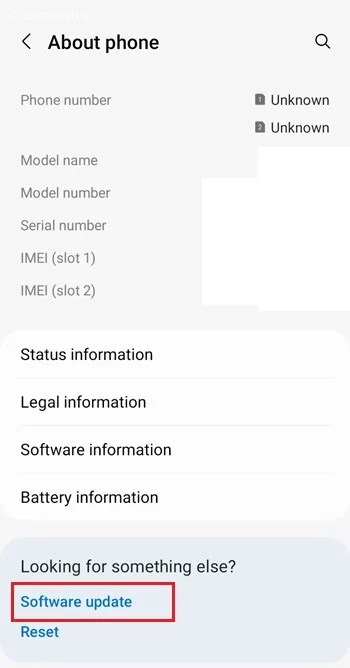
در اندروید به Settings > General management > Software update بروید و دستگاه را آپدیت کنید.
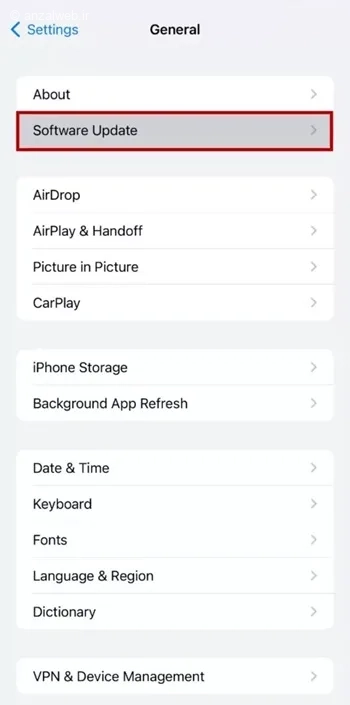
برای آیفون به مسیر Settings > General > Software update بروید و در صورت موجود بودن گزینه Download and Install را بزنید.
۳- بررسی سیگنال
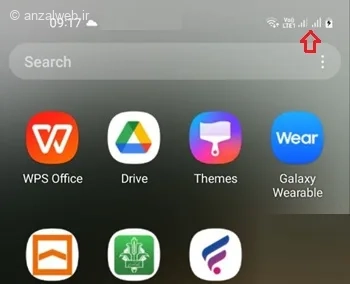
اگر تعداد آنتن های گوشی شما صفر، یک یا دو باشد، اینترنت ممکن است کند باشد. تعداد آنتن های دریافت شده را می توانید در نوار وضعیت بالای صفحه مشاهده کنید. اگر تعداد آنتن ها کافی نیست، به مکانی با پوشش شبکه بهتر بروید یا به وای فای متصل شوید یا از روش های بهبود آنتن دهی گوشی استفاده کنید.
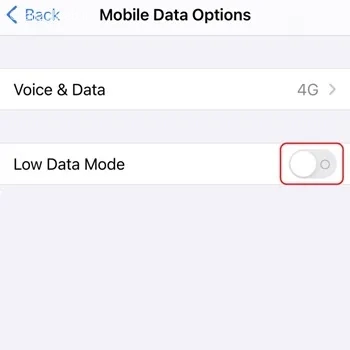
۴- غیرفعال کردن Low Data Mode یا Data Saver
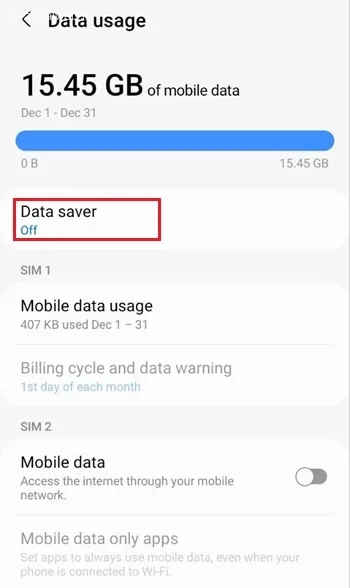
Low Data Mode در آیفون و آیپد یا Data Saver در اندروید برای محدود کردن مصرف داده طراحی شده اند تا در صورت محدود بودن حجم اینترنت، مصرف کاهش یابد. خاموش کردن این حالت ها می تواند منجر به افزایش سرعت اینترنت ایرانسل در گوشی سامسونگ و…شود.
در سامسونگ به تنظیمات و سپس به Connections > Data Usage > Data Saver بروید و Data Saver را خاموش کنید.
برای سایر گوشی های اندرویدی به Settings > Network & Internet > Data Saver بروید و Data Saver را خاموش کنید.
در آیفون وارد Settings > Cellular > Mobile Data Options شوید و Low Data Mode را خاموش کنید.
۵- بستن تب ها و برنامه های پس زمینه
تعداد تب ها و برنامه های باز را کاهش دهید. اگر مرورگر شما تب های زیادی باز دارد یا چندین برنامه به طور همزمان در حال اجرا هستند، سرعت اینترنت ممکن است کاهش پیدا کند. بنابراین تب ها و برنامه هایی که لازم نیستند را ببندید تا اتصال شما روان تر شود.
اگر از هات اسپات (Hotspot) موبایل استفاده می کنید، مطمئن شوید که دستگاه های دیگر متصل نیز برنامه ها و تب های زیادی باز نداشته باشند و تعداد دستگاه های متصل بیش از حد نباشد. این کار به بهبود سرعت اینترنت کمک می کند.
۶- آپدیت برنامه ها
اگر متوجه شدید اتصال اینترنت شما با یک برنامه خاص، کند است، آن برنامه را به روزرسانی کنید. می توانید برنامه ها را در Google Play Store برای اندروید یا App Store برای آیفون و آیپد آپدیت کنید.
۷- بررسی حالت Roaming
اگر در حالت رومینگ هستید، اتصال داده شما ممکن است کندتر شود. اگر در بالای گوشی خود نام شبکه ای غیر از شبکه معمولتان را مشاهده کردید، یعنی در حالت رومینگ هستید. برای بهبود اتصال داده و جلوگیری از هزینه های رومینگ، به محدوده تحت پوشش شبکه خود بازگردید.

برای خاموش کردن رومینگ در اندروید به مسیر Settings > Connections > Mobile networks بروید و Data roaming را خاموش کنید.
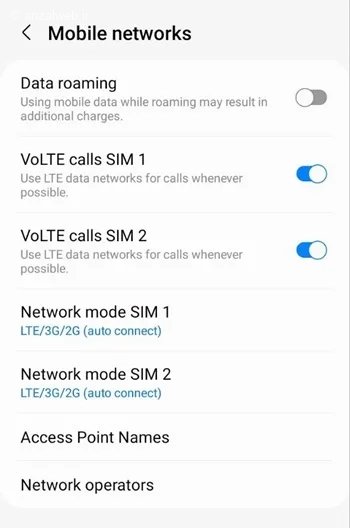
در آیفون نیز به تنظیمات و Mobile data options بروید و Data Roaming را خاموش کنید.
۸- در ساعات خلوت از اینترنت استفاده کنید
تعداد زیاد کاربران می تواند باعث کند شدن شبکه شود. این موضوع هم برای داده موبایل و هم برای وای فای صدق می کند. وقتی تعداد زیادی کاربر همزمان از شبکه استفاده می کنند، شبکه تحت فشار قرار گرفته و سرعت داده کاهش می یابد. این مشکل معمولا در ساعات اوج مصرف، مثل عصرها که همه در خانه هستند و از اینترنت استفاده می کنند، بیشتر دیده می شود. اگر با این مشکل مواجه شدید، کافی است کمی صبر کنید و بعدا دوباره تلاش کنید.
۹- پاک کردن کش
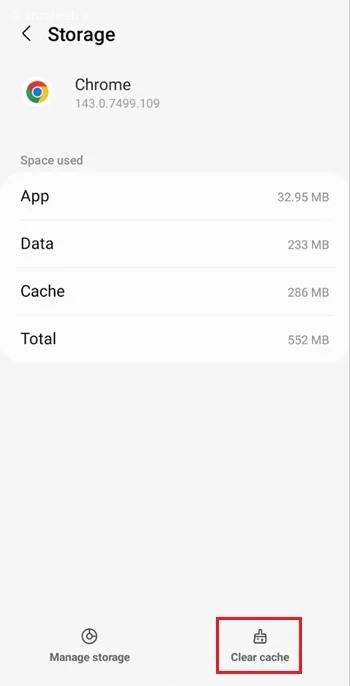
اگر کش مرورگر پر باشد، ممکن است باعث کند شدن سرعت اینترنت شما شود. برای پاک کردن کش مرورگر در اندروید، وارد Settings > Apps شوید و برنامه مورد نظر را انتخاب کنید و در بخش Storage روی Clear cache ضربه بزنید.
۱۰- بررسی حالت هواپیما
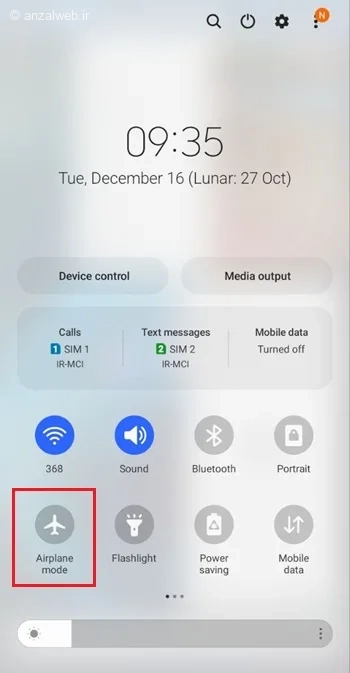
مطمئن شوید حالت پرواز (Airplane Mode) خاموش است. اگر حالت پرواز فعال باشد، به اینترنت موبایل یا Wi-Fi دسترسی نخواهید داشت. در صورت روشن بودن این حالت، آیکن شبیه به هواپیما در بالای صفحه نمایش داده می شود.
برای غیرفعال کردن حالت پرواز، در گوشی های اندروید صفحه را از بالا به پایین بکشید و در آیفون و آیپد از گوشه بالای سمت راست صفحه به پایین بکشید، سپس روی آیکن هواپیما ضربه بزنید.
۱۱- بررسی محدودیت داده
از اپراتور تلفن همراه خود بپرسید آیا محدودیتی روی بسته اینترنت شما وجود دارد یا خیر. ممکن است بتوانید بسته اینترنت بهتری تهیه کنید یا آن را ارتقا دهید. بعضی از بسته های اینترنت (حتی برخی بسته های نامحدود) برای میزان مصرف ماهانه سقف در نظر می گیرند. برای مثال، در برخی طرح ها اگر مصرف شما در ماه از ۱۰۰ گیگابایت بیشتر شود، سرعت اینترنت کاهش پیدا می کند.
برای بررسی میزان مصرف اینترنت در سامسونگ، به مسیر Settings > Connections > Data usage بروید.
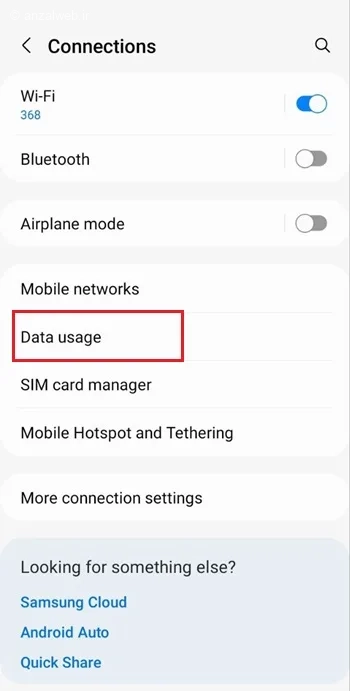
در سایر اندرویدی ها، در تنظیمات به Network & Internet > Internet یا SIMs بروید و روی آیکن کنار اپراتور خود ضربه بزنید.
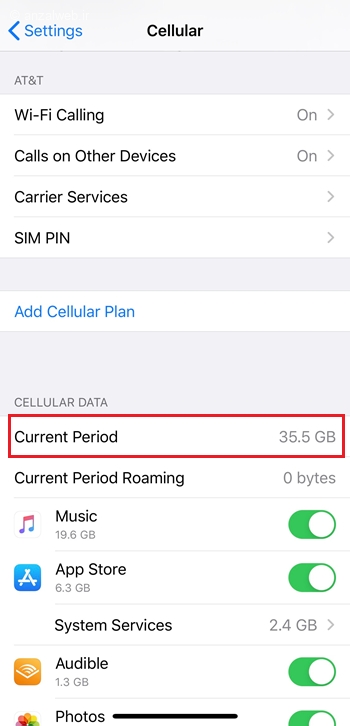
در آیفون و آیپد وارد Settings > Cellular > Current Period شوید.
۱۲- ریست تنظیمات شبکه
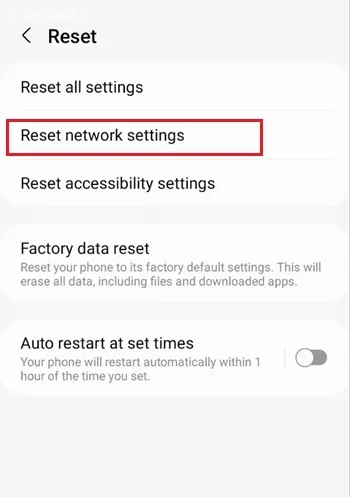
با ریست تنظیمات شبکه، آنتن، اینترنت، وای فای و بلوتوث به حالت استاندارد بر می گردند و اغلب مشکلات سرعت را حل می کند. در اندروید، به مسیر Settings > General management > Reset بروید و Reset network settings را انتخاب نمایید.
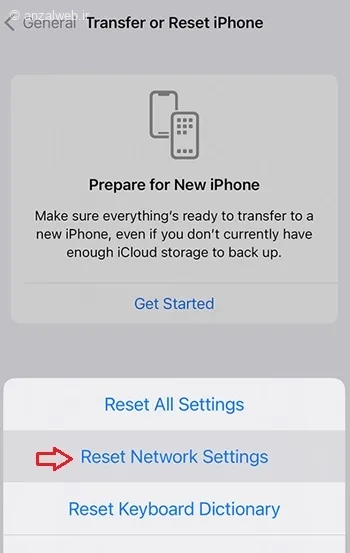
در آیفون به Settings > General > Transfer or Reset iPhone > Reset بروید و Reset Network Settings را انتخاب و آن را تایید نمایید.
۱۳- اتصال به اینترنت ۴G یا ۵G
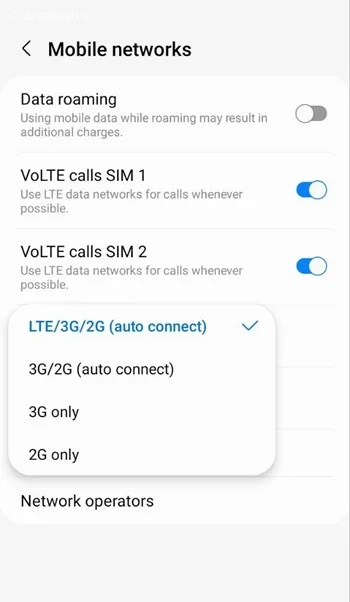
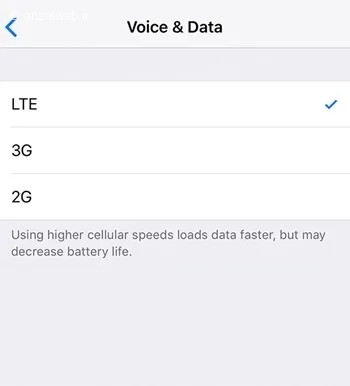
بیشتر کاربران اینترنت همراه معمولا از تنظیمات پیش فرض و خودکار گوشی برای اتصال به اینترنت استفاده می کنند. به همین دلیل، در برخی مواقع اتصال اینترنت روی شبکه قدیمی تر ۳G قرار می گیرد. در حالی که سرعت و کیفیت این شبکه نسبت به نسل جدیدتر یعنی ۴G یا ۵G به مراتب پایین تر است و پاسخگوی نیاز کاربران نیست. بنابراین اگر تنظیمات شبکه گوشی شما هنوز روی ۳G تنظیم شده است، با تغییر آن به ۴G و ۵G می توانید سرعت و کیفیت اینترنت خود را بهبود دهید.
برای افزایش سرعت اینترنت ایرانسل در شیائومی و دیگر گوشی های اندروید، در تنظیمات به Network & Internet یا Connections بروید. روی Preferred network type یا Network mode بزنید و گزینه ۴G / LTE یا LTE/3G/2G (Auto) یا ۵G را انتخاب کنید. قابل ذکر است که سیم کارت شما باید از اینترنت ۴G یا ۵G پشتیبانی کند تا بتوانید این تنظیمات را انجام دهید.
در آیفون به Settings > Cellular یا Mobile Data بروید. در بخش Cellular Data Options گزینه Voice & Data را روی ۴G یا LTE قرار دهید.
۱۴- تنظیم جای مودم
اگر از اینترنت ثابت استفاده می کنید، قرار دادن مودم در محل مناسب اهمیت زیادی دارد. پیش از خرید مودم، از میزان پوشش دهی آن مطمئن شوید و متناسب با شرایط محل زندگی یا کار خود آن را انتخاب کنید. همچنین اگر بعد از مدتی احساس کردید قدرت آنتن یا سرعت اینترنت کاهش یافته، برای افزایش سرعت مودم، آن را در نقطه ای باز و دور از موانعی مثل دیوارهای بتنی و اشیای بزرگ قرار دهید تا عملکرد بهتری داشته باشد.
۱۵- راه اندازی مجدد مودم
یکی دیگر از راه های افزایش سرعت اینترنت، خاموش و روشن کردن مودم ثابت است. مودم ها گاهی دچار اختلال می شوند که با خاموش کردن آن ها و روشن کردن دوباره پس از حدود ۳۰ ثانیه، این مشکلات برطرف می شود. همچنین سعی کنید اتصالات دستگاه های اضافه به مودم را قطع کنید تا پهنای باند آزاد شود. با استفاده از روش های افزایش برد وای فای نیز می توانید سرعت اینترنت را تا حدی افزایش دهید.
۱۶- کد مخفی افزایش سرعت اینترنت ایرانسل
با شماره گیری کد #۲*۴*۵۵۵* تنظیمات اینترنت ایرانسل را دریافت و ذخیره کنید. این کد که به عنوان کد مخفی افزایش سرعت اینترنت ایرانسل شناخته می شود، امکان دریافت بهینه ترین تنظیمات افزایش سرعت اینترنت ایرانسل را متناسب با مدل گوشی و موقعیت مکانی شما فراهم می کند و به بهبود سرعت اتصال کمک خواهد کرد. ذخیره و فعال سازی این تنظیمات می تواند باعث برطرف شدن مشکلات اتصال، پایداری بیشتر شبکه و در بسیاری از موارد افزایش سرعت اینترنت همراه شود.
۱۷- بلاک کردن تبلیغات
یکی دیگر از راهکارهای بهبود سرعت اینترنت ایرانسل، مسدود کردن تبلیغات آنلاین است. تبلیغاتی که در وب سایت ها نمایش داده می شوند بخشی از حجم اینترنت و پهنای باند را مصرف کرده و باعث کاهش سرعت بارگذاری می شوند. به همین دلیل، بلاک کردن آن ها می تواند به افزایش سرعت کمک کند. برای این کار کافی است عبارت AdBlock را در اینترنت یا فروشگاه Google Play جستجو کنید و از برنامه های مخصوص مسدود سازی تبلیغات استفاده نمایید.
جمع بندی
مشکل کند بودن سرعت اینترنت ایرانسل لزوما به معنای اختلال دائمی یا ضعف کلی شبکه نیست و در بسیاری از موارد با چند بررسی ساده و انجام تنظیمات درست قابل حل است. تغییر حالت شبکه، بررسی مصرف حجم، به روزرسانی نرم افزار گوشی، انتخاب موقعیت مناسب برای آنتن دهی بهتر و آگاهی از شرایط شبکه در ساعات شلوغ، همگی نقش مهمی در بهبود سرعت اینترنت دارند.
سوالات متداول
علت کم شدن سرعت اینترنت ایرانسل در چند روز اخیر چیست؟
ممکن است علت کم شدن سرعت اینترنت ایرانسل، اختلال شبکه، ضعف پوشش آنتن در منطقه، اتمام یا کاهش حجم بسته اینترنت، تنظیمات نادرست گوشی و افزایش ترافیک کاربران باشد.
سرعت اینترنت گوشی را چگونه بالا ببریم؟
محدود کردن اینترنت مصرفی برنامه های پس زمینه، آپدیت سیستم عامل، قرارگیری در محلی با آنتن بهتر و قرار دادن اینترنت روی حالت 4G از راهکارهای افزایش سرعت اینترنت گوشی است.
اگر هیچکدام از روش ها کارساز نبود چکار کنم؟
به عنوان آخرین راه با پشتیبانی ایرانسل از طریق شماره های 09377000000 (خارج از خطوط ایرانسل) یا 700 تماس بگیرید تا به صورت دقیق تر خط شما را بررسی کنند، ممکن است مشکلی در خط اعتباری یا دائمی شما وجود داشته باشد.
نظرات و پیشنهاد شما؟
در این مطلب، نحوه حل مشکل کند بودن سرعت اینترنت ایرانسل را ارائه کردیم. به این ترتیب می توانید بهترین عملکرد ممکن را از اینترنت خود دریافت کنید. این مطلب برای شما مفید بود؟ موفق به رفع کندی اینترنت ایرانسل شدید؟ از چه روشی استفاده کردید؟ دیدگاه خود را با ما و دیگران در بخش نظرات این پست به اشتراک بگذارید.






نظرات کاربران