

گوگل کروم امکان شخصی سازی ظاهر مرورگر را در اختیار کاربران قرار میدهد.
شما میتوانید رنگ صفحه، تم، زمینه، بک گراند و نوار ابزار گوگل کروم 🎨 را به راحتی تغییر دهید. این تنظیمات باعث میشود کار با کروم برای چشم شما راحت تر و محیط آن مطابق با سلیقه شما باشد. در ادامه آموزش قدم به قدم تغییر رنگ کروم و گذاشتن رنگ یا عکس دلخواه برای صفحه شروع را میدهیم.
آموزش تغییر رنگ صفحه گوگل کروم کامپیوتر
How to Change Google Chrome Color
برای تغییر رنگ کروم شما میتوانید تم های مختلف بر روی آن اعمال کنید، در ادامه نحوه تغییر رنگ گوگل کروم از تیره به روشن یا بالعکس را آموزش میدهیم.
اعمال رنگ از طریق بخش تم
برای شروع گوگل کروم را باز کنید.
روی سه نقطه بالا کلیک کنید.
از منو باز شده گزینه Settings را انتخاب کنید.
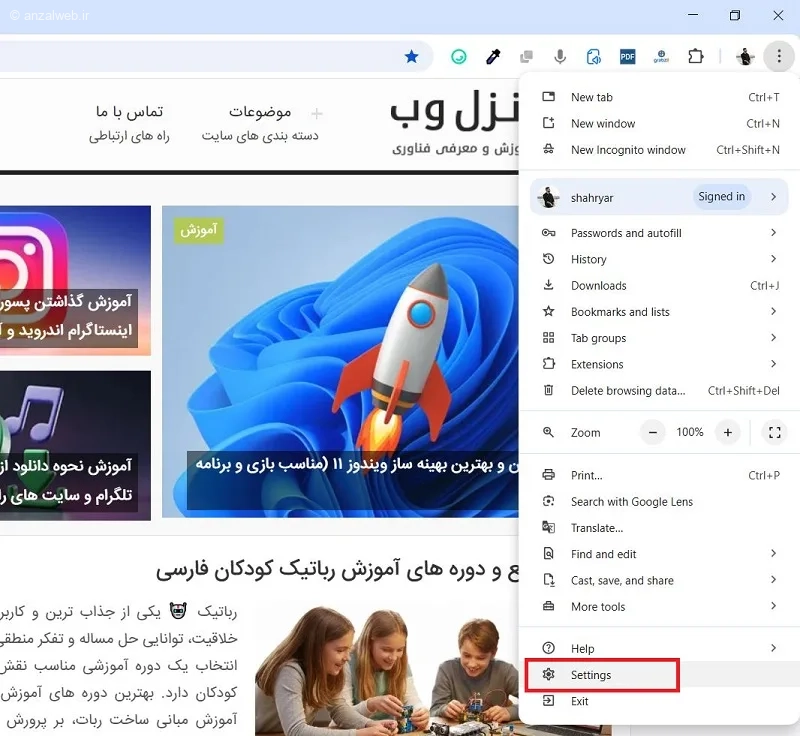
از منو بغل گزینه Appearance را انتخاب کنید.
سپس از صفحه گزینه Theme را انتخاب کنید.
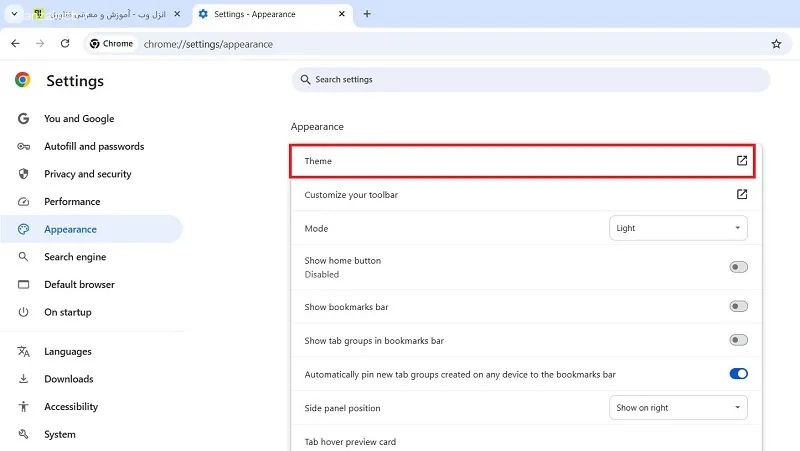
حالا بخش Customize Chrome در سمت راست برای شما باز میشود.
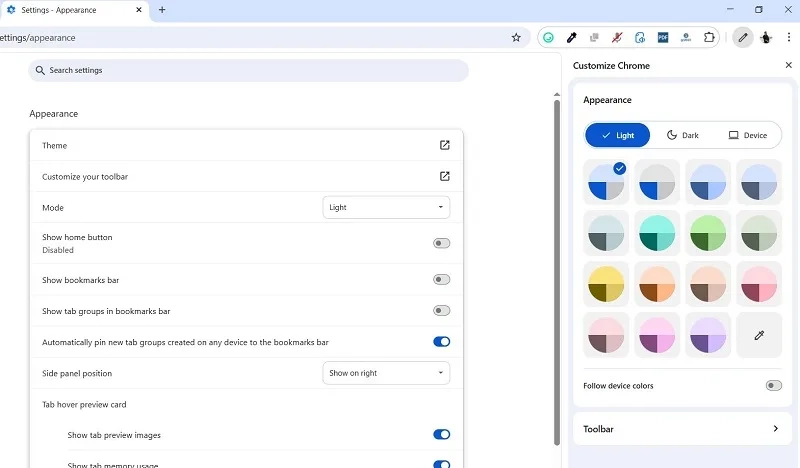
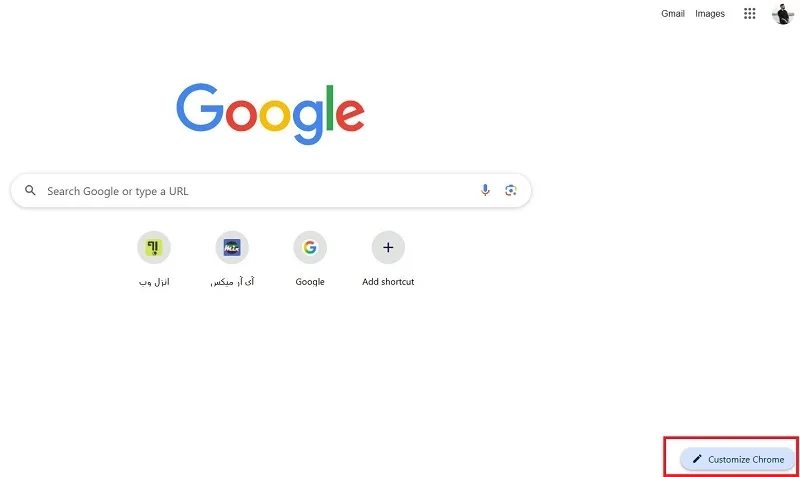
یا یک تب جدید باز کنید و بر روی Customize Chrome پایین سمت راست کلیک کنید.
در بخش Appearance (از طریق آدرس chrome://settings/appearance نیز در دسترس است) شما سه حالت در تب را دارید.
- Light: برای تنظیم تغییر رنگ در حالت روشن مرورگر
- Dark: برای تنظیم رنگ در حالت تاریک یا حالت شب مرورگر
- Device: برای تنظیم رنگ زمانی که مرورگر از قوانین حالت رنگ دستگاه و سیستم عامل شما پیروی میکند.
دقت کنید که در این روش رنگ نوار ابزار گوگل کروم فقط در حالت تاریک تغییر میکند. در حالت روشن رنگ بخش تب ها، منوها، آدرس بار، متن لوگو و سایر جزئیات به صورت خیلی ملایم تغییر خواهد کرد.
شما ابتدا باید انتخاب کنید که رنگ مدنظر برای کدام حالت است.
سپس از پالت های رنگی موجود میتوانید یک رنگ را انتخاب کنید.
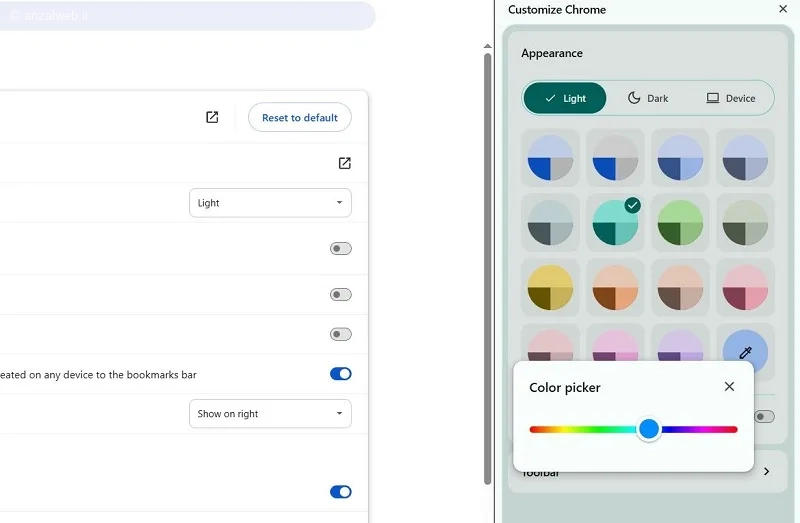
اگر رنگ مد نظر شما در لیست نبود رو آیکن قطره چکان انتها پالت کلیک کنید و رنگ شخصی سازی شده خود را انتخاب نمایید.
با انتخاب رنگ می بینید که تغییرات بلافاصله بر روی مرورگر اعمال میشود.
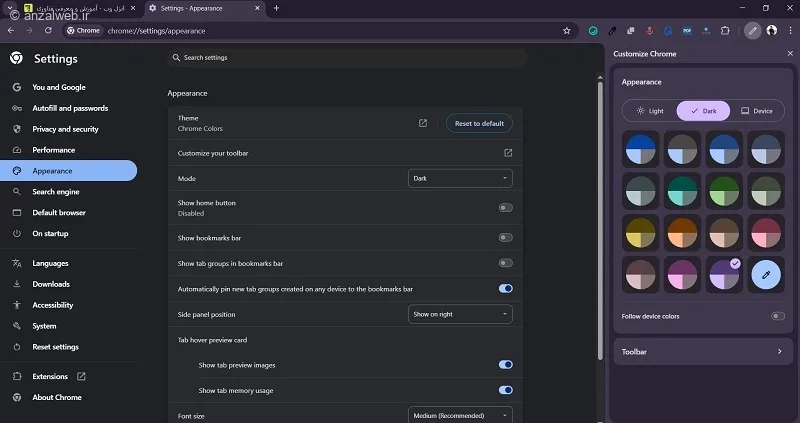
همچنین اگر گزینه Follow Device Color را بزنید رنگ به صورت خودکار با تم فعلی سیستم عامل هماهنگ میشود.
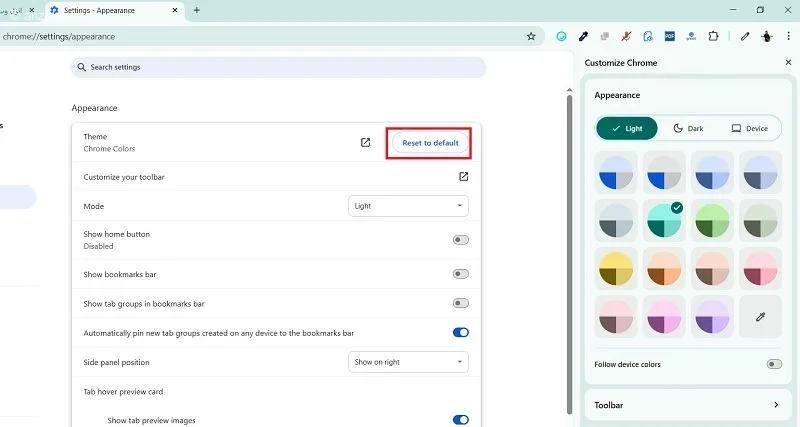
بازگردانی تنظیمات پیشفرض
اگر از تنظیم تغییر رنگ گوگل کروم خود راضی نبودید برای بازگشت به تنظیمات پیش فرض فقط کافیست در بخش Theme تنظیمات بر روی دکمه Reset to default کلیک کنید.
آموزش تغییر رنگ پس زمینه گوگل کروم و گذاشتن عکس دلخواه
شما میتوانید برای صفحه شروع کروم خود (زمانی که کروم باز میشود یا یک تب جدید باز میکنید) هم یک عکس بک گراند و هم یک رنگ ثابت تعیین کنید.
برای تغییر رنگ بک گراند گوگل کروم ابتدا یک تب جدید باز کنید و سپس روی Customize Chrome پایین سمت راست کلیک کنید.
از بخش Appearance روی تصویر یا گزینه Change theme کلیک کنید.
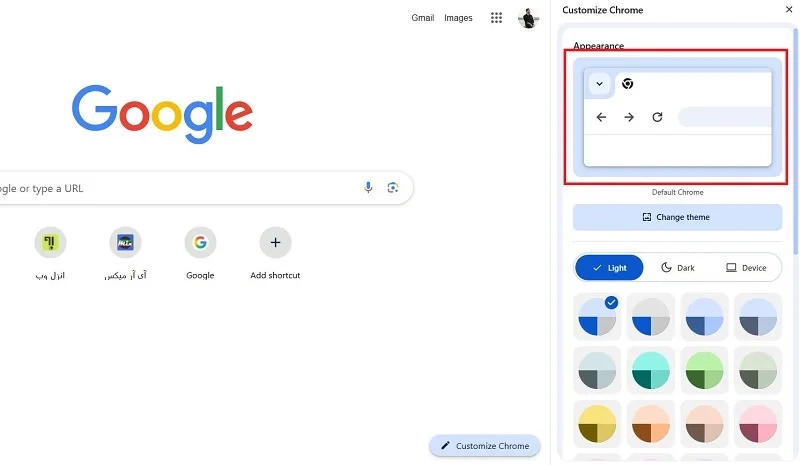
حالا اینجا سه گزینه پیش رو دارید.
- Upload an image: برای آپلود یک عکس دلخواه برای گذاشتن در بک گراند
- انتخاب یکی از تم های لیست یا کلیک بر روی Chrome Web Store برای دانلود و اضافه کردن تم دلخواه از کروم استور
- گزینه Solid colors: برای انتخاب رنگ واحد
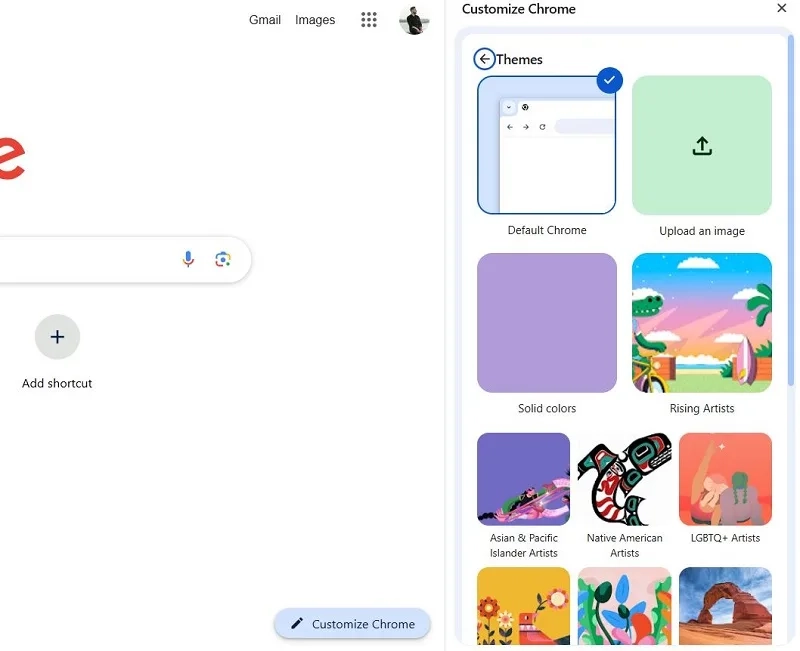
جهت تغییر رنگ صفحه گوگل کروم روی Solid colors بزنید، رنگ مدنظر را انتخاب کنید تا بلافاصله روی مرورگر اعامل شود.
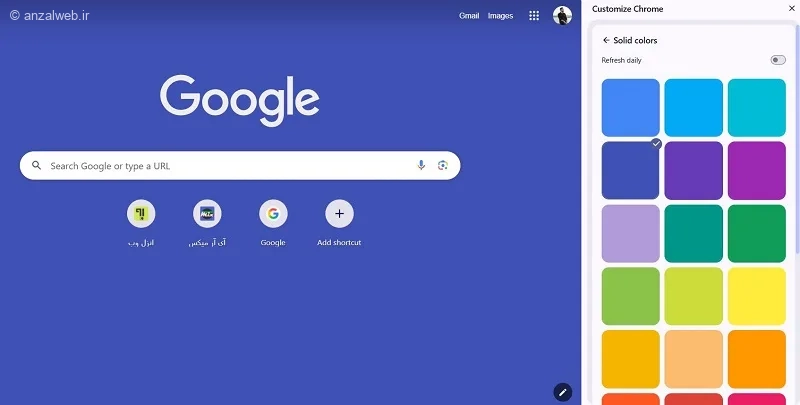
شما میتوانید جهت زیبا تر شدن این رنگ را با بخش رنگ تم خود که در بالا آموزش دادیم هماهنگ کنید.
جمع بندی
برای تغییر رنگ تم گوگل کروم کار سختی در پیش ندارید فقط کافیست از بخش تنظیمات کروم وارد تم شوید و رنگ مدنظر خود را اعمال کنید. دقت کنید که این تنظیمات فقط بر روی پروفایل فعلی و به صورت محلی بر روی کروم شما اعمال میشود و قابلیت سینک شدن با دستگاه های دیگر را ندارد.
نظرات و پیشنهاد شما؟
موفق به تغییر چهره گوگل کروم خود شدید؟ چه رنگی برای چشم شما مناسب و راحت تر بود؟ حتما تجربه و پیشنهاد خود را با ما و دیگران در بخش نظرات به اشتراک بگذارید.






نظرات کاربران