

برای نصب هوش مصنوعی روی کامپیوتر 💻 باید از ابزارهایی استفاده کنید که امکان اجرای مدلهای زبانی مختلف را به شما میدهند.
اگر دوست دارید به جای دسترسی به سرویسهای هوش مصنوعی آنلاین، خودتان یک دستیار AI اختصاصی داشته باشید که حتی به صورت آفلاین هم کار میکند، تا پایان با من همراه بمانید.
آموزش نصب هوش مصنوعی روی کامپیوتر
How To Install AI Models On PC
تصور کنید میخواهید از هوش مصنوعی برای اجرای یک دستور خاص استفاده کنید، اما سرعت اینترنت به شدت کم شده و یا سرویس مدنظرتان دسترسی کاربران ایرانی را غیرممکن کرده است. گاهی مواقع هم لازم است برای جلوگیری از افشای اطلاعات شخصی و سازمانی، از مدلهای محلی یا Local کمک بگیریم که برای پردازش پرامپتهای هوش مصنوعی نیازی به اینترنت ندارند. اگرچه ممکن است اطلاعات این مدلها بروز نباشد، اما حداقل میتوانیم خودمان آنها را شخصیسازی کرده و در زمان دلخواه اجرا کنیم.
۱- استفاده از Ollama برای نصب هوش مصنوعی روی ویندوز ۱۱ و ۱۰
یکی از بهترین ابزارهایی که میتوانید به وسیله آن هوش مصنوعی محلی خودتان را داشته باشید، Ollama نام دارد. این برنامه به شما اجازه میدهد تا به سادهترین شکل ممکن مدل زبانی موردنیاز خودتان را روی رایانههای شخصی با سیستم عاملهای مختلف از جمله ویندوز، لینوکس و مک او اس اجرا کنید. برای استفاده از این ابزار به سایت Ollama.com بروید و روی گزینه دانلود کلیک کنید.
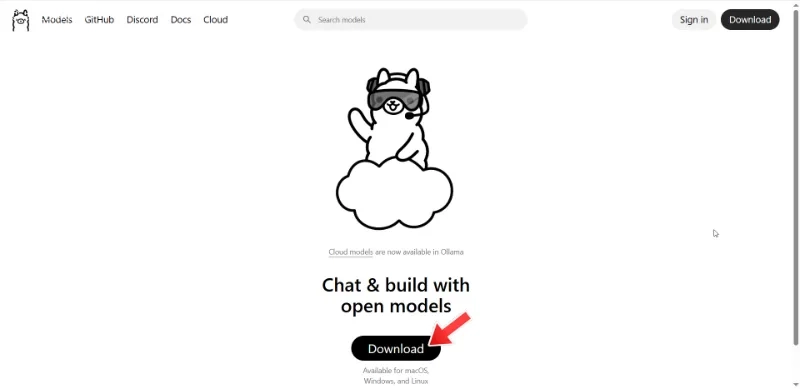
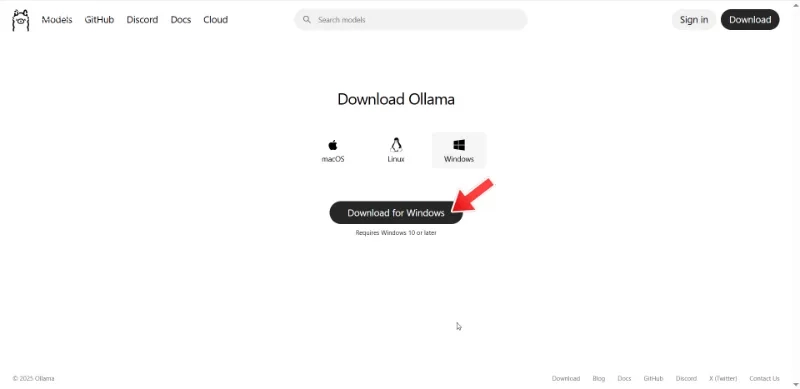
حالا نسخه مناسب با سیستم عامل کامپیوتر خودتان را انتخاب کنید.
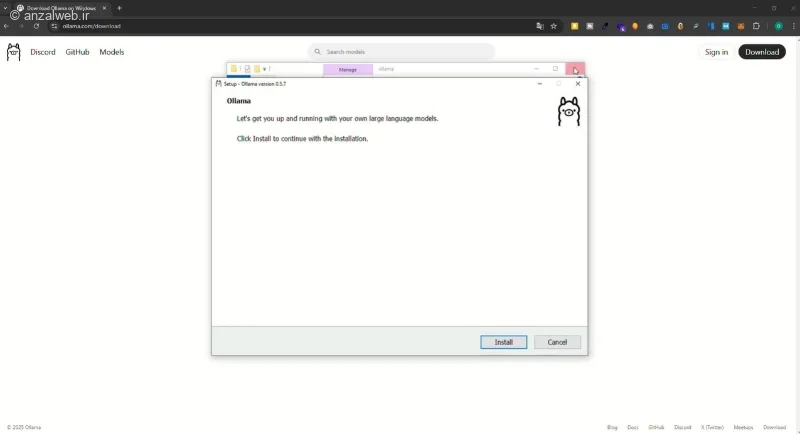
در مرحله بعد باید فایل دانلود شده را نصب کنید.
Ollama از مدلهای مختلفی پشتیبانی میکند. با رفتن به آدرس ollama.com/search میتوانید مدل دلخواهتان را پیدا کنید.
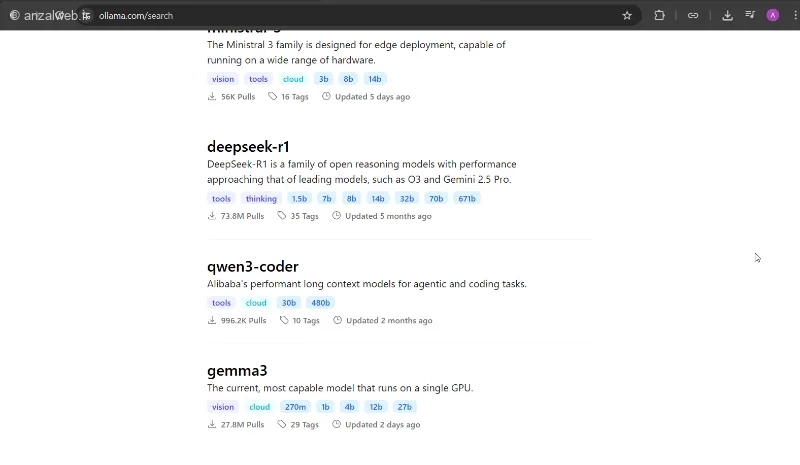
به نظرم مدل زبانی deepseek-r1 یک گزینه بسیار مناسب برای شماست، چون حجم کمی دارد و خیلی سریع هم نصب میشود. بعد از پیدا کردن این مدل، کد مربوط به نصب آن را کپی کنید.
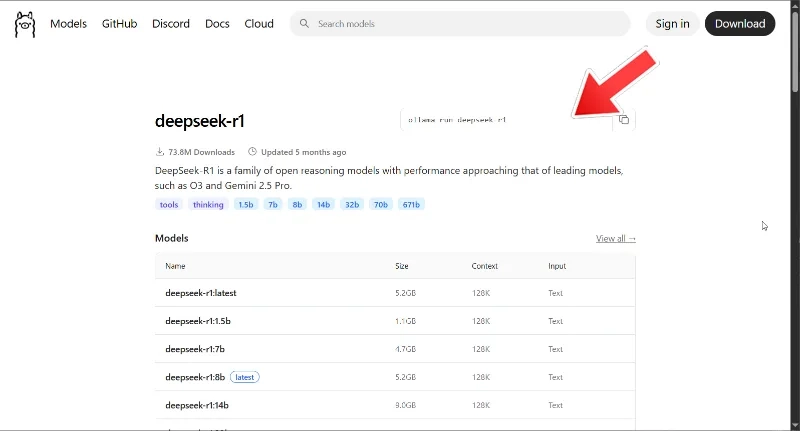
در ویندوز CMD را باز کنید و کد نصب مدل زبانی مدنظرتان را کپی کرده و سپس اینتر را بزنید. مدت زمان نصب هر مدل به سرعت اینترنت و قدرت سخت افزاری کامپیوتر شما وابسته است.
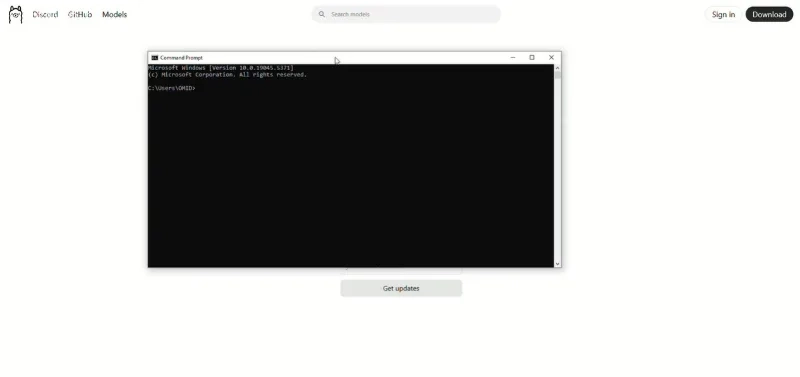
بعد از اینکه نصب مدل زبانی به پایان رسید، در پنجره CMD عبارت ollama list را بنویسید تا همه مدلهایی که در اختیار دارید برایتان نمایش داده شود.
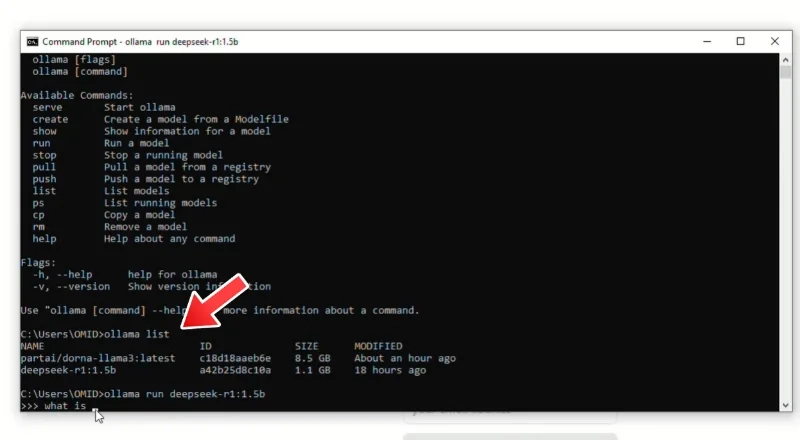
برای اجرای هر مدل، ابتدا عبارت ollama run را بنویسید و بعد اسم همان مدل مانند deepseek-r1 را تایپ کرده و اینتر را بزنید.
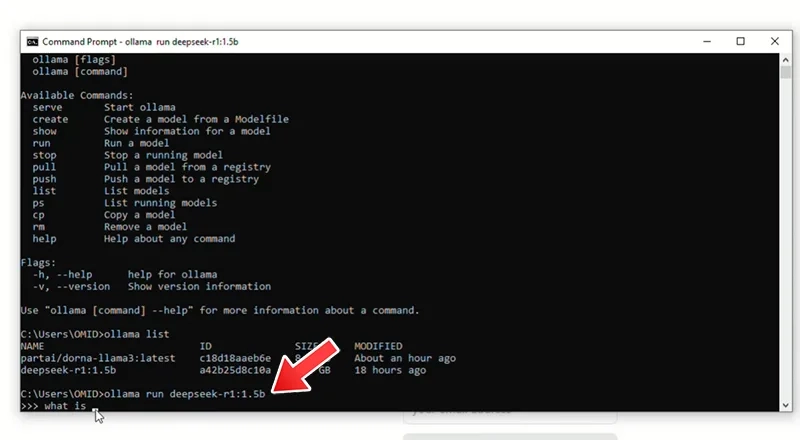
حالا میتوانید هر سوالی که دارید را در همان محیط CMD از مدل زبانی هوش مصنوعی بپرسید و پاسخ آن را دریافت کنید.
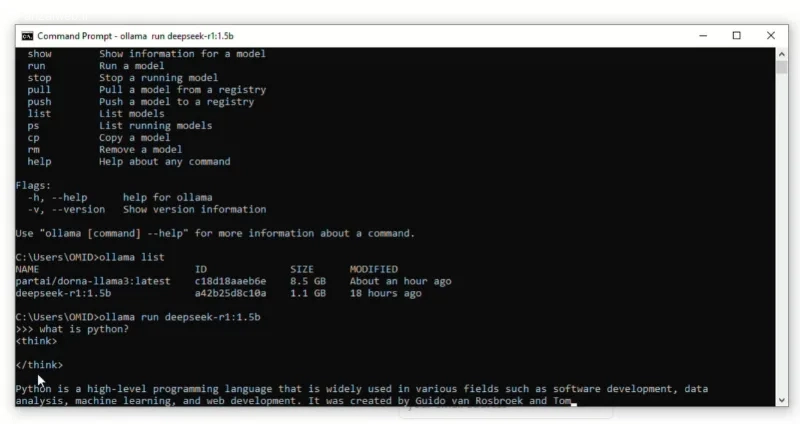
در صورتی که مدل ollama به درستی کار نمیکند، از یک VPN پرسرعت و مناسب استفاده کنید. با ollama میتوانید یک ابزار هوش مصنوعی مثل کوپایلوت مایکروسافت داشته باشید.
۲- اپلیکیشن Msty و دانلود هوش مصنوعی برای کامپیوتر
اگر خیلی اهل استفاده از ترمینال و CMD برای اجرای مدلهای هوش مصنوعی روی کامپیوتر نیستید و به دنبال یک روش سادهتر میگردید، پیشنهاد میکنم به سراغ اپلیکیشن Msty بروید. این برنامه هم برای سیستم عاملهای مختلف از جمله ویندوز و مک او اس قابل دانلود است و لازم نیست برای اجرای آن هزینه خاصی را پرداخت کنید. به آدرس Msty.ai بروید و نسخه متناسب با سیستم عامل کامپیوتر را دانلود و نصب کنید.
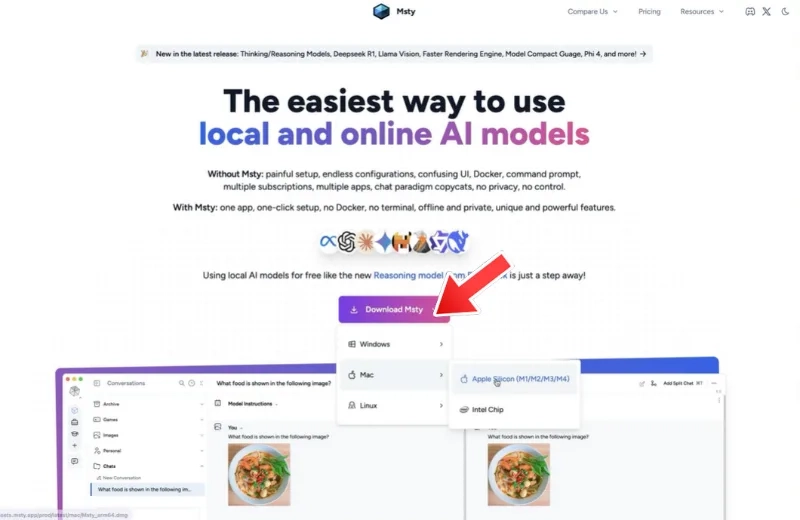
بعد از اینکه Msty نصب شد، آن را اجرا کنید. همانطور که میبینید، محیط کاربری این برنامه شبیه به سرویسهای آنلاین هوش مصنوعی است.
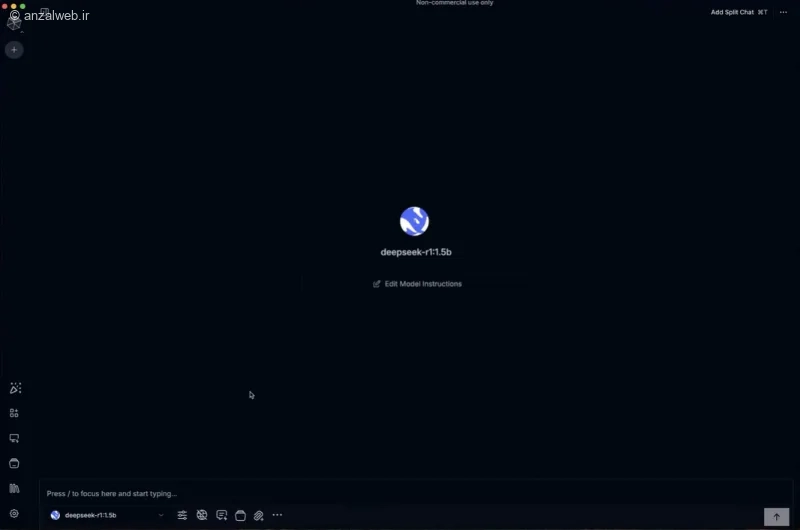
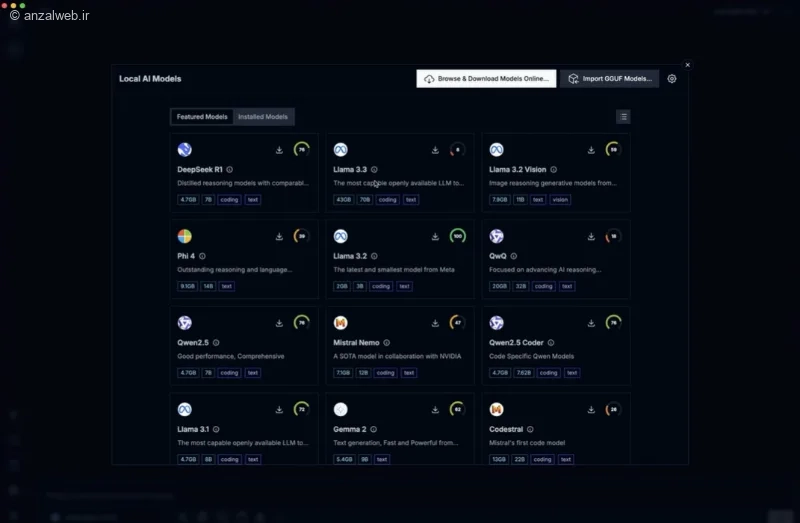
برای تغییر دادن مدل زبانی Msty باید از نوار کناری، گزینه مربوط به این قابلیت را انتخاب کنید.
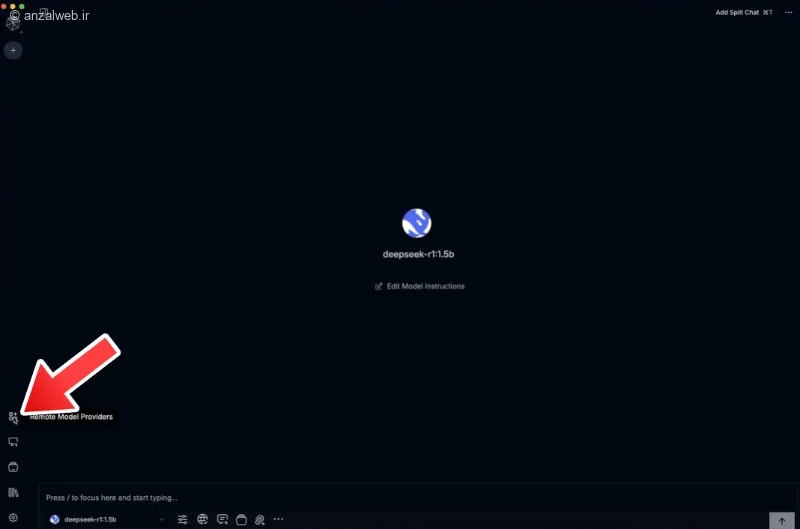
در صفحه بعد میتوانید از بین مدلهای زبانی گوناگون، همان موردی که دوست دارید را دانلود و نصب کنید. روبروی نام هر مدل امتیاز کاربران و همچنین تواناییها و میزان پارامترهای آن را میتوانید مشاهده کنید.
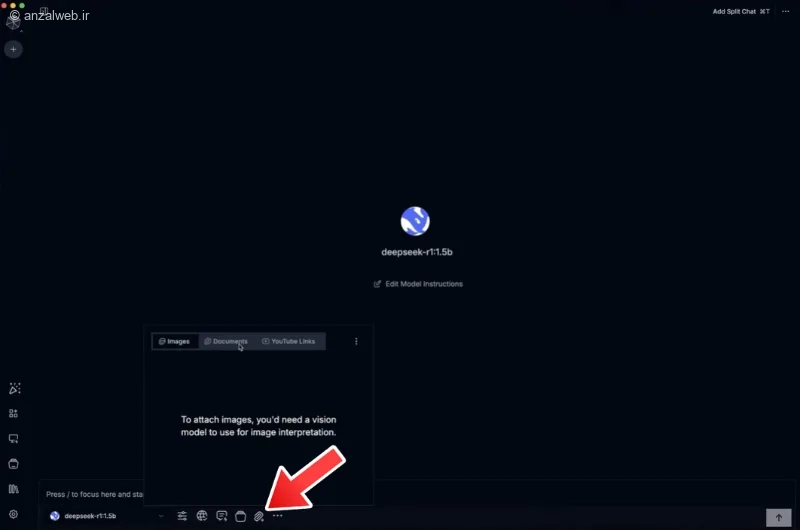
یکی از قابلیتهای جذاب Msty که من خیلی از آن استفاده میکنم، قابلیت اضافه کردن فایل، عکس و متن به پرامپتهای مختلف است. برای این کار کافیست روی گزینه مربوط به همین ویژگی در نوار چت کلیک کنید.
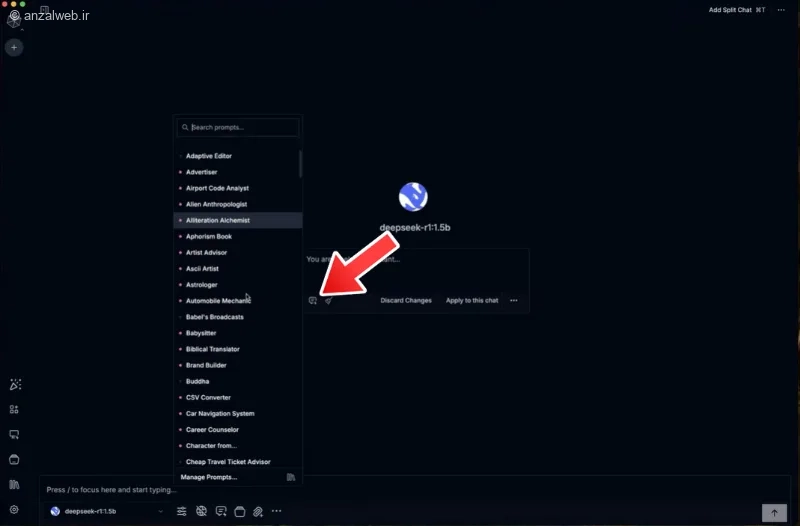
علاوه بر این، Msty قابلیت انتخاب کاراکتر پیشفرض برای مدل زبانی را در اختیارتان قرار میدهد. با استفاده از این ویژگی میتوانید مشخص کنید که پاسخ شما به چه صورت و با چه لحنی ارائه شود.
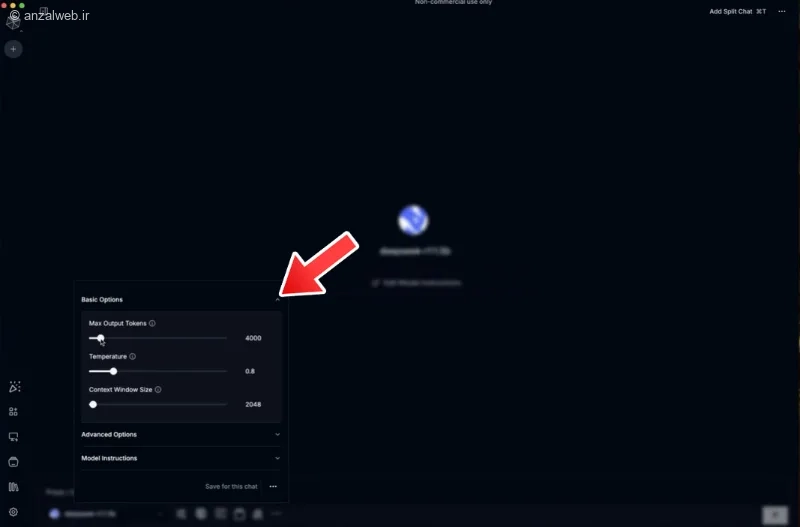
اگر میخواهید تعداد کاراکترها یا پیچیدگی پاسخ ارائه شده در این اپلیکیشن را عوض کنید، باید روی آیکن تنظیمات کنار نوار چت کلیک کرده و موارد دلخواهتان را اعمال کنید.
۳- برنامه Jan.ai برای دانلود هوش مصنوعی لپ تاپ
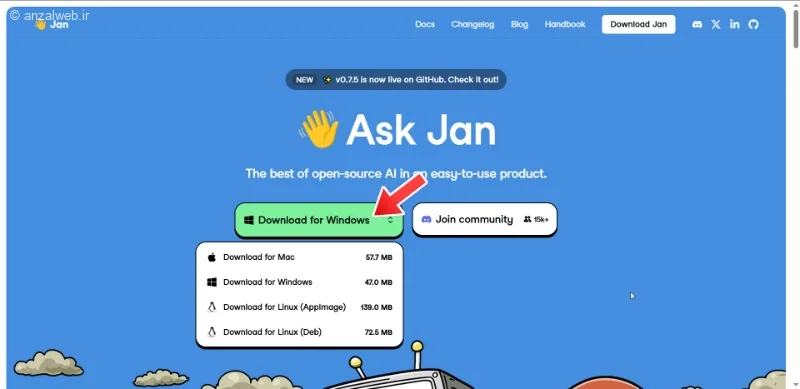
یکی دیگر از ابزارهای مناسب برای اجرا و نصب هوش مصنوعی روی کامپیوتر، اپلیکیشن Jan است. استفاده از این برنامه هم نیازی به دانش برنامهنویسی ندارد و فقط باید با رفتن به آدرس Jan.ai آن را دانلود کنید.
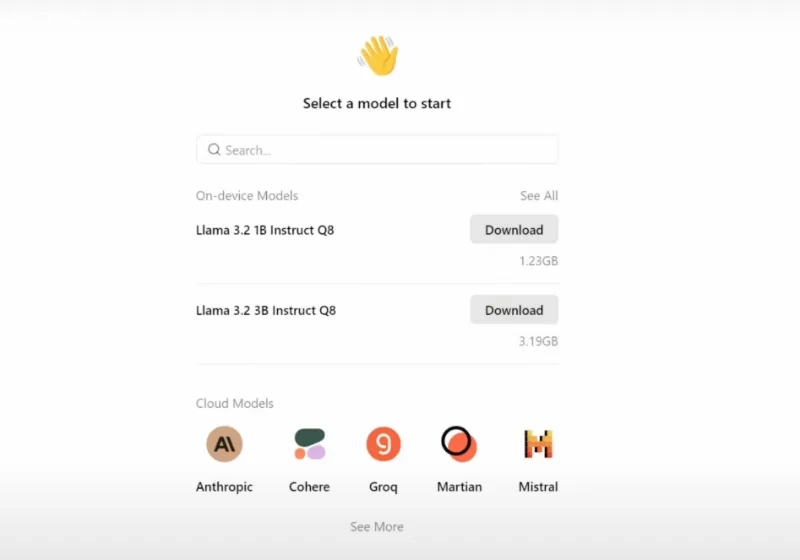
بعد از نصب این برنامه باید مدل زبانی هوش مصنوعی را انتخاب کنید. اگر مدلی که به دنبالش هستید در این قسمت قرار ندارد، از بخش جستجو آن را پیدا کنید. فقط با کلیک روی گزینه دانلود، اپلیکیشن Jan به صورت خودکار آن مدل زبانی را دانلود و روی دسکتاپ یا لپ تاپتان نصب میکند.
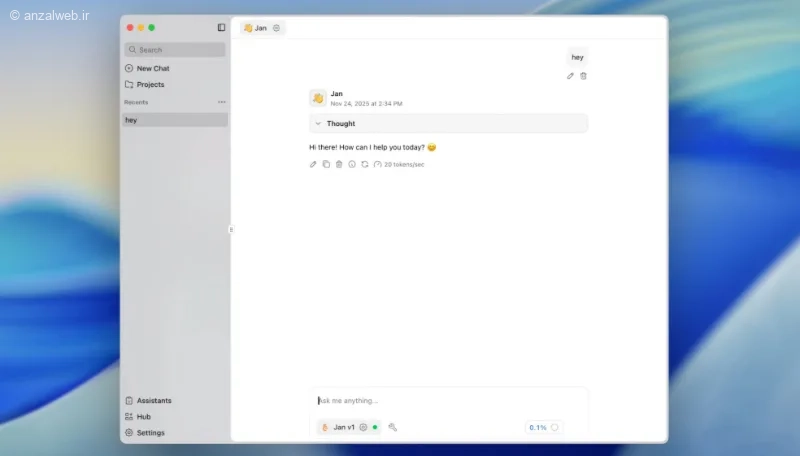
حالا میتوانید به سادگی و فقط با استفاده از پرامپتهای متنی، دستورات دلخواهتان را به Jan بدهید تا بر اساس مدل زبانی هوش مصنوعی، آنها را اجرا کند. این برنامه یک انتخاب مناسب برای دسترسی به ابزارهای کدنویسی با هوش مصنوعی است.
۴- سایت هوش مصنوعی برای کامپیوتر AnythingLLM
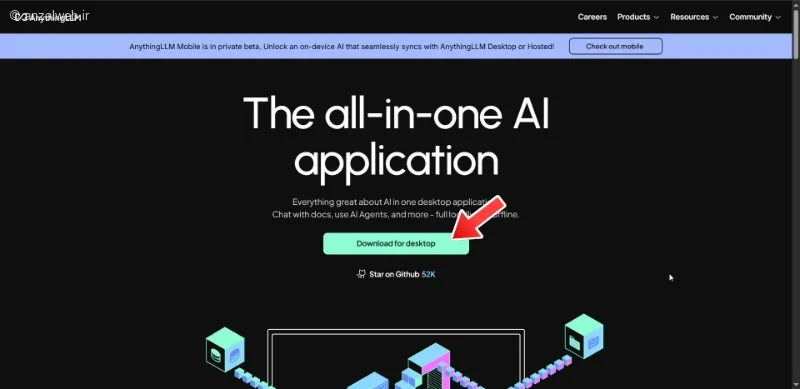
AnythingLLM یک ابزار ساده برای اجرای هوش مصنوعی محلی روی کامپیوتر شماست. روش استفاده از این نرم افزار هم مثل گزینههای قبلی بسیار ساده است و حتی اگر یک کاربر مبتدی هستید، میتوانید به راحتی آن را اجرا کنید. برای دانلود این برنامه به آدرس Anythingllm.com بروید، روی گزینه دانلود کلیک کرده و بعد این اپلیکیشن را نصب کنید.
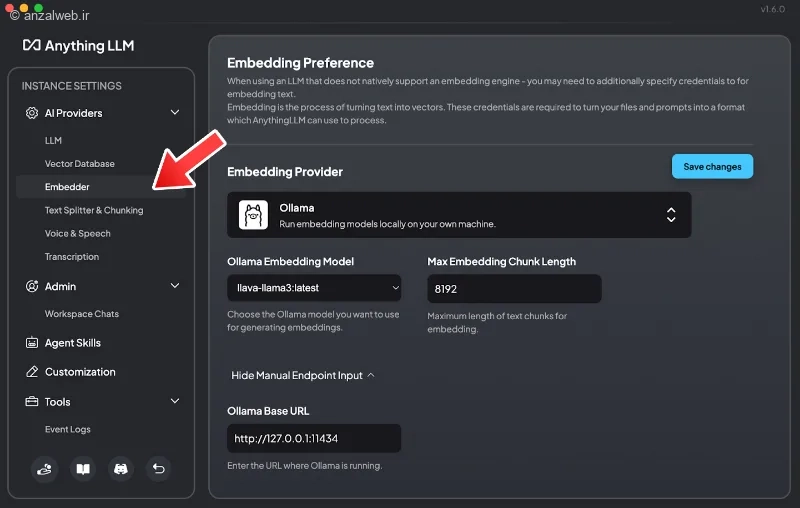
با باز کردن اپلیکیشن AnythingLLM و رفتن به بخش AI Providers و انتخاب گزینه Embedder میتوانید هر نوع مدل زبانی که دوست دارید را دانلود کرده و آن را نصب کنید. AnythingLLM از زیرساختهای Ollama استفاده میکند که قبلا به آن اشاره کردم.
۵- دسترسی به هوش مصنوعی آفلاین با DS AI Chat
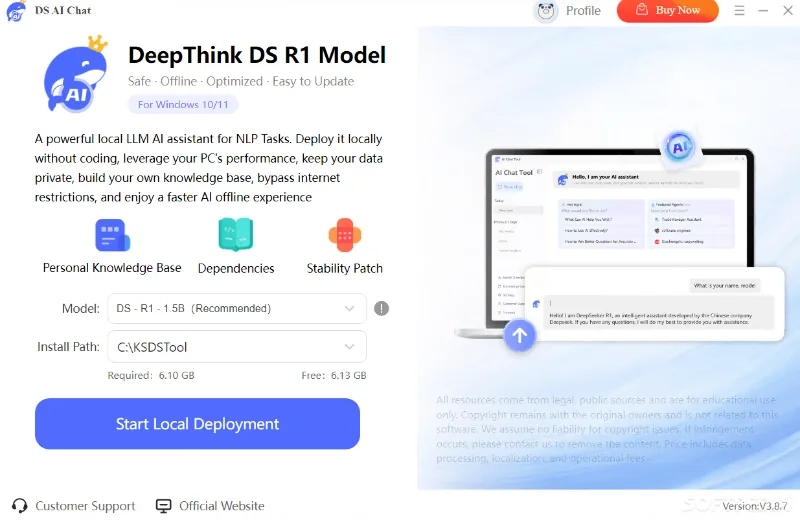
برنامه DS AI Chat (لینک دانلود کمکی) به شما کمک میکند تا بدون نیاز به اینترنت و به شکل کاملا آفلاین از مدل زبانی Deepseek استفاده کنید. مهمترین محدودیت این برنامه عدم دسترسی به سایر مدلهای زبانی بروز است، اما به خاطر حجم کم و رایگان بودن میتوانیم از این عیب چشمپوشی کنیم. بعد از دانلود و نصب این برنامه هوش مصنوعی آفلاین برای ویندوز، آن را اجرا کرده و مدل دلخواهتان را انتخاب کنید.
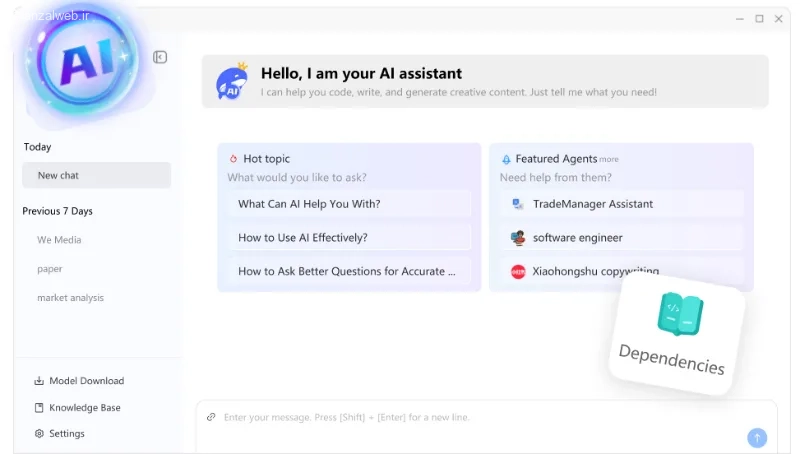
حالا فقط باید در بخش چت پرامپت مدنظرتان را تایپ و آن را ارسال کنید تا DS AI Chat بر اساس مدل زبانی آفلاین، به آن جواب دهد.
نکات مهم در مورد دانلود برنامه هوش مصنوعی برای کامپیوتر
اجرای مدلهای زبانی هوش مصنوعی به صورت محلی و روی کامپیوترهای شخصی به سخت افزار قدرتمند نیاز دارد. اگر میزان رم سیستم شما کمتر از ۳۲ یا ۶۴ گیگابایت است به احتمال زیاد نمیتوانید از این ابزارها استفاده کنید.
علاوه بر این، برای راهاندازی نسخه Local مدلهای پیشرفته از جمله Deepseek باید به فکر انتخاب یک کارت گرافیک قوی باشید. حتی برخی از کاربران با وجود داشتن کارتهایی مثل ۳۰۵۰ Nvidia هم در اجرای این مدلها دچار مشکل میشوند. ساخت عکس با مدلهای هوش مصنوعی محلی زمان بسیار زیادی از شما میگیرد و به همین بهتر از سرویسهای آنلاین برای این کار استفاده ببرید.
جمع بندی
برای نصب هوش مصنوعی روی کامپیوتر میتوانید از ابزارها و برنامههایی مثل ollama، Jan.ai، AnythingLLM و LocalAI یا Msty استفاده کنید که به صورت رایگان در اختیار همه کاربران قرار دارند. البته اجرای مدلهای هوش مصنوعی پیشنیازهای مختلفی مثل رم کافی و کارت گرافیک قوی دارد.
سوالات متداول
بهترین اپلیکیشن نصب هوش مصنوعی روی کامپیوتر چیست؟
اگر میخواهید بدون کد نویسی هوش مصنوعی آفلاین روی کامپیوتر خودتان نصب کنید، میتوانید از اپلیکیشن Msty یا Jan AI استفاده کنید.
نظرات و پیشنهاد شما؟
شما از چه روشی برای نصب برنامه هوش مصنوعی روی کامپیوتر استفاده میکنید؟ به نظرتان بهترین هوش مصنوعی قابل نصب روی کامپیوتر کدام گزینه است؟ تجربیات و پیشنهادات خود در این زمینه را با من و سایر کاربران به اشتراک بگذارید.






نظرات کاربران