

گوگل کروم به طور پیش فرض از پروکسی سیستم 🌐 استفاده میکند اما شما میتوانید پروکسی خود را به دو روش تنظیمات و افزونه برای کروم ست کنید.
در ادامه به آموزش قدم به قدم تنظیم پروکسی در کروم کامپیوتر می پردازم.
آموزش تنظیم پروکسی در گوگل کروم
How to Set Up Proxy in Google Chrome: Complete Guide for Windows 10 & 11
به طور کلی برای تنظیمات پروکسی کروم باید وارد بخش Settings شوید کلمه Proxy را سرچ و در بخش System بر روی عبارت بزنید. در ادامه تنظیمات پروکسی کروم در ویندوز ۱۰ و ۱۱ را دقیق تر بررسی میکنم.
۱- تنظیم پروکسی در گوگل کروم از طریق تنظیمات ویندوز
روش اول تنظیم Proxy
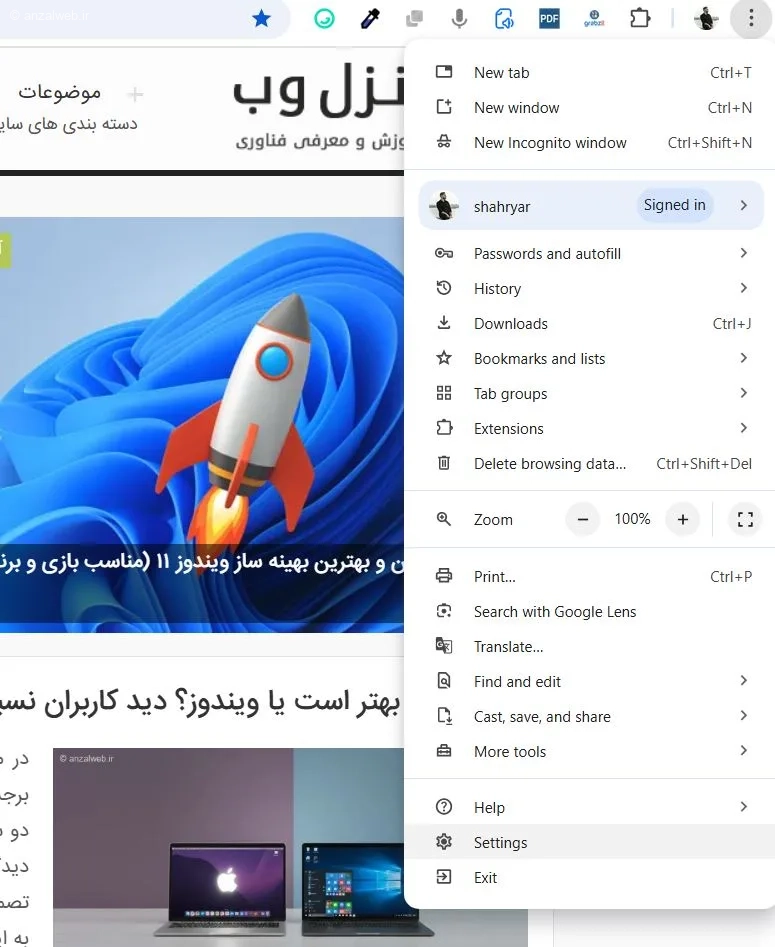
این روش برای ویندوز ۱۰ و ۱۱ یکسان هست. ابتدا بر روی سه نقطه بالا بزنید و Settings را انتخاب کنید. یا عبارت chrome://settings در آدرس بار بزنید و و اینتر کنید.
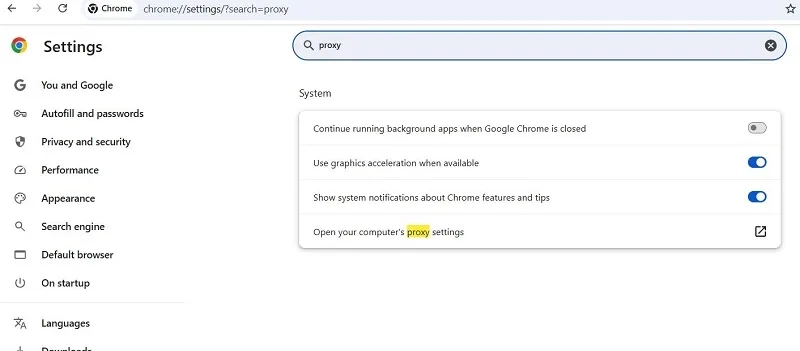
حالا عبارت Proxy را در کادر جستجو وارد کنید.
از بین نتایج در بخش System روی Open your computer’s proxy settings بزنید.
پنجره تنظیمات پروکسی سیستم باز میشود. این تنظیمات در بخش Settings > Network & Internet > Proxy نیز در دسترس است.
حالا در بخش Manual Proxy Setup گزینه Use a Proxy Server رو روشن کنید.
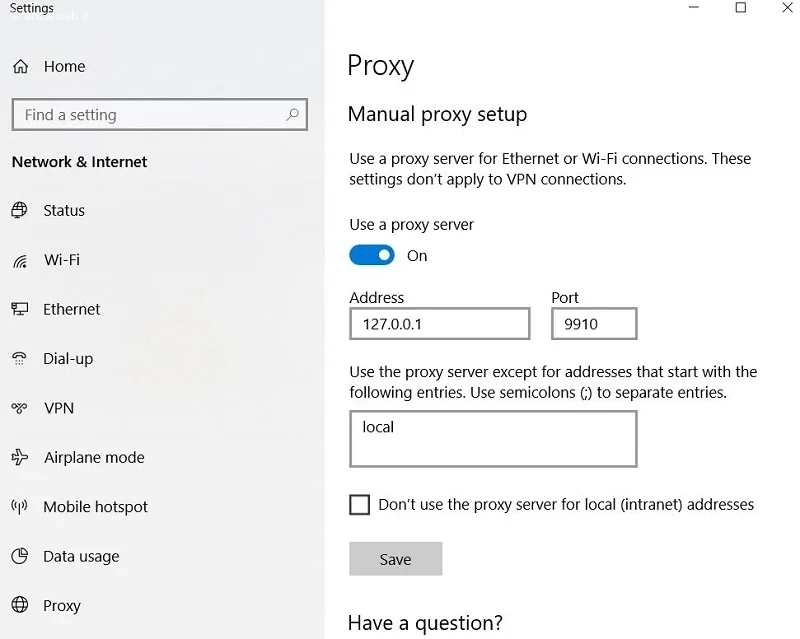
آدرس IP را در بخش Address و پورت پروکسی را در بخش Port وارد کنید. (مثل ۱۹۲.۱۶۸.۱.۱ و ۸۰۸۰)
همچنین اگر پروکسی شما نیاز به نام کاربری و رمز دارد ، تیک Use Proxy Authentication (در ویندوز ۱۱، من این گزینه را روی ویندوز ۱۰ ندارم) بزنید.
در نهایت برای تنظیم پروکسی کروم Save را بزنید و کروم را ریستارت کنید.
روش دوم افزودن پروکسی به کروم
در منو استارت ویندوز عبارت proxy را تایپ کنید.
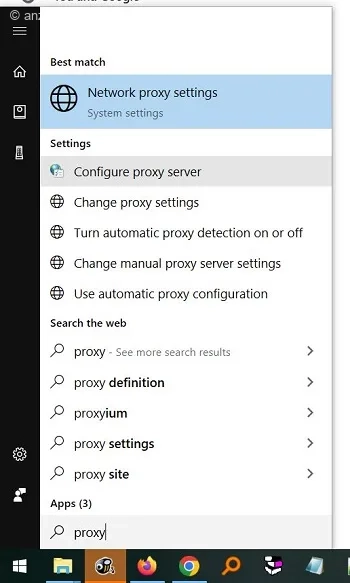
روی گزینه Configure proxy server کلیک کنید.
از پنجره باز شده روی LAN Settings بزیند.
حالا مثل من با زدن تیک گزینه Use Proxy server for your LAN را بزنید.
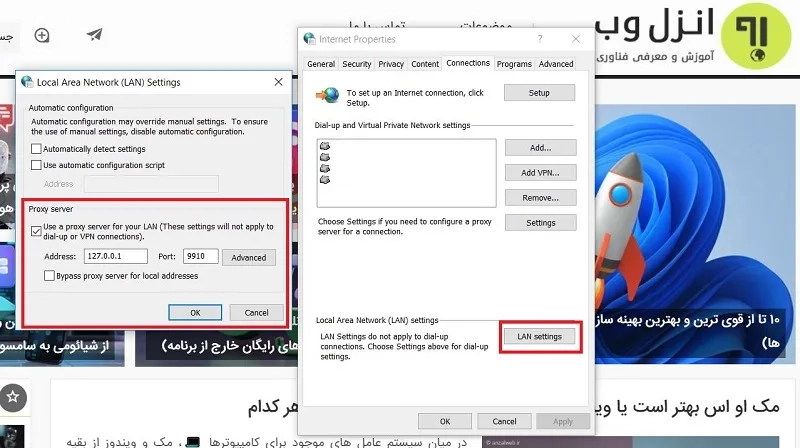
حالا در بخش Address آی پی پروکسی و Port پورت پروکسی را وارد کنید و پنجره را OK کنید.
با اینکار تنظیمات پروکسی روی کانکشن اینترنت شما در ویندوز و گوگل کروم اعمال میشود.
تست عملکرد پروکسی
برای اینکه مطمئن شوید پروکسی درست کار میکند سایت Whatismyipaddress.com را باز کنید تا IP جدید (ای پی پروکسی ست شده) را ببینید.
خاموش کردن پروکسی
برای خاموش کردن پروکسی به بخش Proxy برید و دوباره گزینه Use a Proxy Server را خاموش کنید.
یا در روش دوم تیک گزینه Use Proxy server for your lan بردارید.
۲- تنظیم پروکسی در کروم با افزونه
علاوه بر روش بالا شما میتوانید از افزونه های Proxy Switcher یا Proxy Switcher and Manager برای تنظیمات پروکسی کروم در ویندوز ۱۱ یا ۱۰ استفاده کنید.
به طور مثال من Proxy Switcher and Manager را روی کروم خودم نصب کردم.
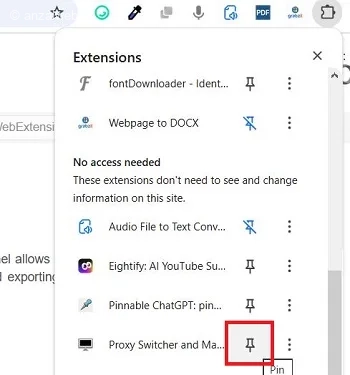
بعد از اضافه شدن باید آیکن افزونه را پین کنید.
حالا روی آیکن قرمز بزنید.
برای تنظیم پروکسی روی کروم روی تب Manual Proxy بزنید.
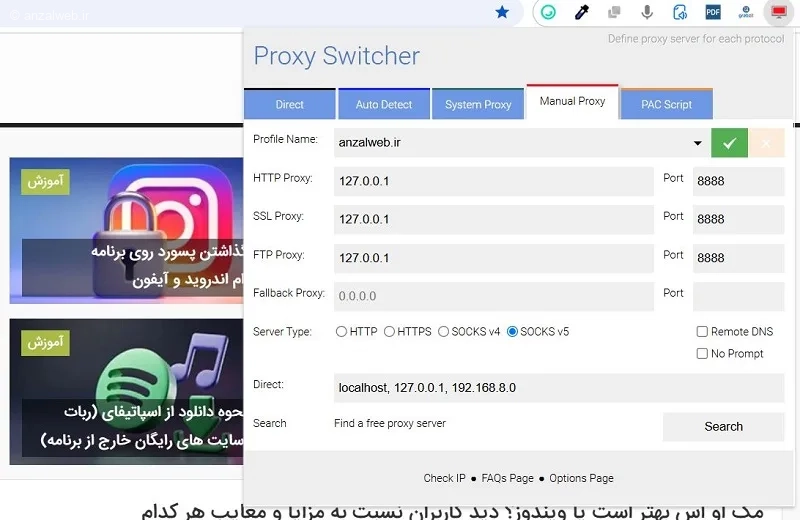
در اینجا یک نام برای پروکسی خود بگذارید و اطلاعات پروکسی را تنظیم کنید.
در نهایت برای فعال سازی روی گزینه تیک بزنید.
اگر پروکسی شما فعال شود رنگ آیکن افزونه سبز میشود.
علاوه بر این شما میتوانید چندین پروفایل در این افزونه تنظیم و هر کدام را که بخواهید بر روی کروم خود فعال کنید.
پیشنهاد میکنم از SOCKS5 برای امنیت بیشتر حتما استفاده کنید. این پروتکل برای استریم و گیمینگ مناسب تر است.
سوالات متداول
چرا کروم من دیگر هیچ سایتی را باز نمیکند؟
به احتمال زیاد آدرس آی پی یا پورت پروکسی را اشتباه وارد کردید یا پروکسی شما از کار افتاده است. گاهی اوقات تداخل برنامه های VPN و پروکسی که به صورت همزمان استفاده میشوند باعث بروز این مشکل میشوند.
کروم مثل فایرفاکس تنظیمات داخلی پروکسی نداره؟
خیر متاسفانه تنها با نصب افزونه اینکار امکان پذیر است.
جمع بندی
تنظیمات پروکسی در گوگل کروم با تنظیمات ویندوز ۱۰ یا ۱۱ انجام میشه و بسیار ساده است. شما باید به بخش تنظیمات Proxy سیستم که با یک سرچ ساده در استارت پیدا میشود مراجعه کنید و آدرس پروکسی را در آنجا تنظیم کنید. اگر همچنان پروکسی روی گوگل کروم شما فعال نمیشود پیشنهاد میکنم مثل من از افزونه های مدیریت پروکسی استفاده کنید که به شما امکان ایجاد تنظیمات بهتر و حرفه ای تر مثل استفاده از پروتکل SOCKS5 را میدهند.
نظرات و پیشنهادات شما؟
از کدام روش فعال کردن پروکسی استفاده کردید؟ سرعت پروکسی در کدام روش بهتر بود؟ تجربیات و پیشنهادات خود را حتما در بخش نظرات با من و دیگران به اشتراک بگذارید.






نظرات کاربران