
یکی از مهم ترین عناصر هویت بصری یک برند، لوگوی آن است که می تواند در عرض چند ثانیه پیام، ارزش و هویت یک کسب و کار را به مخاطب منتقل کند.
استفاده از ابزار مناسب جهت طراحی 🖌️، می تواند تاثیر زیادی روی کیفیت نهایی داشته باشد. ابزارهای متنوعی برای ویندوز وجود دارد که می توانید جهت ساخت لوگو استفاده نمایید که هر کدام امکانات متعددی دارند. به همین منظور در این مطلب از مجله خبری آی تی و دیجیتال، ۱۲ تا از بهترین برنامه های طراحی لوگو برای ویندوز را بررسی خواهیم کرد.
معرفی و دانلود بهترین نرم افزار طراحی لوگو برای کامپیوتر
Best Logo Maker Apps for Windows
به طور خلاصه بهترین نرم افزار طراحی لوگو شامل Inkscape، Canva، لوگونومی و… می باشد. علاوه بر ساخت لوگو در فتوشاپ، می توانید از ابزارهای دیگری نیز برای اینکار استفاده کنید که هر کدام امکانات متعددی را در اختیار شما قرار می دهند. در ادامه جزییات بیشتری در زمینه دانلود نرم افزار طراحی لوگو حرفه ای فارسی برای کامپیوتر را ارائه خواهیم کرد.
۱-برنامه Inkscape
Inkscape (لینک دانلود کمکی) یک برنامه رایگان و متن باز برای ایجاد و ویرایش تصاویر برداری مانند لوگو و آیکن است. این برنامه از فرمت هایی مانند SVG، PDF و PNG پشتیبانی می کند و برای ویندوز، macOS و لینوکس در دسترس می باشد.
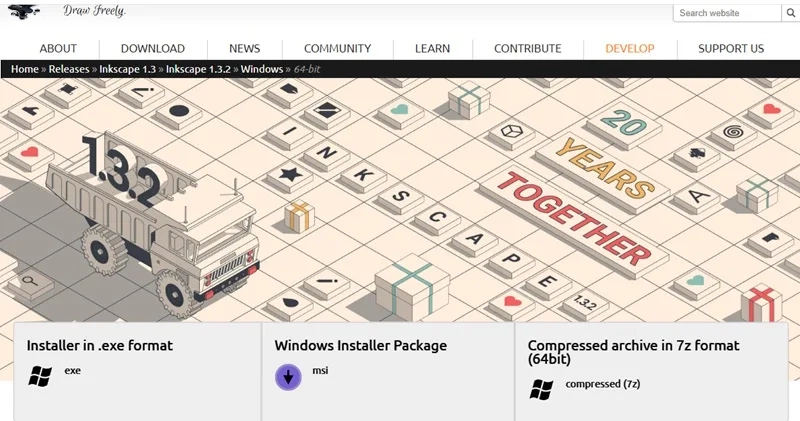
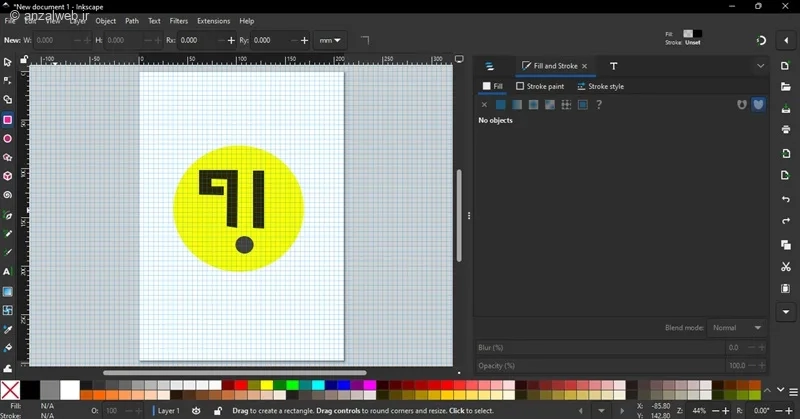
پس از اینکه برنامه را نصب کردید، وارد آن شوید. پس از ورود به برنامه می توانید از ابزارهای متعدد این ابزار استفاده کنید. برای نمونه از منوی File > Document Properties می توانید اندازه صفحه را تنظیم کنید. یا اینکه جهت طراحی راحت تر از مسیر View > Page Grid حالت Grid را فعال کنید. از نوار ابزار سمت چپ و پایین صفحه نیز می توانید برای رسم اشکال هندسی، نوشتن متن، تغییر رنگ و… استفاده نمایید. پس از اتمام طراحی جهت ذخیره فایل به مسیر File > Save as بروید.
نقاط قوت:
- رایگان و منبع باز
- سبک و قابل اجرا روی سیستم های ضعیف تر
نقاط ضعف:
- عملکرد کند در پروژه های سنگین
- رابط کاربری کمی پیچیده برای مبتدی ها
۲- بهترین برنامه برای طراحی لوگو Canva
Canva (لینک دانلود کمکی) یکی دیگر از ابزارهای طراحی لوگو می باشد که به شما این امکان را می دهد تا طرح های زیبایی مانند لوگو، پست شبکه های اجتماعی، بروشور، ارائه، پوستر و … ایجاد کنید. این پلتفرم هزاران قالب آماده را ارائه می کند که می توانید آنها را سفارشی کنید، به همراه طیف گسترده ای از عناصر مانند تصاویر، آیکن ها و فونت ها.
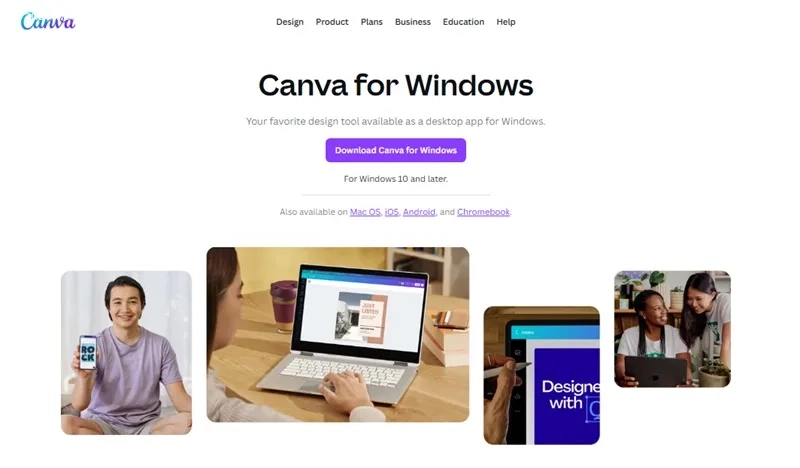
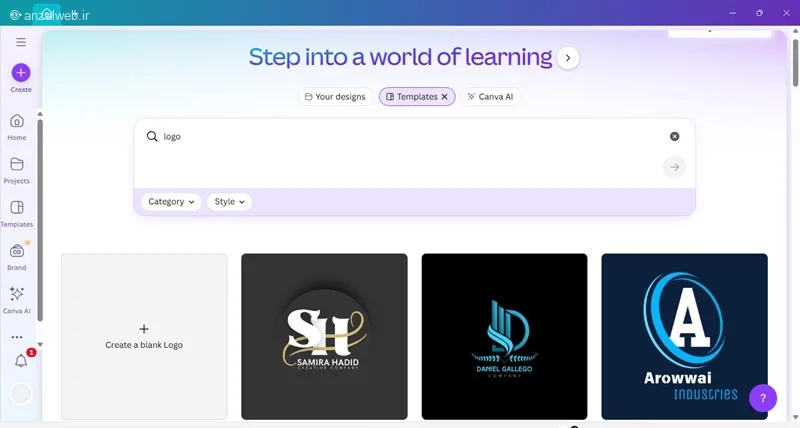
پس از اینکه برنامه را نصب کردید، از شما خواسته می شود تا از طریق مرورگر وارد اکانت خود شوید. سپس وارد محیط برنامه دسکتاپ Canva خواهید شد. در بخش Templates می توانید عبارت Logo را تایپ کنید تا تعداد زیادی قالب آماده برای لوگو برای شما نمایش داده شود. می توانید یکی از قالب های آماده را انتخاب کنید و آن را به دلخواه تغییر دهید یا اینکه روی Create a blank logo کلیک کنید و خودتان همه چیز را طراحی کنید.
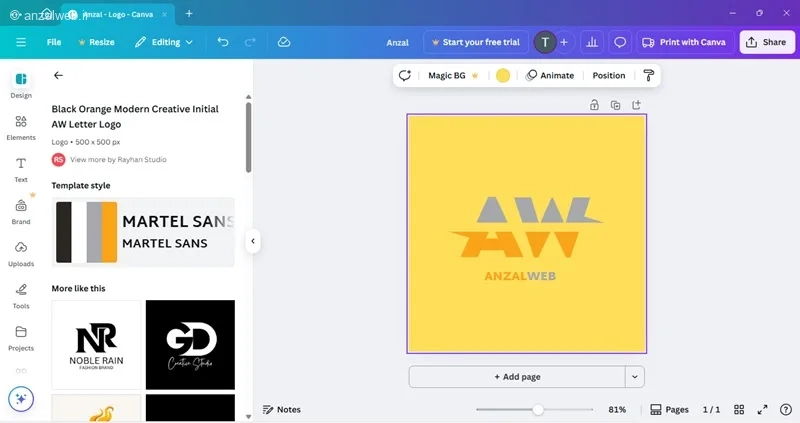
سپس با استفاده از ابزارهای موجود می توانید لوگوی مورد نظر را طراحی کنید.
در بخش Canva AI نیز می توانید پرامپت ساخت لوگو را به هوش مصنوعی بدهید تا آن را برای شما تولید کند.
نقاط قوت:
- رایگان برای پایه
- رابط کاربری بسیار ساده
- قالب و المان فراوان
نقاط ضعف:
- نیاز به خرید اشتراک برای ویژگی های پیشرفته
- محدودیت در طراحی های پیچیده
۳- نرم افزار طراحی لوگو GIMP
GIMP از بهترین برنامه های طراحی لوگو به صورت پیکسلی و به صورت رایگان و متن باز است که برای ویندوز، حجم کمی دارد و از زبان فارسی نیز پشتیبانی می کند. از ویژگی های این ابزار می توان به لایه بندی پیشرفته، ماسک و فیلترها برای افکت های خلاقانه، پلاگین های رایگان برای طراحی لوگو و پشتیبانی از PSD (فایل های فتوشاپ) و خروجی PNG/JPG اشاره کرد.
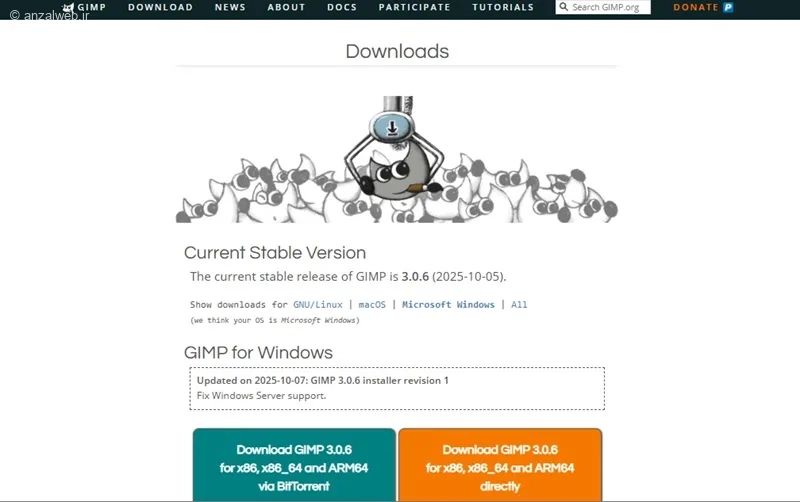
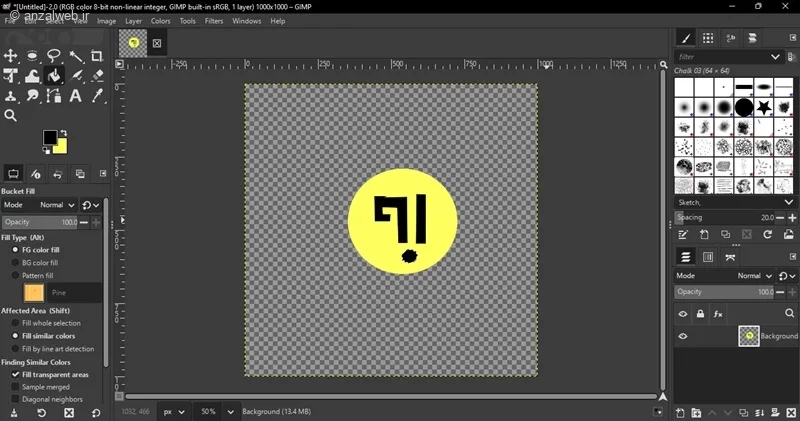
پس از دانلود رایگان نرم افزار طراحی لوگو برای کامپیوتر GIMP وارد آن شوید. از منوی File > New می توانید یک فایل جدید برای ساخت لوگو ایجاد کنید و جزئیات مانند اندازه، پس زمینه و… را تعیین نمایید. از ابزارهای منوی Tools می توانید برای اضافه کردن اشکال، نوشتن نام برند و تنظیم رنگ استفاده کنید. پس از رسم لوگو، جهت ذخیره به مسیر File > Export As بروید.
نقاط قوت:
- قابلیت های مشابه فتوشاپ
- رایگان
نقاط ضعف:
- فاقد ابزارهای برداری حرفه ای
۴- سایت Shopify Logo Maker
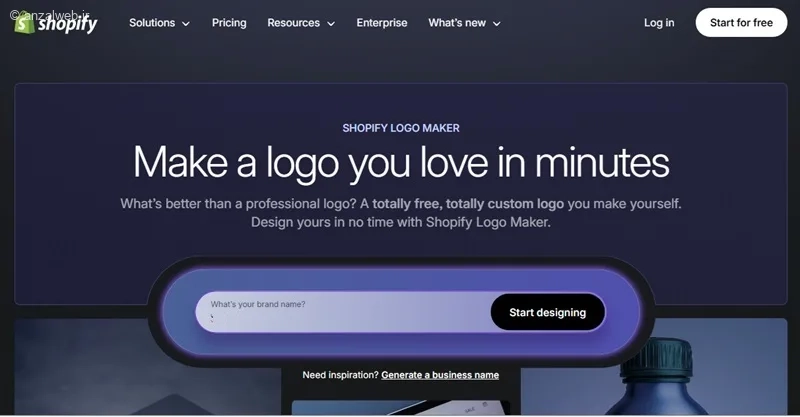
Shopify Logo Maker یک سرویس رایگان برای طراحی سریع لوگو مخصوص کسب و کارهای اینترنتی است. این سایت طراحی لوگو، از دستورالعمل هایی برای ایجاد مجموعه ای از لوگوها استفاده می کند. این موارد بر اساس نام شرکت، شعار و صنعتی که در آن کار می کنید ساخته می شوند. ابتدا در کادر متن، نام برند خود را بنویسید و روی Start designing کلیک کنید.
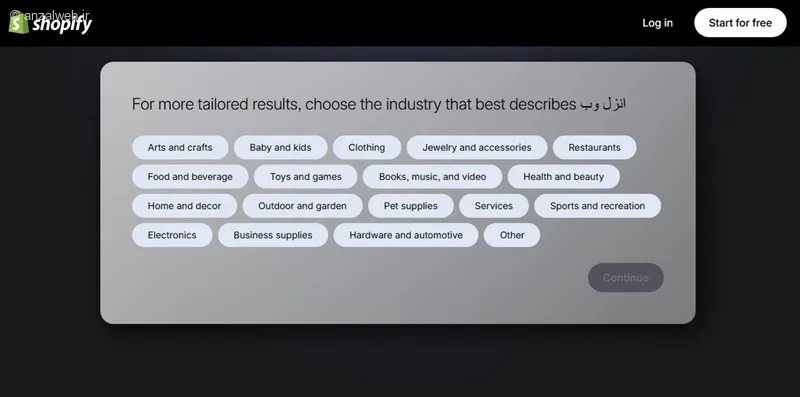
سپس باید حیطه برند خود را تعیین کنید.
سپس نرم افزار طراحی لوگو Hatchful، تعدادی نتیجه بر اساس نام و حوزه برند شما را نمایش می دهد. اگر از نتیجه راضی نیستید، روی Regenerate کلیک کنید تا دوباره ایجاد شوند.
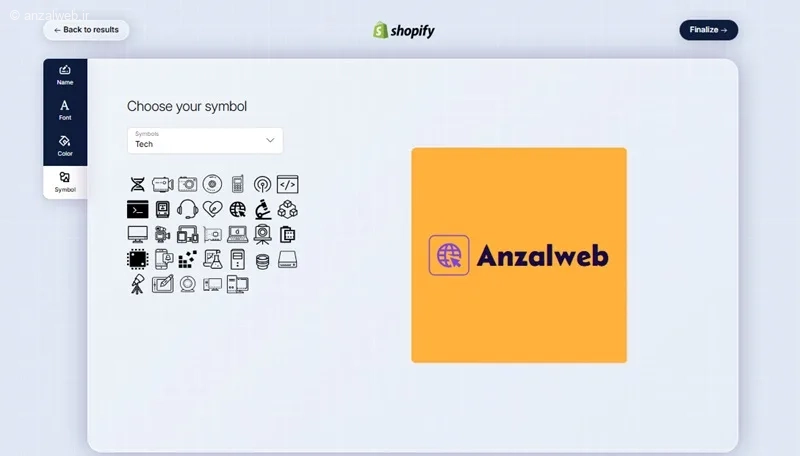
برای سفارشی سازی، روی گزینه مورد نظر کلیک کنید و Customize را انتخاب کنید. سپس می توانید مواردی چون، فونت، رنگ، نام و نماد را تغییر دهید. روی Finalize کلیک کنید. سپس باید ایمیل خود را وارد کنید تا لوگو به آن ارسال شود.
نقاط قوت:
- رایگان
- مناسب برای مبتدیان
نقاط ضعف:
- محدودیت در شخصی سازی
- طراحی های مشابه برای برندهای مختلف
۵- سرویس DesignEvo
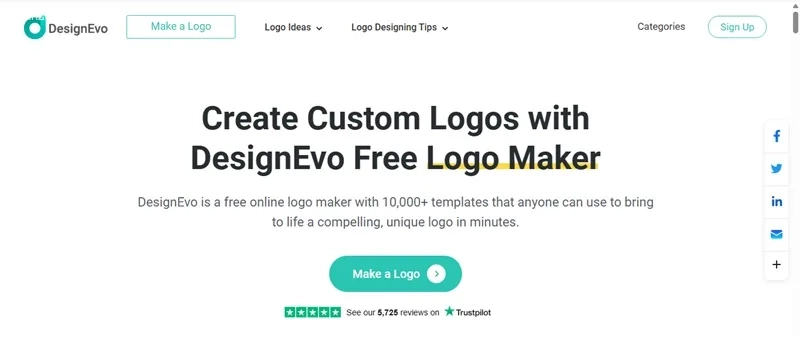
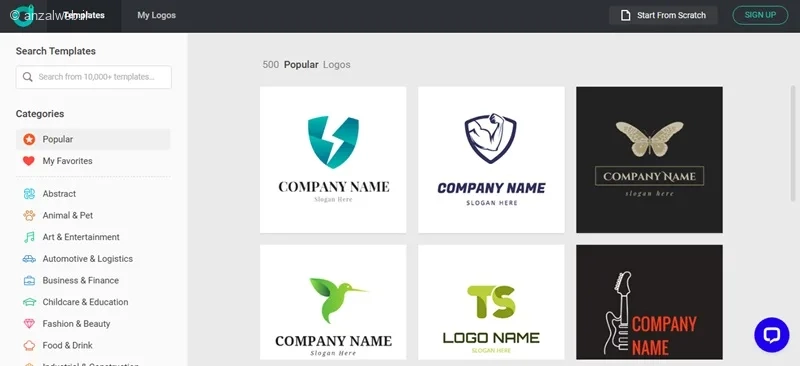
DesignEvo یک ابزار آنلاین با بیش از ۱۰ هزار قالب آماده برای طراحی لوگو می باشد. کافی است روی Make a Logo کلیک کنید تا با مجموعه ای از قالب ها برای ساخت لوگوی خودتان مواجه شوید. پس از انتخاب یک لوگو، می توانید طرح های مشابه را پیدا کنید یا طرح موجود را سفارشی کنید. اگر قالب ها مورد علاقه شما نیست، روی Start From Scratch کلیک کنید و خودتان همه چیز را بسازید.
برای فیلتر قالب ها می توانید از نوار کناری سمت چپ، یک دسته (غذا، پزشکی، تکنولوژی و…) را انتخاب کنید. برای ویرایش یک قالب، روی Customize کلیک کنید. سپس می توانید مواردی چون آیکن، متن، پس زمینه و… را تغییر دهید.
نقاط قوت:
- تنوع زیاد در قالب ها
- استفاده آسان
نقاط ضعف:
- وضوح پایین در دانلود لوگوها به صورت رایگان
۶- سرویس VistaCreate
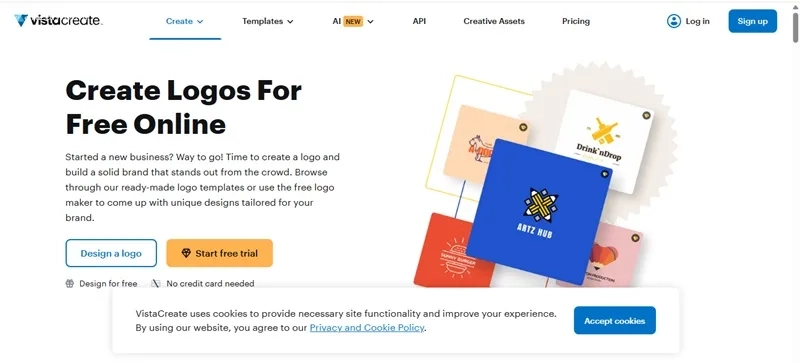
VistaCreate مجموعه ای از قالب ها برای پروژه های مختلف مانند کارت ویزیت، ارائه و ایجاد لوگو را در اختیار شما قرار می دهد. ۱۴ روز به صورت رایگان می توانید از این ابزار استفاده نمایید. برای شروع، بر روی Design a logo کلیک کنید. سپس باید در این سایت ثبت نام کنید. در مرحله بعد، باید گزینه ای که نزدیکترین توصیف از خط کاری شما دارد را انتخاب کنید.
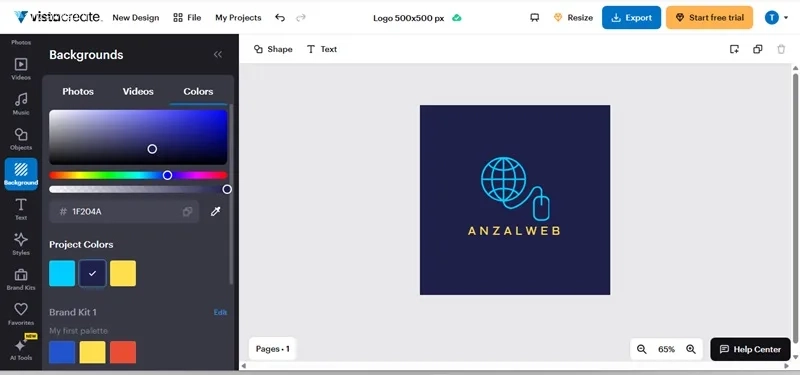
نوار کناری در سمت چپ به شما امکان دسترسی به هر آنچه نیاز دارید، از قالب ها، عکس ها، پس زمینه ها گرفته تا سبک های متن و … را می دهد. از فیلد جستجو برای یافتن آنچه می خواهید استفاده کنید. می توانید هر بخش را تغییر اندازه دهید و جابجا کنید، ماسک اعمال کنید و آن را مطابق نیاز خود سفارشی کنید.
نقاط قوت:
- رابط کاربری ساده
- ابزارها و گزینه های مفید فراوان
نقاط ضعف:
- نیاز به اینترنت پایدار
- برخی ویژگی ها فقط در نسخه پولی
- اندازه لوگوی رایگان محدود به ۵۰۰x ۵۰۰ پیکسل است.
۷- سایت Namecheap logo maker
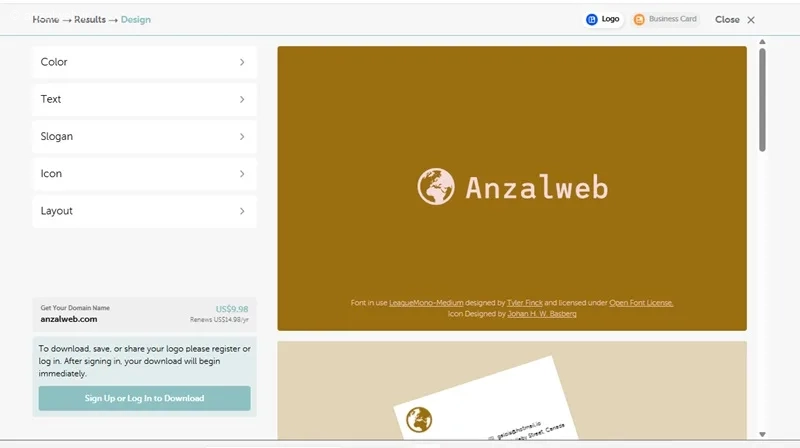
Namecheap logo maker از هوش مصنوعی برای ساخت لوگو استفاده می کند. کافی است نام کسب و کار خود را تایپ کنید، از بین فونت های مختلف انتخاب کنید، طیف رنگ های مورد علاقه خود، شعار (در صورت داشتن) و یکی از سه آیکون اصلی را انتخاب نمایید. سپس تعداد زیادی نمونه لوگو نمایش داده می شود که ابزارهای محدودی برای سفارشی سازی آنها خواهید داشت.
نقاط قوت:
- سریع و راحت
- رایگان
- دانلود لوگو در فرمت های مختلف (SVG, PNG)
نقاط ضعف:
- ویرایش محدود
- برخی از ترکیبات رنگی زننده هستند.
۸- ابزار CorelDRAW
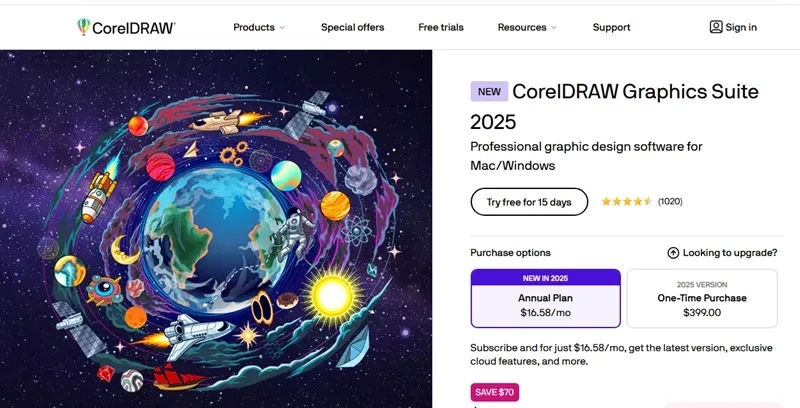
شما می توانید از اشتراک ۱۵ روزه رایگان CorelDRAW (لینک دانلود کمکی) برای طراحی لوگو به صورت آنلاین استفاده کنید. پس از آن باید هزینه اشتراک را بپردازید. از ویژگی های این ابزار می توان به LiveSketch برای طراحی دستی، PowerClip برای ترکیب عناصر و پشتیبانی کامل از RTL (فارسی) اشاره کرد. برای شروع استفاده از نسخه آزمایشی، روی Try free for 15 days کلیک کنید. سپس با اکانت گوگل خود وارد شوید.
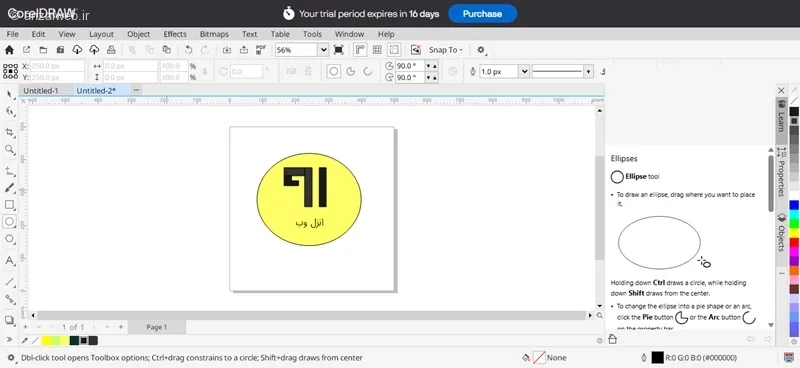
سپس می توانید از طریق ابزارهای موجود، لوگوی مورد نظر را طراحی نمایید. پس از اتمام، جهت دانلود لوگو، به مسیر File > Export بروید.
نقاط قوت:
- امکانات گسترده
- ابزارهای وکتور/رستر
نقاط ضعف:
- قیمت بالا
- یادگیری زمانبر
۹- نرم افزار طراحی لوگو فارسی لوگونومی
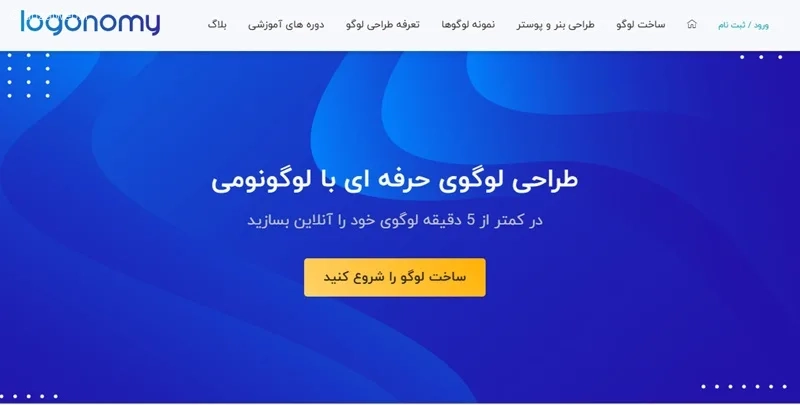
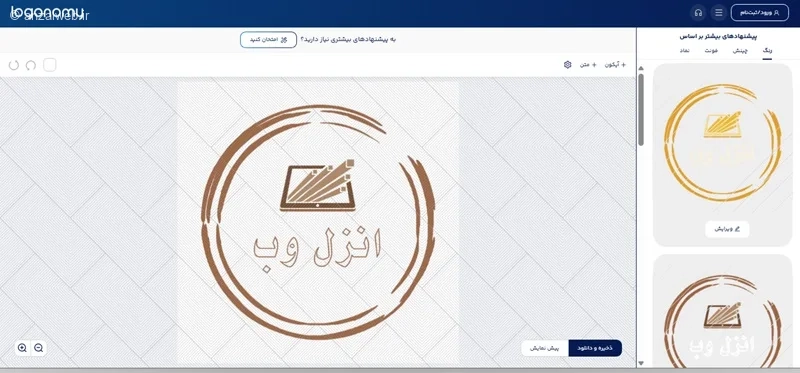
لوگونومی ابزار ایرانی طراحی لوگو آنلاین با هوش مصنوعی است. می توانید فایل لوگو را در قالب فایل SVG (وکتور) یا PNG و JPG دانلود کرده و استفاده کنید. برای شروع کار با نرم افزار طراحی لوگو رایگان لوگونومی، روی دکمه ساخت لوگو را شروع کنید، کلیک نمایید.
سپس باید نام برند و شعار آن را بنویسید و روی شروع کلیک کنید. در مراحل بعد، باید صنعت برند، رنگ، تگ مرتبط با کسب و کار خود را تعیین کنید. سپس تعدادی لوگو بر اساس اطلاعات وارد شده، نمایش داده می شود. می توانید آن را دانلود و یا ویرایش کنید.
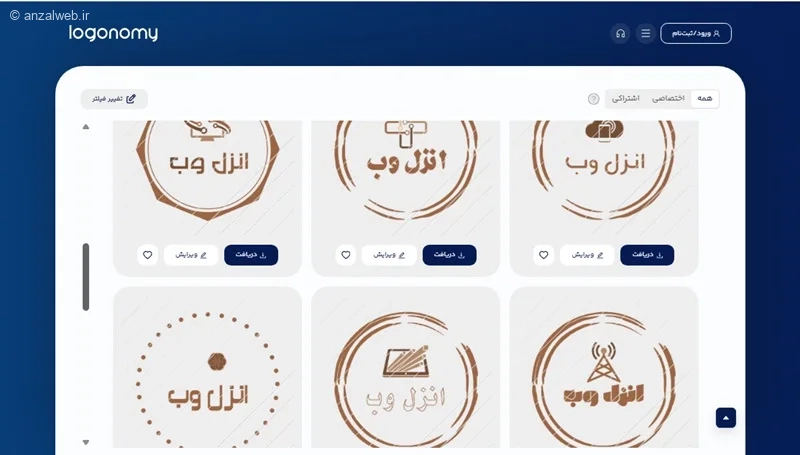
در صورت انتخاب گزینه ویرایش، می توانید مواردی چون رنگ، چینش، فونت و نماد را تغییر دهید.
نقاط قوت:
- پشتیبانی از زبان فارسی
- قالب های متنوع برای مشاغل ایرانی
نقاط ضعف:
- قابلیت ویرایش محدود
- ویژگی های پیشرفته پرداختی
۱۰- نرم افزار آنلاین Squarespace
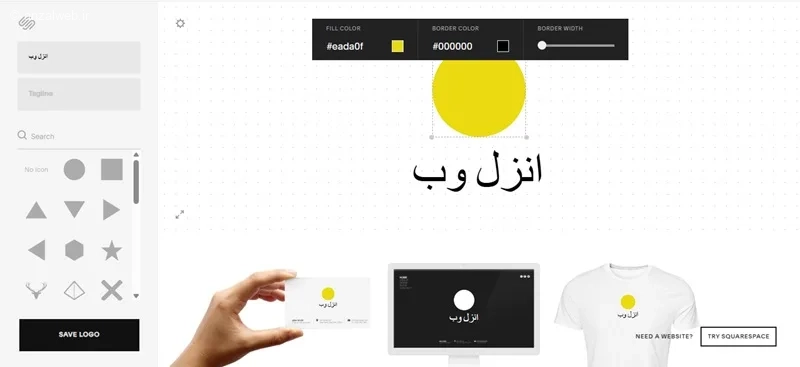
Squarespace Logo Maker ابزار ساده ای برای طراحی لوگو می باشد که در مرورگر اجرا می شود و فقط کافی است نام برند را بنویسید و نماد موردنظر را انتخاب کنید.
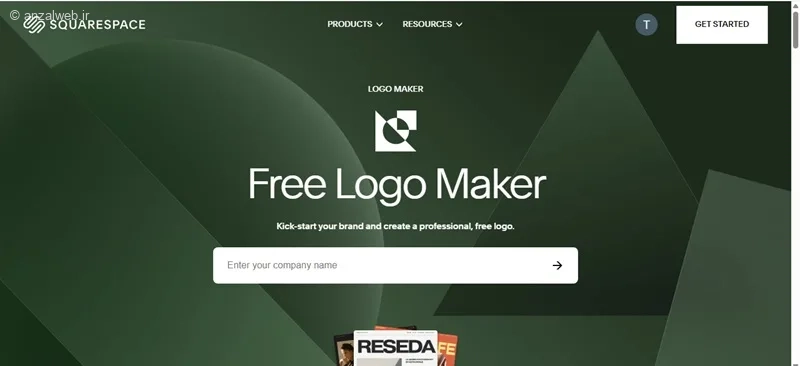
پس از نمایش نتایج می توانید آن را تا حدی ویرایش کنید.
نقاط قوت:
- ساده و سریع
- رایگان
نقاط ضعف:
- امکانات ویرایش بسیار محدود
- خروجی ساده و غیرحرفه ای برای برندهای بزرگ
۱۱- برنامه Affinity Designer
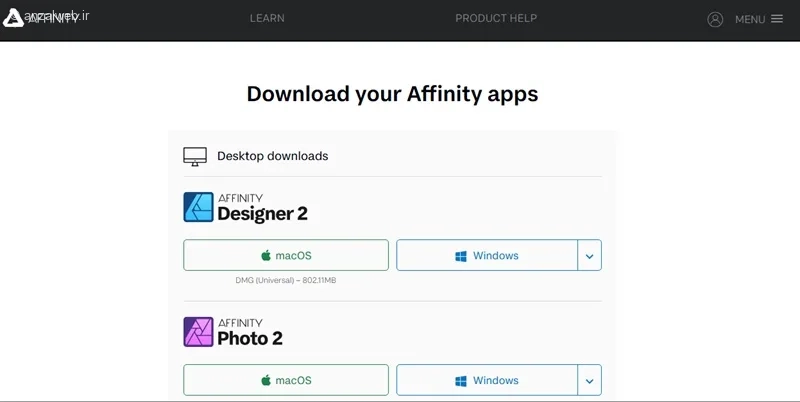
Affinity Designer (لینک دانلود کمکی) نرم افزاری حرفه ای و سریع است که برای طراحان لوگو و گرافیست ها گزینه ای عالی محسوب می شود. از ویژگی های این برنامه می توان به قابلیت کنترل کامل پیکسل ها و پشتیبانی از رنگ بندی های مختلف RGB, CMYK, LAB و Grayscale اشاره کرد.
نقاط قوت:
- ابزارهای ترکیبی برداری و پیکسلی
- سرعت بالا و رابط کاربری روان
نقاط ضعف:
- یادگیری اولیه کمی دشوار
۱۲- نرم افزار طراحی لوگو Adobe Illustrator
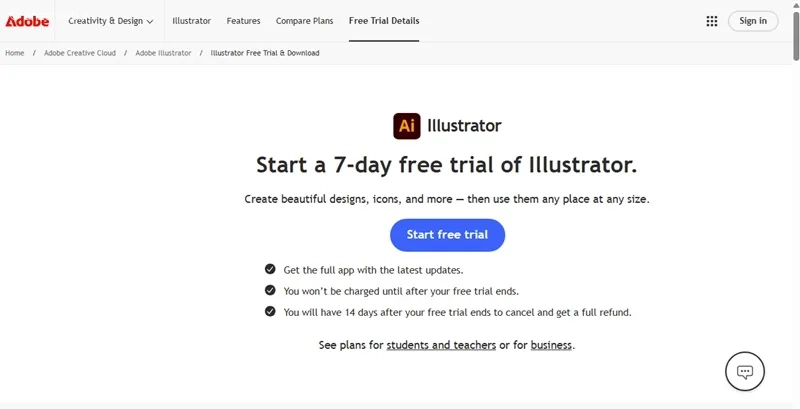
Adobe Illustrator (لینک دانلود کمکی) یک ابزار طراحی قدرتمند برای ایجاد تصاویر برداری مانند لوگوها، تصاویر و پوسترها است. این نرم افزار ویژگی های مفید بسیاری مانند ویرایش دقیق، گزینه های عالی تایپوگرافی و همکاری آسان با سایر برنامه های ادوبی را در اختیار شما قرار می دهد و از طیف گسترده ای از فرمت های فایل پشتیبانی می کند. می توانید یک دوره آزمایشی رایگان ۷ روزه از ایلاستریتور را دانلود کنید. دوره آزمایشی رایگان، نسخه کامل و رسمی برنامه است. این دوره شامل تمام ویژگی ها و به روزرسانی های آخرین نسخه ایلاستریتور می شود. دوره آزمایشی پس از ۷ روز به طور خودکار به عضویت پولی Creative Cloud Single App تبدیل می شود، مگر اینکه قبل از آن لغو کنید.
نقاط قوت:
- ابزارهای حرفه ای
- پشتیبانی از فرمت های برداری (SVG, EPS)
نقاط ضعف:
- قیمت بالا
- نیاز به سیستم قوی
- رابط کاربری پیچیده برای افراد مبتدی
جمع بندی
نیاز، مهارت و بودجه شما در انتخاب بهترین برنامه طراحی لوگو تاثیر گذار است. اگر یک طراح حرفه ای هستید، می توانید از Adobe Illustrator و CorelDRAW استفاده کنید. اما اگر تازه کار هستید و به دنبال راه حل های سریع و ساده می باشید، برنامه های DesignEvo و لوگونومی انتخاب های مناسبی هستند. همچنین برنامه های Inkscape و GIMP برای طراحانی که به ابزارهای رایگان علاقه دارند، گزینه ای قدرتمند و کاربردی است.
نظرات و پیشنهادات شما؟
در این مطلب، به بررسی ۱۲ تا از بهترین برنامه های طراحی لوگو برای ویندوز پرداختیم. به این ترتیب می توانید با آگاهی از ویژگی های هر یک از این ابزارها، گزینه مناسب خود را برای طراحی لوگو انتخاب نمایید. شما از کدام ابزار استفاده کردید؟ اگر از برنامه دیگری در زمینه طراحی لوگو برای ویندوز استفاده کرده اید، آن را به ما و دیگران در بخش نظرات این پست معرفی کنید.






نظرات کاربران