

امروزه هوش مصنوعی به یکی از مهم ترین ارکان ها در بهبود و تسهیل فعالیت های مختلف از جمله برنامه نویسی 👨💻 تبدیل شده است.
یکی از ابزارهای قدرتمند در این زمینه، هوش مصنوعی Cursor است که هدف آن ساده تر کردن فرایند برنامه نویسی و افزایش سرعت توسعه کد می باشد. پیشنهاد هوشمند کد، پشتیبانی از زبان های برنامه نویسی رایج، تکمیل خودکار، تولید مستندات و توضیح کد برای خوانایی بیشتر و دیباگ از ویژگی های این ابزار می باشد. به همین منظور در این مطلب از مجله خبری آی تی و دیجیتال، آموزش کار با هوش مصنوعی Cursor به صورت مقدماتی و به همراه مثال را ارائه خواهیم کرد.
آموزش شروع و کار با هوش مصنوعی Cursor
How To Use Cursor AI
به طور خلاصه در هوش مصنوعی Cursor می توانید دستوراتی جهت ایجاد کد، ویرایش و یا اضافه کردن مستندات و تصاویر به عنوان مرجع را ارائه کنید. همچنین می توانید در مورد هر یک از بخش های کد، از هوش مصنوعی سوال بپرسید تا آن را خط به خط برای شما توضیح دهد. اگر قبلا از ابزارهای هوش مصنوعی مانند دیپ سیک، چت جی پی تی و… برای کدنویسی استفاده می کردید، Cursor AI می تواند تجربه ای پیشرفته تر و یکپارچه تر در محیطی شبیه VS Code برایتان فراهم کند. در ادامه این مطلب از Cursor AI آموزش نحوه نصب و کار با این ابزار را ارائه خواهیم کرد.
۱- نصب هوش مصنوعی Cursor
برای نصب Cursor AI در صفحه اصلی سایت این ابزار، بر روی Download for windows کلیک کنید. شما می توانید هوش مصنوعی را برای مک و لینوکس نیز دانلود کنید.
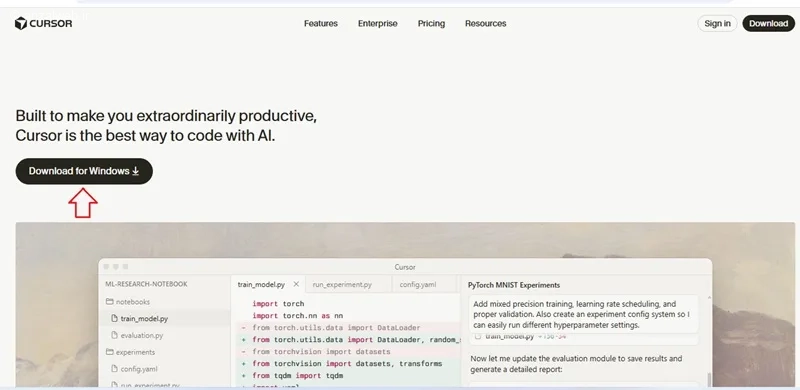
سپس روی فایل آن کلیک کنید و دستورالعمل های نصب را دنبال کنید.
پس از اینکه نصب تمام شد، برنامه به صورت خودکار باز می شود. برای ثبت نام روی Sign up کلیک کنید.
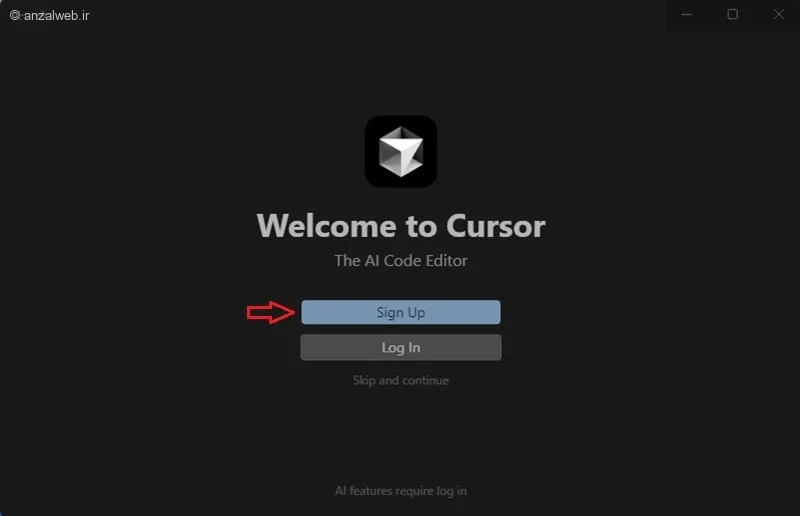
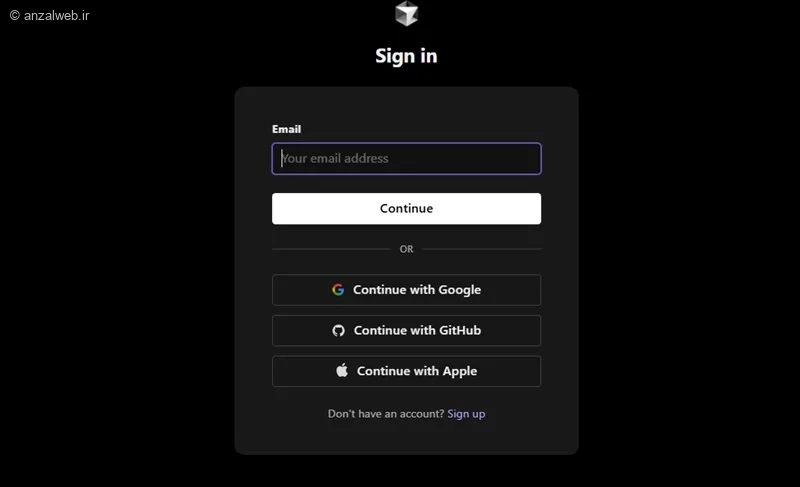
سپس به صفحه ثبت نام در مرورگر هدایت می شوید. ایمیل خود را وارد کنید و روی Continue کلیک کنید. یا اینکه بر روی Continue with google کلیک نمایید.
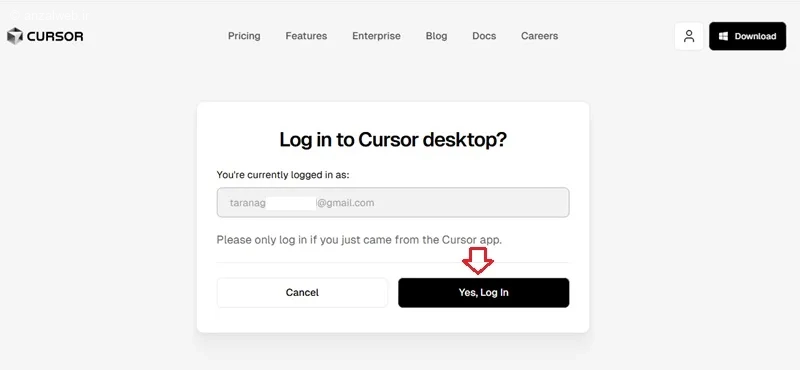
پس از اینکه دستورالعمل های ورود به اکانت را انجام دادید، در مرحله آخر جهت ورود به برنامه بر روی Yes,Login کلیک نمایید.
به برنامه دسکتاپ برگردید، می توانید تم دلخواه را انتخاب کنید و روی Continue کلیک کنید.
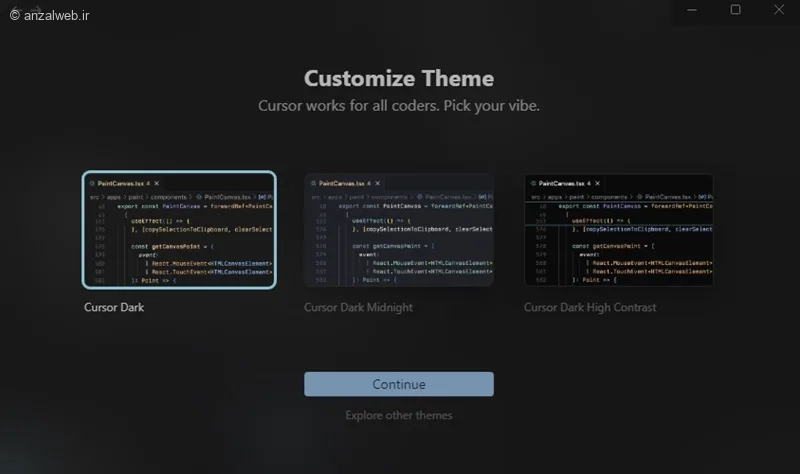
در مراحل بعد نیز راهنمایی هایی به شما نشان داده می شود. سپس در هر مرحله روی Continue کلیک کنید و اگر از شما خواسته شد، تیک مربوط به قبول قوانین را فعال کنید. در نهایت وارد محیط کدنویسی خواهید شد.
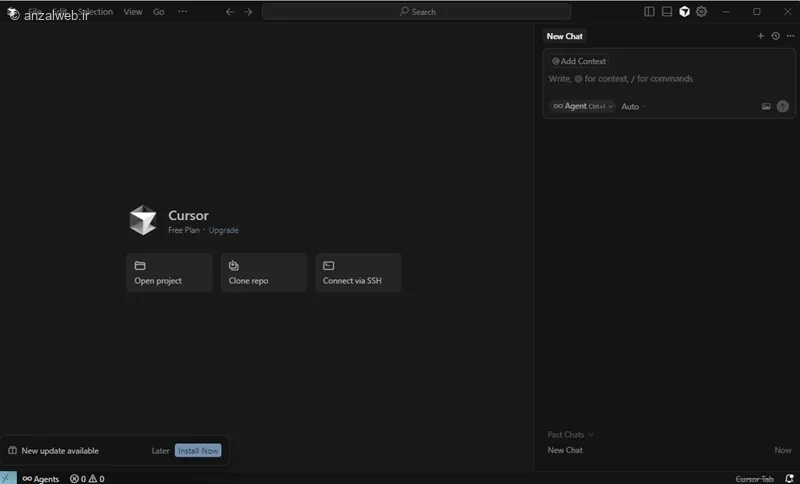
۲- معرفی بخش های Cursor
روی Open project کلیک کنید و یک فولدر (در ابتدا خالی) که از قبل ایجاد کرده اید را انتخاب کنید. از طریق منو می توانید کارهایی چون باز کردن ترمینال را انجام دهید.
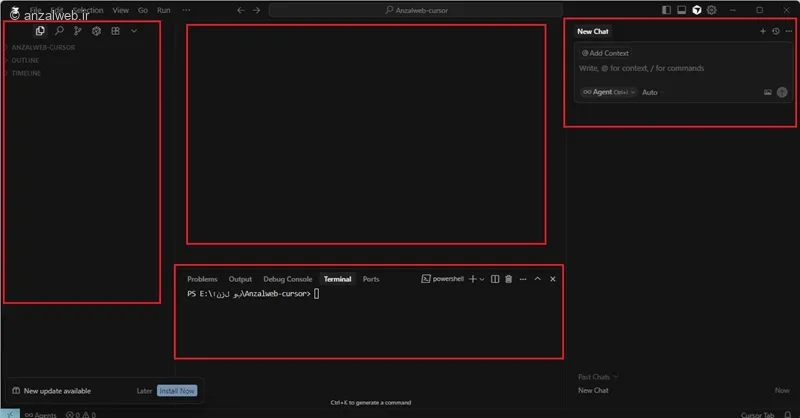
سمت چپ صفحه مربوط به مدیریت فایل ها مانند افزودن، حذف و جابجایی می باشد.
وسط صفحه ویرایشگر اصلی است و در اینجا می توانید محتوای فایل ها را ببینید، کدها را تغییر دهید و هوش مصنوعی نیز به شما پیشنهاداتی می دهد.
در پایین صفحه ترمینال قرار دارد که برای اجرای دستورات سیستم است. اگر ترمینال را نمی بینید، در منو به مسیر Terminal > New Terminal بروید.
سمت راست صفحه نیز، پنل گفتگوی هوش مصنوعی می باشد که مانند ChatGPT عمل می کند، با این تفاوت که به تمام فایل های پروژه شما دسترسی دارد و می تواند تغییرات واقعی در کدها ایجاد کند. اگر آن را نمی بینید، کلیدهای Ctrl + L روی کیبورد را فشار دهید. در اینجا برای تغییر و تولید کد گزینه Agent را انتخاب کنید و برای برای طراحی یا پرسش های توضیحی گزینه Ask را بزنید. همچنین امکان اضافه کردن تصویر را دارید تا به عنوان رفرنس از آن استفاده شود.
۳- آموزش برنامه نویسی با هوش مصنوعی Cursor
برای ایجاد کد با هوش مصنوعی Cursor باید در بخش چت با هوش مصنوعی، پرامپت مورد نظر را بنویسید. اگر به صحبت با زبان انگلیسی تسلط دارید می توانید به صورت صوتی دستورات را به هوش مصنوعی بدهید. برای این قابلیت سیستم عامل، کلیدهای Win + H را فشار دهید.
با Cursor AI قادر هستید تنها با نوشتن یک دستور ساده یا درخواست در چت، ایجاد فایل HTML کامل را به طور خودکار انجام دهید.
برای نمونه می خواهیم هوش مصنوعی یک کد برای ایجاد بازی مار بنویسد. پس از اینکه درخواست خود را نوشتید، حالت Agent را انتخاب کنید و روی Send یا آیکن فلش کلیک کنید.
پس از چند ثانیه کد نمایش داده می شود. برای اینکه کد را ببینید، روی فایل index.html کلیک کنید تا در پنل وسط صفحه نمایش داده شود.
سپس برای آن که کد را اجرا کنید در بخش ترمینال، دستور start index.html را تایپ کنید و Enter بزنید تا در مرورگر اجرا شود.
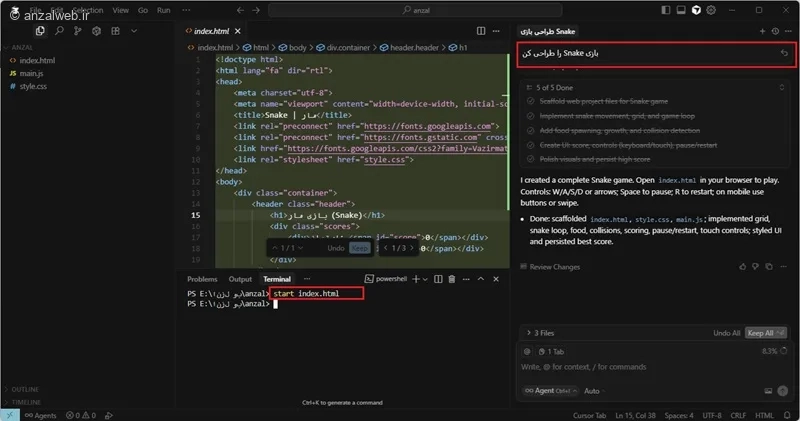
خروجی به شکل زیر است.
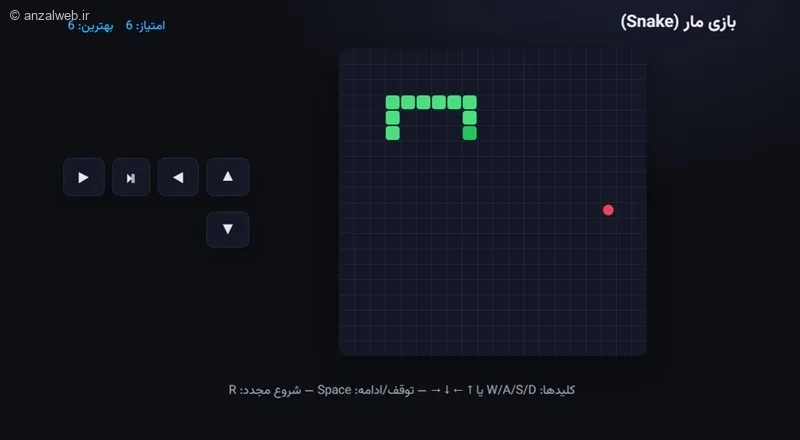
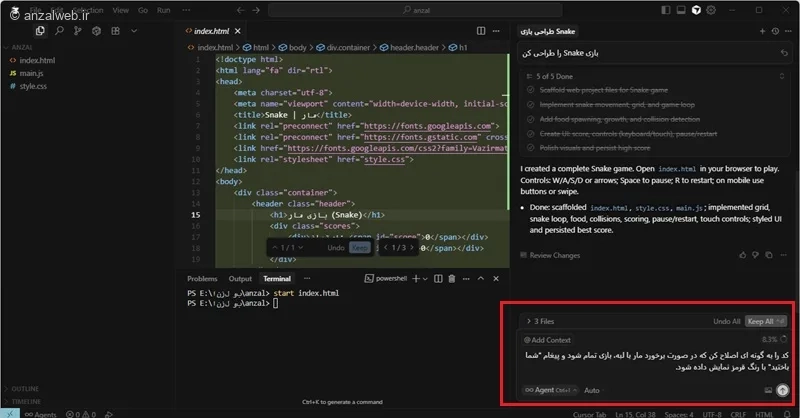
در صورت نیاز می توانید با ارائه دستوراتی آن را ویرایش کنید. برای نمونه ایراد بازی این بود که زمانی که مار به لبه بازی برخورد می کرد، بازی تمام نمی شد. می خواهیم که این در کد اصلاح شود.
تغییرات با رنگ های متفاوت در کد مشخص می شوند. کد قرمز نشان دهنده خطوطی هستند که با تغییر حذف شده اند. خطوط سبز نیز تغییرات جدید هستند که اضافه شده اند. برای ذخیره تغییرات می توانید کلیدهای Ctrl + S را فشار دهید.
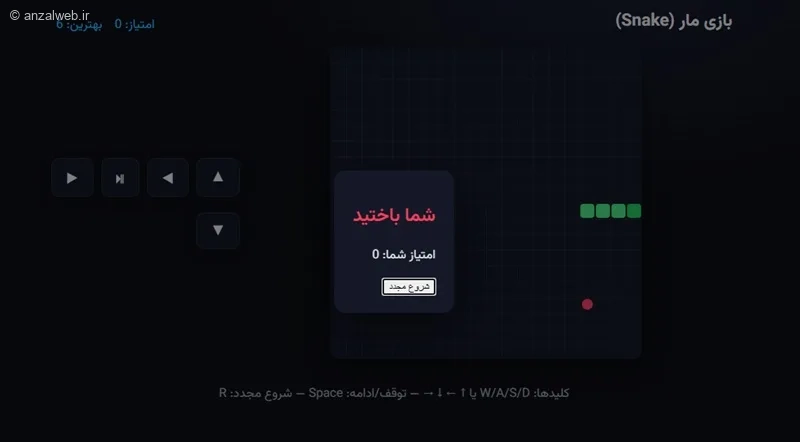
اکنون اگر صفحه بازی را رفرش کنیم و بازی شروع شود، در صورت برخورد مار با لبه پیغام شما باختید نمایش داده می شود.
۴- پرسیدن سوال در مورد کد
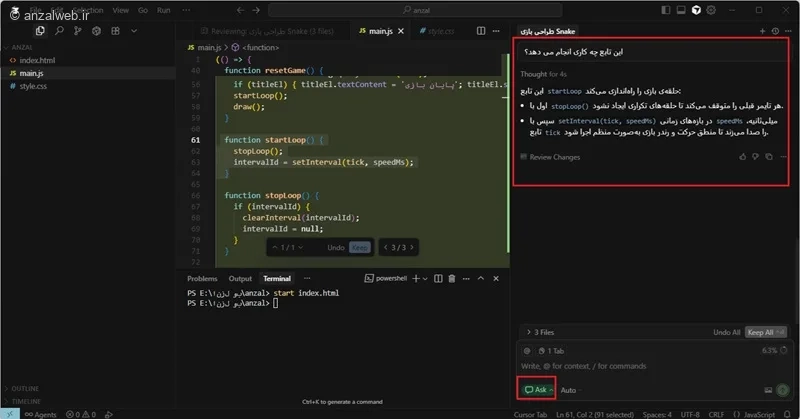
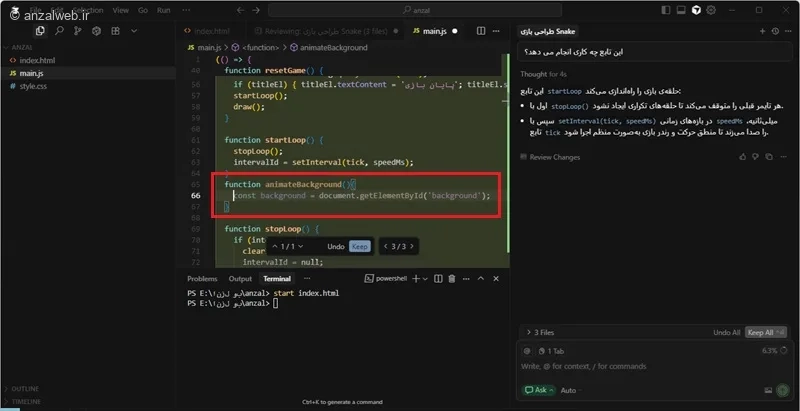
در Cursor AI می توانید بخشی از کد را انتخاب کنید و از AI بخواهید که خط به خط آن را توضیح دهد. این روش برای یادگیری بسیار مفید است. بخش چت را روی Ask قرار دهید و سوال خود را تایپ کنید.
۵- اضافه کردن پیشنهادات با Tab
زمانی که در محیط Cursor کد می نویسید، پیشنهاداتی بر اساس آنچه نوشته اید، توسط هوش مصنوعی جهت تکمیل کد به شما داده می شود. با فشار دادن کلید Tab می توانید آن را به کد خود اضافه کنید.
۷- تعامل با کد موجود
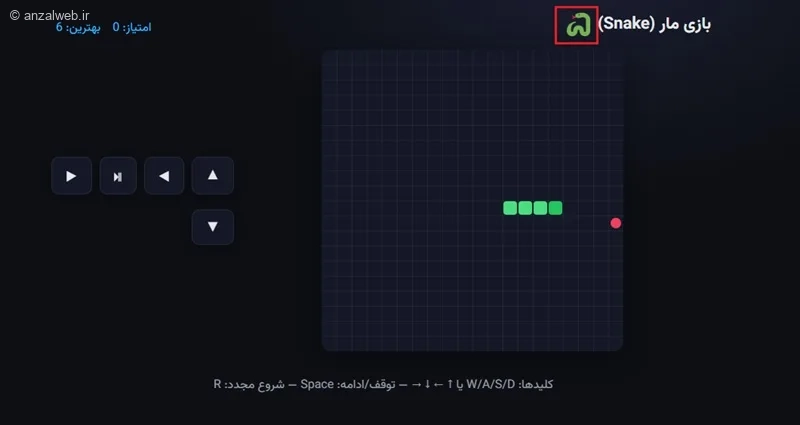
می توانید بخشی از کد را انتخاب کنید و سپس Ctrl + K را فشار دهید تا چت اینلاین باز شود. سپس تغییرات مورد نظر را تایپ و ارسال کنید تا اعمال شود. برای نمونه خواستیم که کنار متن بازی مار، عکس یک مار اضافه شود.
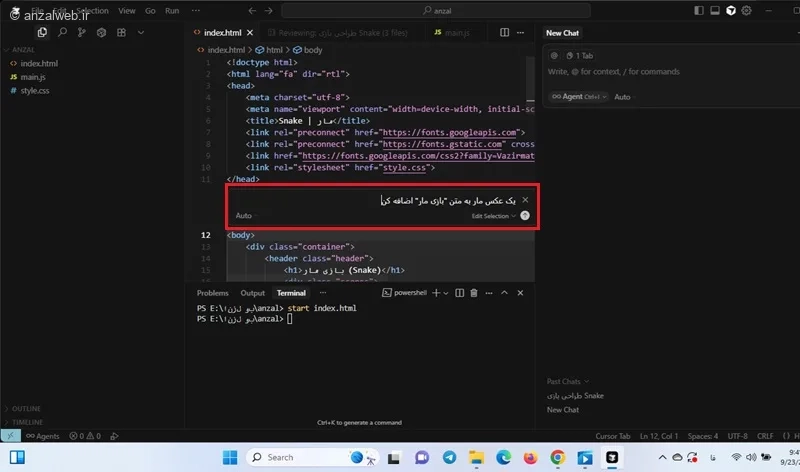
در کنار کد جدید اضافه شده دو گزینه Keep و Undo برای نگه داشتن یا حذف کد ایجاد شده نمایش داده می شود. نتیجه پس از ذخیره کد به شکل زیر است.
۸- بهبود کوئری با @
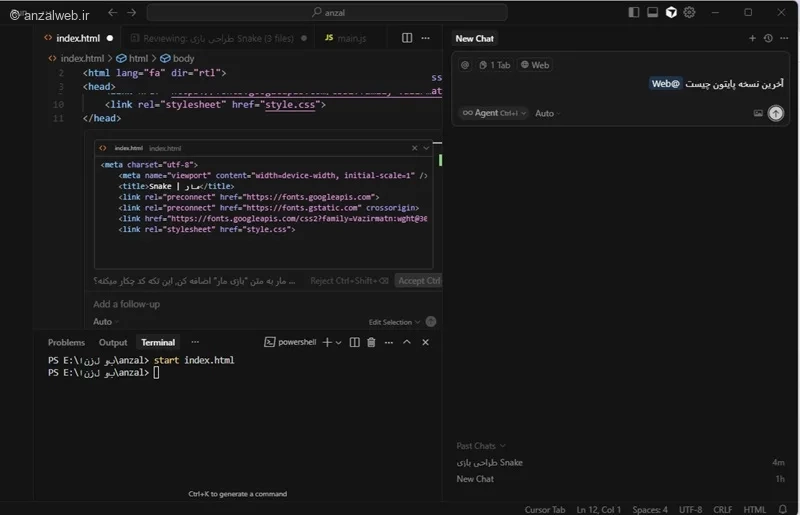
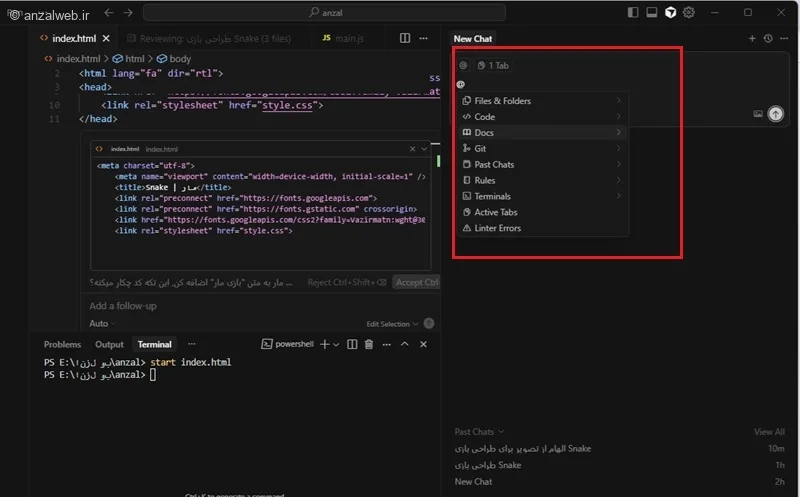
ویژگی Mention@ در هوش مصنوعی Cursor این امکان را به شما می دهد تا داده های بیشتری را به هوش مصنوعی بدهید تا پاسخ دقیق تری ایجاد کند. از فایل ها و پوشه های ساده گرفته تا جستجوهای وب یا دسترسی هوش مصنوعی به مخزن GitHub را شامل میشود. برای نمونه وقتی پرسشی را مطرح می کنید، می توانید web@ را اضافه کنید تا به هوش مصنوعی اجازه دهید که پاسخ را در وب جستجو کند.
۹- پشتیبانی از تصویر در Cursor
امکان ارسال تصویر به عنوان مرجع نیز در هوش مصنوعی Cursor وجود دارد. برای نمونه می توانید رابط کاربری برنامه را روی کاغذ رسم کنید و سپس آن را به چت اضافه نمایید و در متن درخواست خود به هوش مصنوعی بگویید که از عکس استفاده کند.
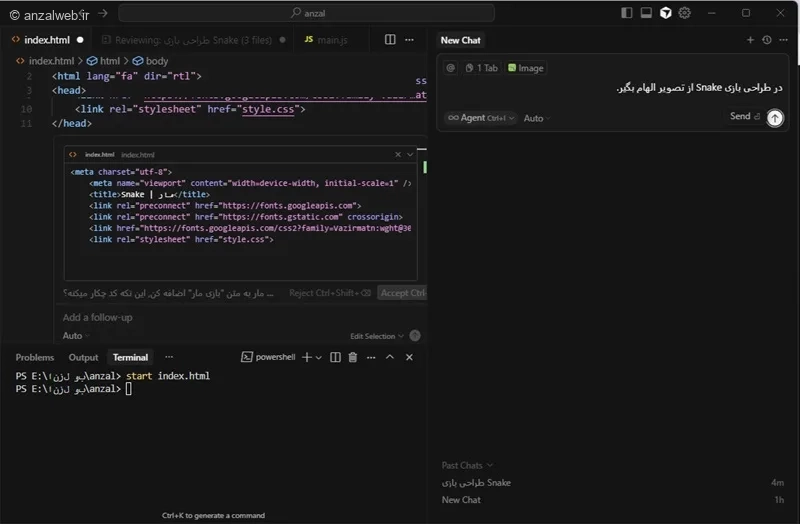
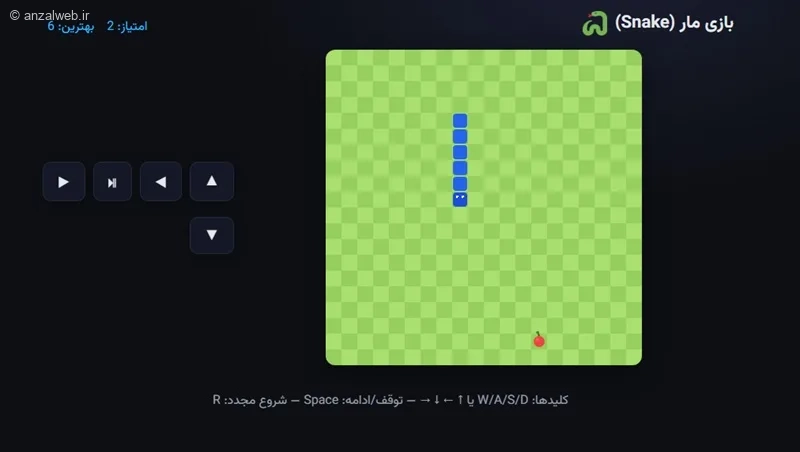
پس از ذخیره نتیجه، رابط بازی طبق عکس عوض می شود.
۱۰- اضافه کردن مستندات
در Cursor AI امکان افزودن مراجع مستندات وجود دارد. ممکن است برخی از کتابخانه های کمتر شناخته شده یا خصوصی، اسنادشان در فرایند آموزش هوش مصنوعی به کار نرفته باشد. در این صورت با نوشتن @ و سپس انتخاب Docs می توانید مستندات را به پروژه اضافه کنید.
جمع بندی
دانلود هوش مصنوعی Cursor به عنوان یک ابزار کاربردی جهت ارتقای سطح مهارت کدنویسی و افزایش بهره وری به شما کمک خواهد کرد. پس از آشنایی با نحوه استفاده از این ابزار، می توانید کدهای خود را با کمترین خطا و کیفیت بالا بنویسید. با وجود مزایای زیاد، استفاده از Cursor AI معایبی نیز دارد. برای نمونه زمانی که حجم پروژه بالا باشد یا چندین فایل وابسته به هم داشته باشد، ممکن است ابزار کند و یا عملکرد آن ضعیف شود. استفاده زیاد از قابلیت های AI ممکن است نیاز به اشتراک ویژه داشته باشد. همچنین وابستگی زیاد به AI منجر به کاهش یادگیری فعال برای برنامه نویس ها خواهد شد. بنابراین، Cursor AI نباید جایگزین برنامه نویس شود، بلکه باید هدف استفاده از آن کم کردن کارهای تکراری و کمک به متمرکز شدن روی بخش های مهم تر پروژه باشد.
سوالات متداول
Cursor AI چیست؟
ویرایشگر کد مبتنی بر هوش مصنوعی می باشد که با استفاده از مدل های زبانی قدرتمند دارای ویژگی های توانایی نوشتن کد، پیشنهاد راه حل، اصلاح خطاها، تولید تست و حتی توضیح بخش های پیچیده برنامه می باشد.
نظرات و پیشنهادات شما؟
در این مطلب، آموزش کار با هوش مصنوعی Cursor به صورت مقدماتی و به همراه مثال را ارائه کردیم. به این ترتیب می توانید علاوه بر صرفه جویی در زمان، کیفیت کدهای خود را نیز بهبود بخشید. شما موفق به استفاده از هوش مصنوعی Cursor شدید؟ در کدام بخش با چالش مواجه شدید؟ اگر نکته دیگری در این زمینه می دانید، آن را با ما و دیگران در بخش نظرات این پست به اشتراک بگذارید.






نظرات کاربران