
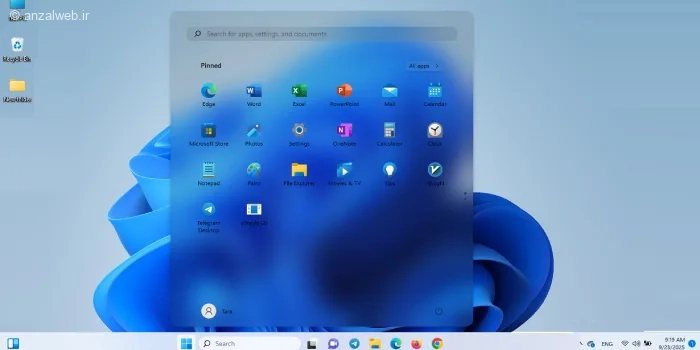
حالت شیشه ای یا Aero Glass یکی از ویژگی های نوستالژی ویندوز است که ابتدا در ویندوز ۷ و ویستا ارائه شد.
اما در ویندوز ۱۰ و ۱۱ این ویژگی حذف شده است و تنها بخش های محدودی امکان شفافیت را دارند. اگر به دنبال اعمال چنین جلوه بصری به ویندوز ۱۱ 💻 هستید، می توانید از برنامه های متن باز موجود استفاده کنید که امکان فعال سازی و شخصی سازی حالت شفاف را در بخش های مختلف ویندوز ۱۱ در اختیار شما قرار می دهند. در این مطلب از مجله خبری آی تی و دیجیتال، آموزش انوع مختلف فعال کردن حالت شیشه ای در ویندوز ۱۱ را ارائه خواهیم کرد.
آموزش فعال سازی تم شیشه ای ویندوز ۱۱
How to Enable Glass Theme and Liquid Glass Style in Windows 11
به طور خلاصه برای فعال کردن حالت شیشه ای در ویندوز ۱۱ می توانید از برنامه هایی مانند DWM Blur Glass، Explorer Blur Mica و Windhawk استفاده کنید. از طریق تنظیمات Color نیز می توانید گزینه Transparency Effects را فعال کنید تا بخش هایی از ویندوز مانند تسک بار حالتی تقریبا شیشه ای پیدا کنند. اگر از ظاهر ویندوز خسته شده اید و به دنبال اعمال تغییراتی مانند شفاف کردن و تغییر تم در ویندوز ۱۱ هستید، در ادامه جزییات بیشتری برای انجام این کار را ارائه خواهیم کرد.
۱- دانلود تم شیشه ای برای ویندوز ۱۱ DWM Blur Glass
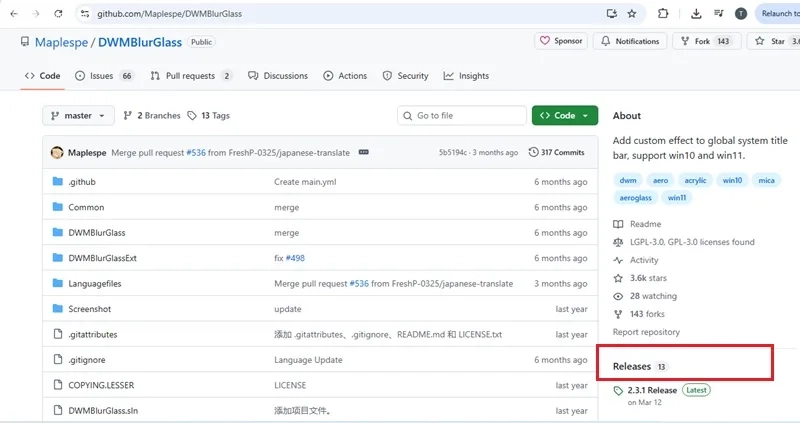
یکی از راه ها برای فعال کردن تم شیشه ای ویندوز ۱۱، برنامه DWM Blur Glass می باشد. پس از اینکه وارد سایت شدید، روی Releases کلیک کنید.
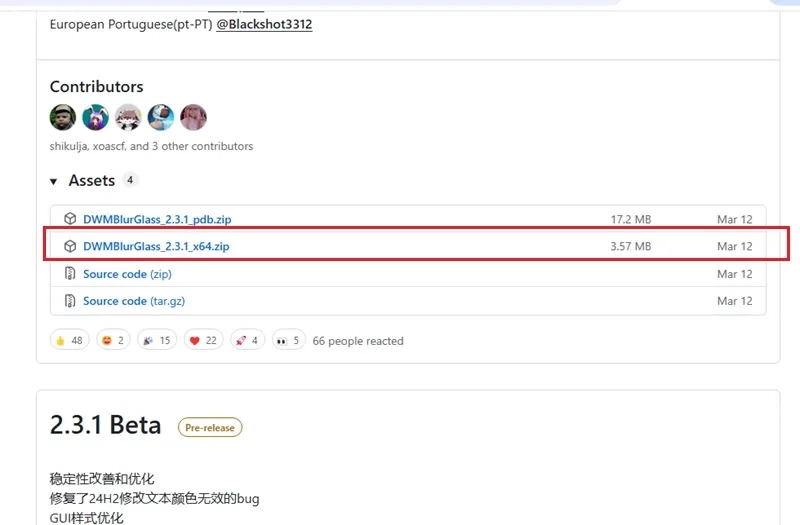
سپس کمی به پایین اسکرول کنید و در بخش Assets بر روی لینک دوم کلیک کنید تا فایل زیپ برنامه را دانلود کنید.
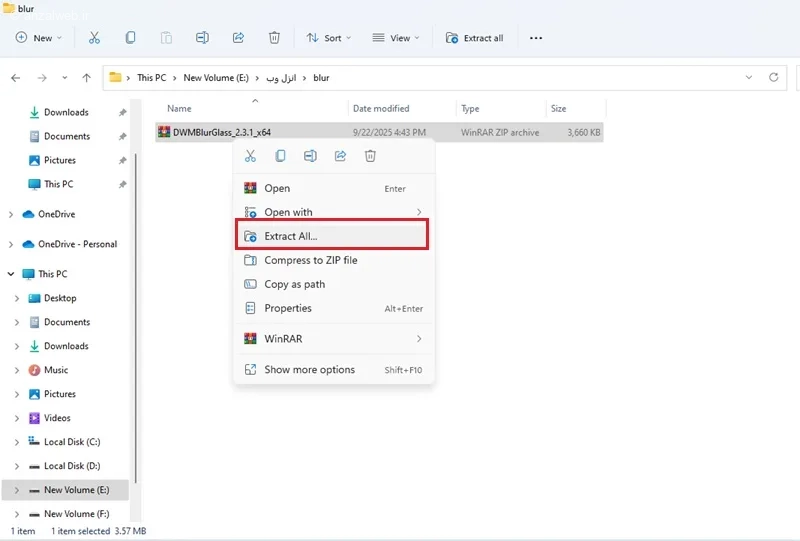
روی فایل زیپی که دانلود کرده اید، کلیک راست کنید و Extract All را انتخاب کنید و در پنجره نمایش داده شده، روی گزینه Extract کلیک نمایید.
پس از اینکه فایل زیپ اکسترکت شد، وارد آن شوید و پوشه Release را کپی کنید. قبل از کپی می توانید نام آن را نیز تغییر دهید.
به درایو C بروید و پوشه ای که کپی کرده بودید را با فشار دادن کلیدهای Ctrl + V روی کیبورد، در این درایو Paste کنید.
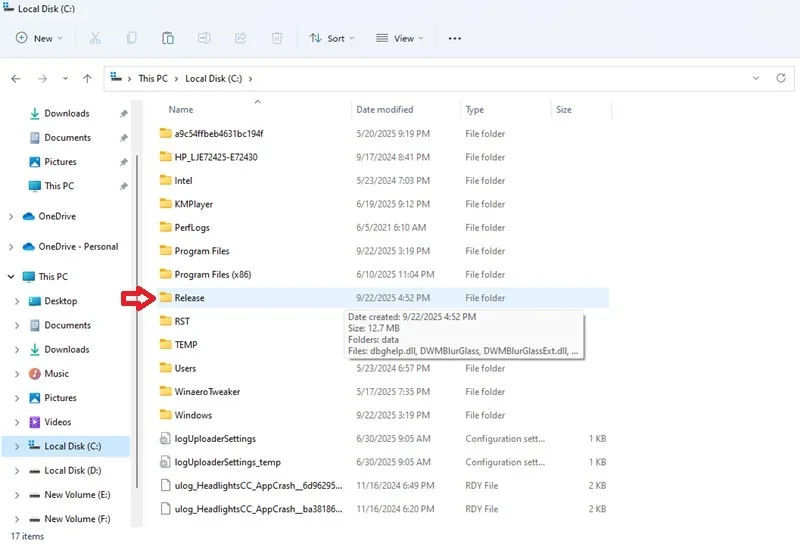
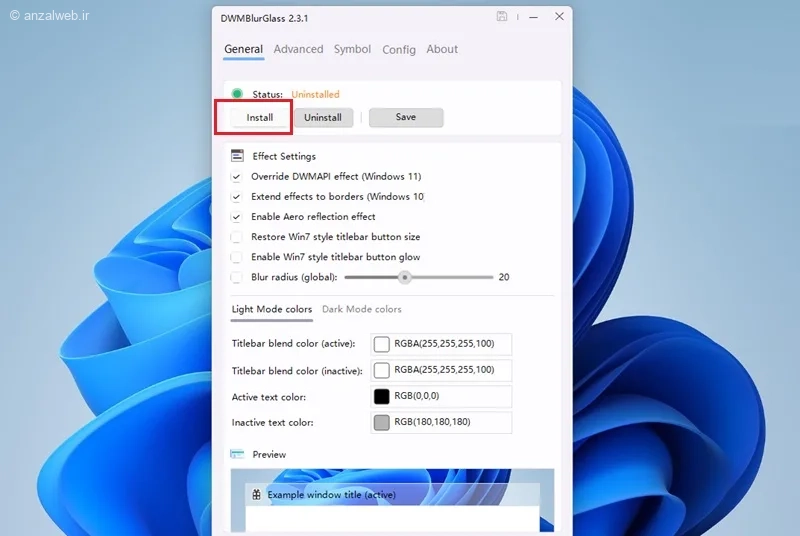
پوشه را باز کنید و روی DWMBlurGlass کلیک راست کنید و گزینه Run as Administrator را انتخاب نمایید و آن را تایید کنید.
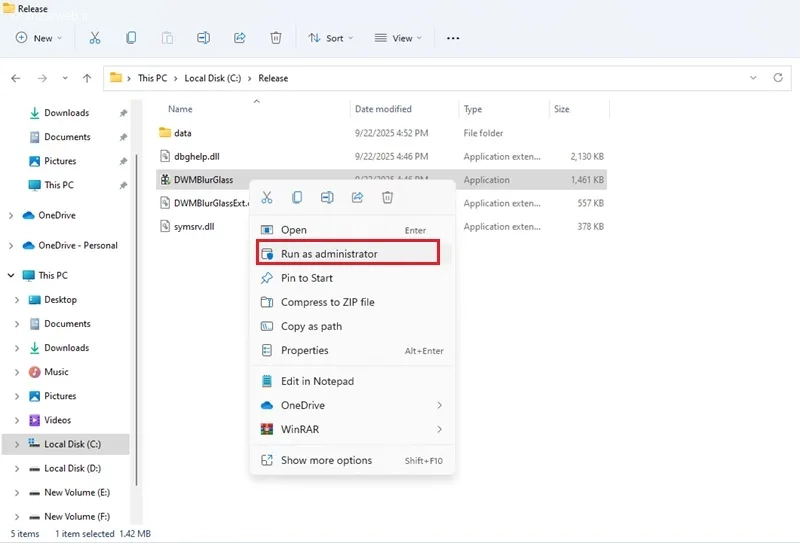
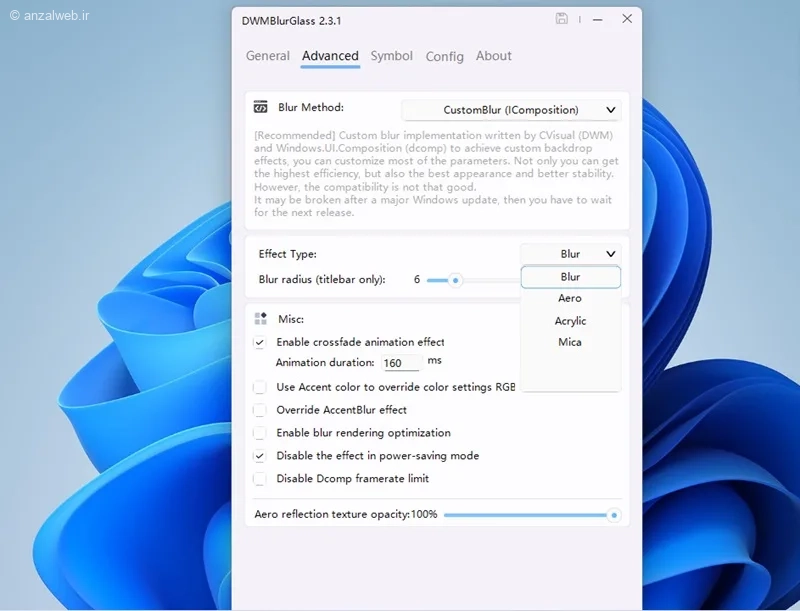
به تب Advanced بروید. در بخش Effect type می توانید افکت مورد نظر را انتخاب کنید.
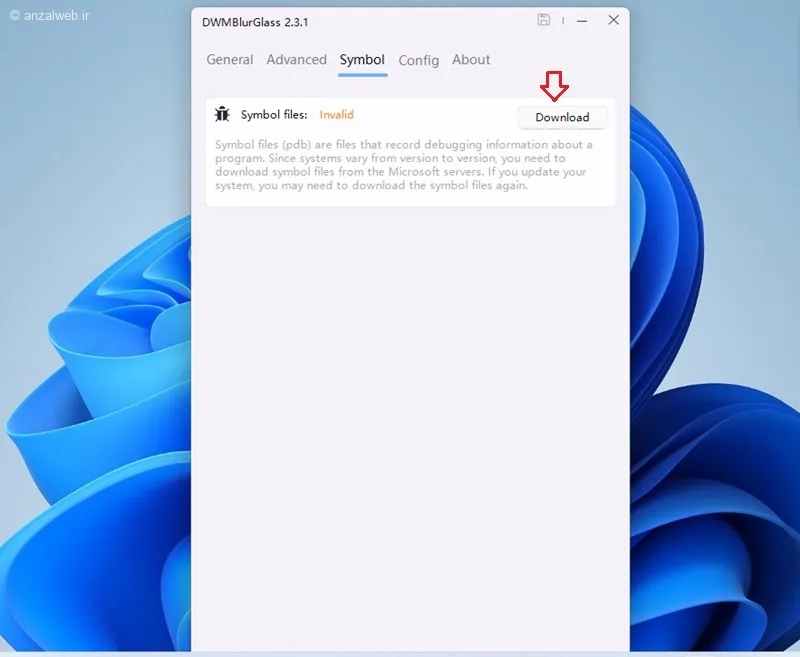
سپس به تب Symbol بروید و روی Download کلیک کنید. پس از اتمام دانلود، عبارت invalid به valid با رنگ سبز تغییر پیدا می کند.
به تب General بروید و روی Install کلیک کنید.
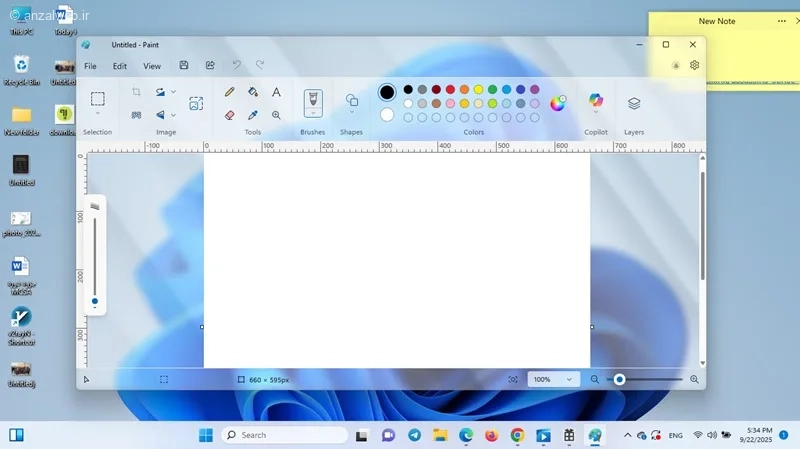
حالا اگر یک برنامه (برای نمونه Paint) را باز کنید، می بینید که شیشه ای شده است. البته در همه اپلیکیشن ها کار نمی کند. برای نمونه روی مرورگر جواب نمی دهد.
نقاط قوت:
- ایجاد حالت شیشه ای روی نوار عنوان اکثر پنجره ها
- رایگان و متن باز
نقاط ضعف:
- روی همه برنامه ها (مانند مرورگر) کار نمی کند.
- احتمال ناسازگاری پس از آپدیت های ویندوز
۲- برنامه Explorer Blur Mica
برای اینکه افکت شیشه ای روی فایل اکسپلورر نیز به صورت کامل اعمال شود، باید از یک برنامه رایگان دیگر با نام Explorer Blur Mika استفاده کنید.
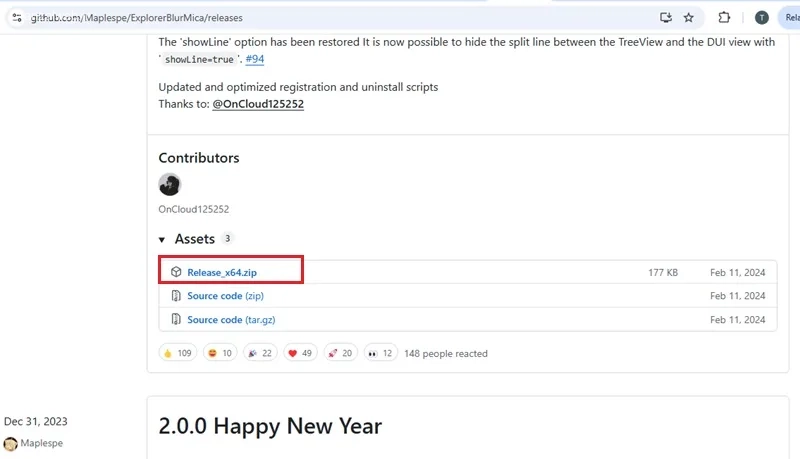
مانند آنچه در بخش قبل ارائه شد، به بخش Releases بروید و در بخش Assets بروی روی فایل زیپ Release کلیک کنید تا دانلود شود.
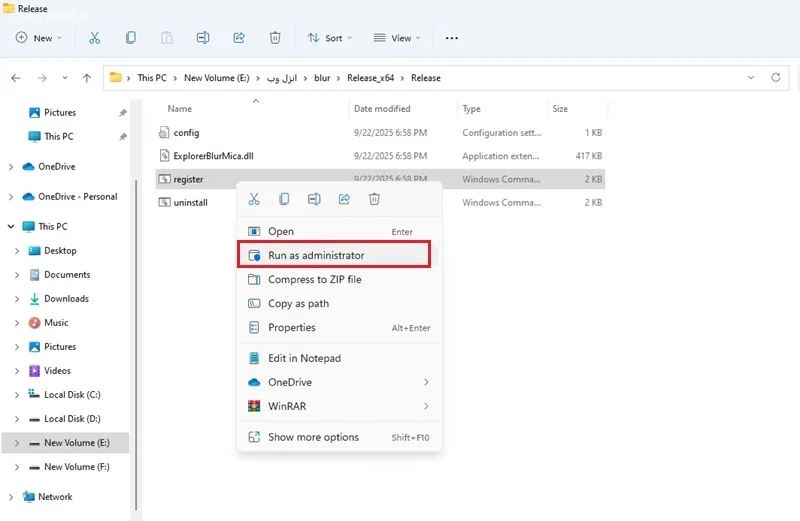
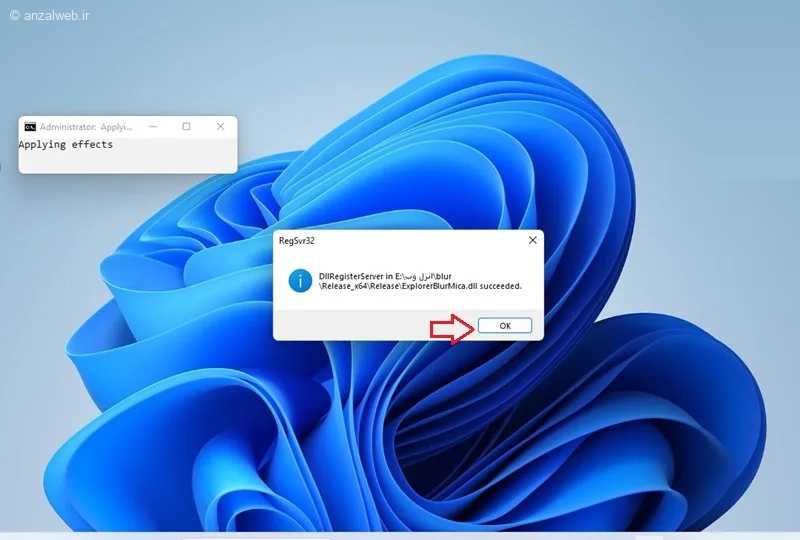
فایل را از حالت زیپ خارج کنید. سپس روی فایل register کلیک راست کنید و Run as administrator را انتخاب کنید و آن را تایید نمایید.
روی Ok کلیک کنید.
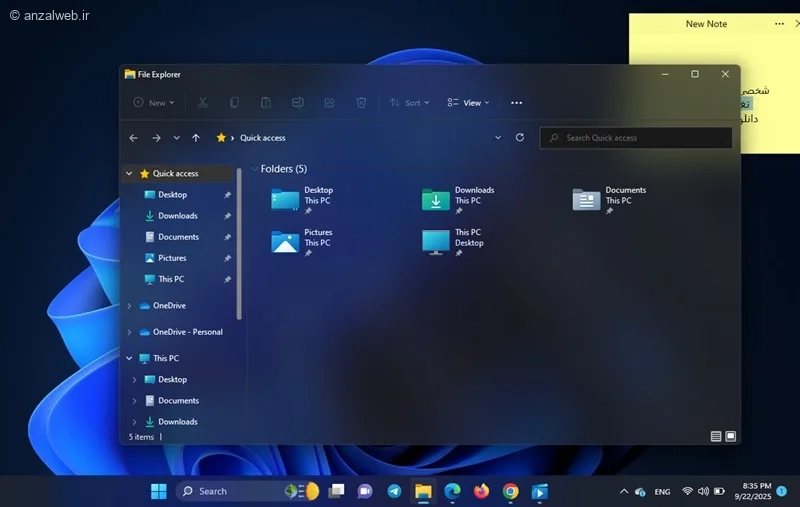
پس از این کار، زمانی که فایل اکسپلورر را باز کنید، می بینید که تمام بخش های آن شیشه ای شده است.
نقاط قوت:
- طراحی شده برای فایل اکسپلورر
- رایگان و متن باز
نقاط ضعف:
- فقط روی File Explorer اثر دارد و سایر بخش ها را شفاف نمی کند.
- احتمال ناپایداری در برخی از نسخه های ویندوز ۱۱
۳- اپلیکیشن Windhawk
برای شخصی سازی تسکبار ویندوز ۱۱ و منوی استارت نیز می توانید از برنامه Windhawk استفاده کنید. این برنامه به شما اجازه نصب ماژول مانند Start Menu Styler و Taskbar Styler را می دهد. پس از نصب آن ها می توان حالت شیشه ای را تنظیم کرد. به این ترتیب منو استارت و تسک بار نیز مانند فایل اکسپلورر شیشه ای خواهند شد.
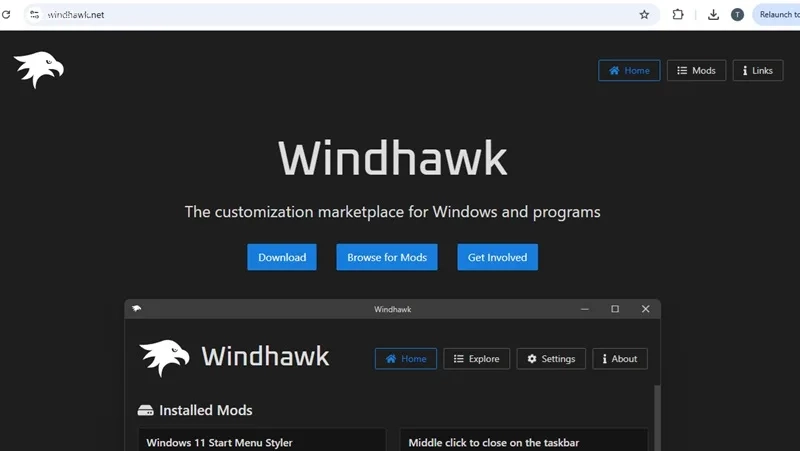
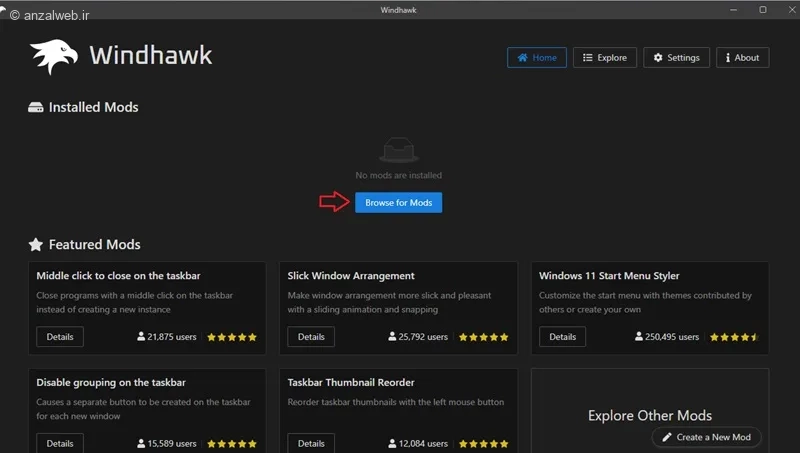
پس از اینکه برنامه را نصب کردید، وارد آن شوید. سپس روی Browse more mods کلیک کنید.
روی گزینه Details مربوط به Start Menu کلیک کنید.
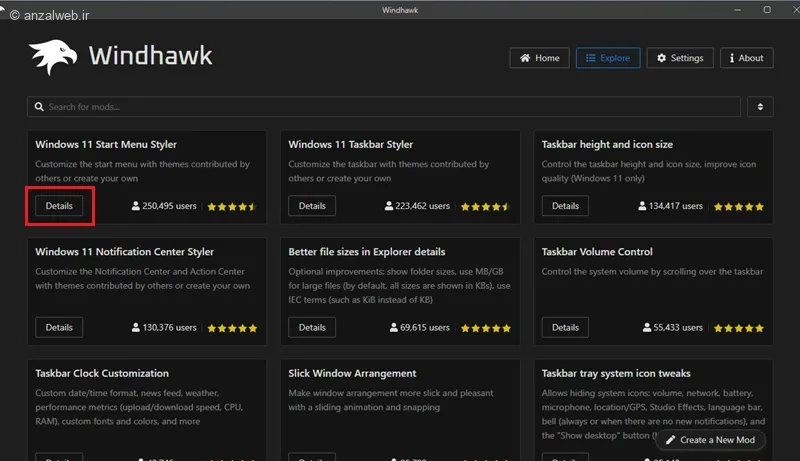
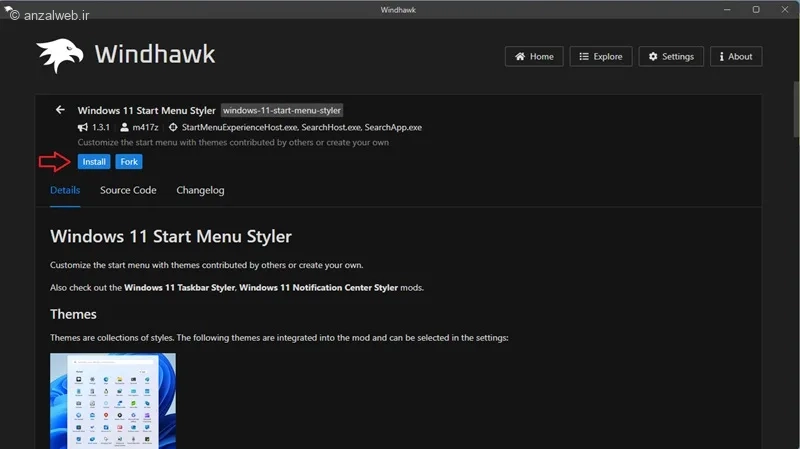
بر روی Install کلیک نمایید.
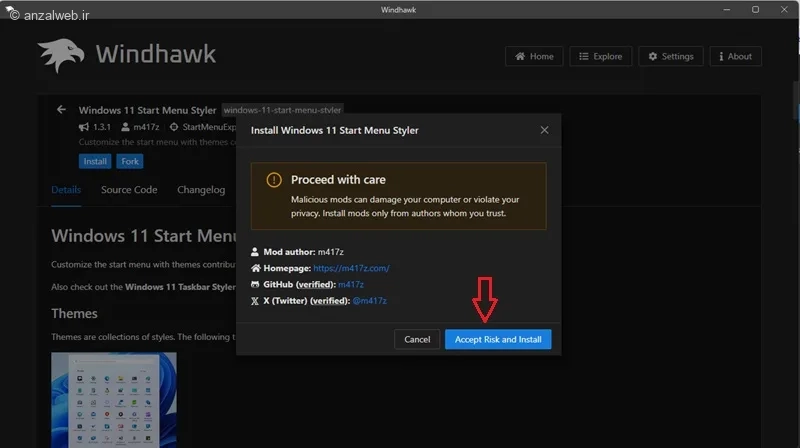
دکمه Accept Risk and install را انتخاب کنید.
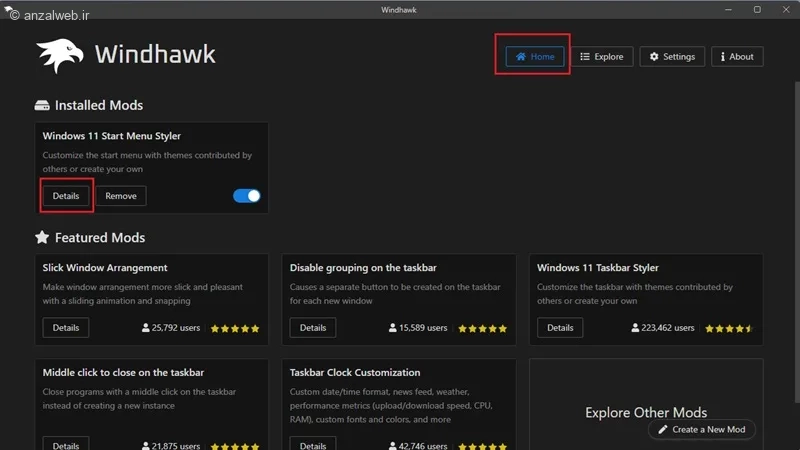
سپس به صفحه Home برگردید. روی Details مربوط به Start menu کلیک کنید.
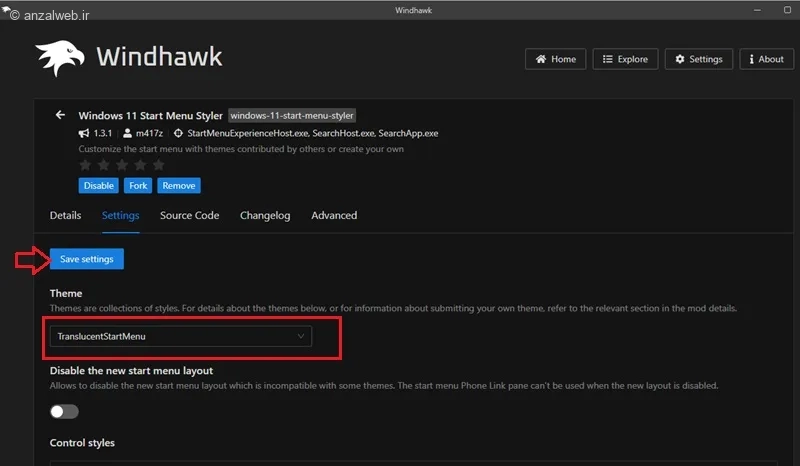
به تب Settings بروید و در بخش Theme گزینه TranslucentStartMenu را انتخاب کنید. بر روی Save settings کلیک کنید.
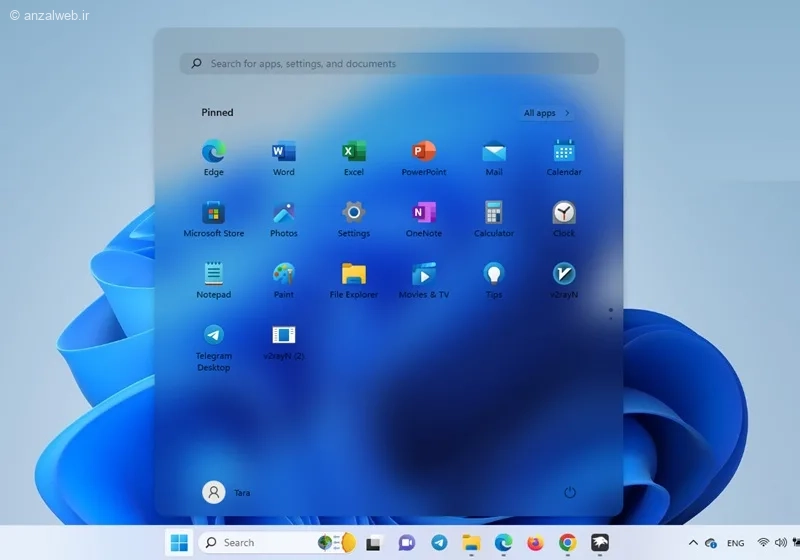
اکنون اگر منوی استارت را باز کنید، خواهید دید که حالت شیشه ای دارد. برای Taskbar نیز همین کار را انجام دهید.
نقاط قوت:
- ابزاری جامع برای ماژول های شخصی سازی ویندوز ۱۱
- پشتیبانی از شیشه ای کردن Start Menu و Taskbar
نقاط ضعف:
- مصرف منابع بیشتر
- نیاز به دانلود و نصب ماژول های جداگانه
۴- تغییر تم لپ تاپ ویندوز ۱۱ از طریق تنظیمات
تنظیمات ویندوز ۱۱ امکانات متعددی از قبیل فعال کردن شفافیت، فعالسازی حالت شب و… را در اختیار شما قرار می دهد. بنابراین علاوه بر دانلود برنامه تم مک برای ویندوز ۱۱، از طریق تنظیمات نیز می توانید به تسک بار، منوی استارت و پنجره ها حالت نیمه شفاف و شیشه ای بدهید.
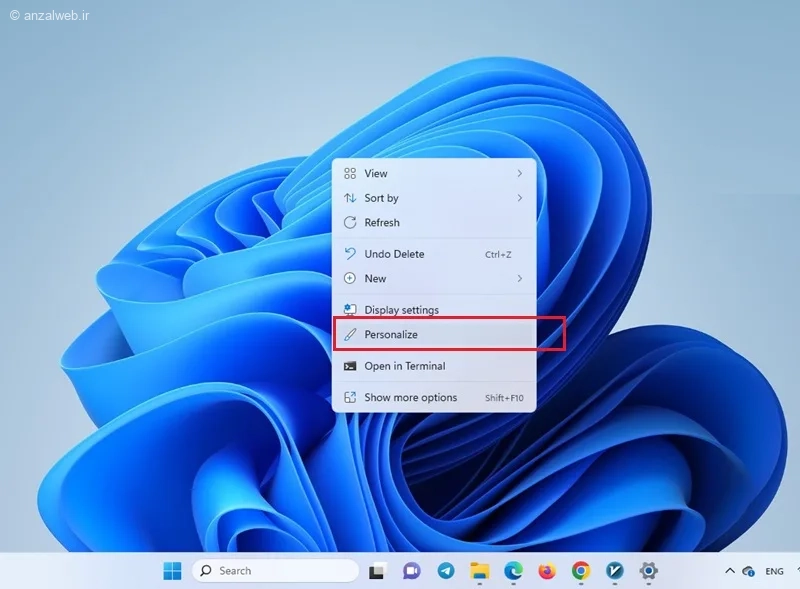
برای اینکار، روی دسکتاپ کلیک راست کنید و Personalize را انتخاب کنید.
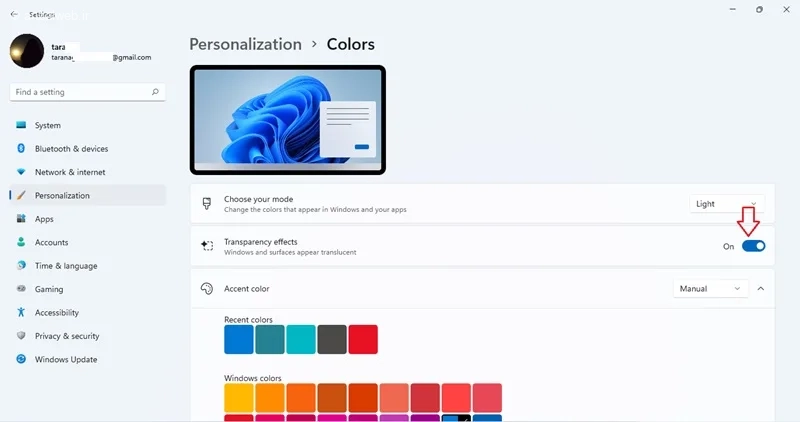
به بخش Colors بروید. در اینجا می توانید تغییر رنگ تسکبار و شفافیت را اعمال کنید.
گزینه Transparency Effects را فعال نمایید.
۵- تغییر تم لپ تاپ ویندوز ۱۱
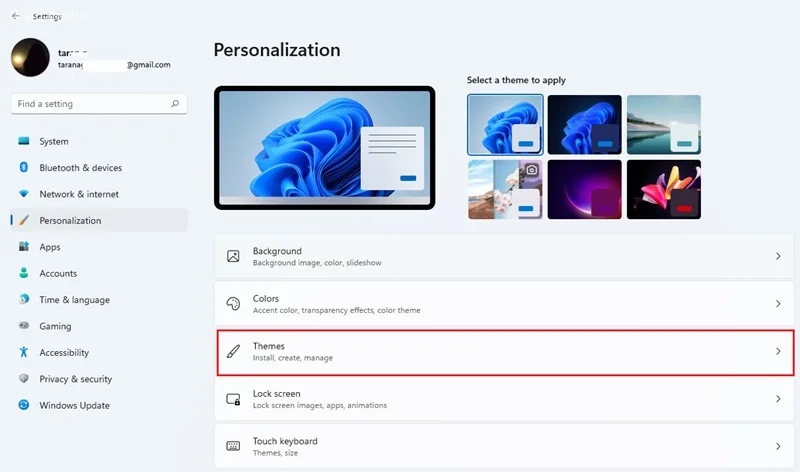
از طریق فروشگاه مایکروسافت نیز می توانید تم های شیشه ای برای ویندوز دانلود و نصب کنید. برای اینکار در تنظیمات به Personalization بروید و روی Themes کلیک کنید.
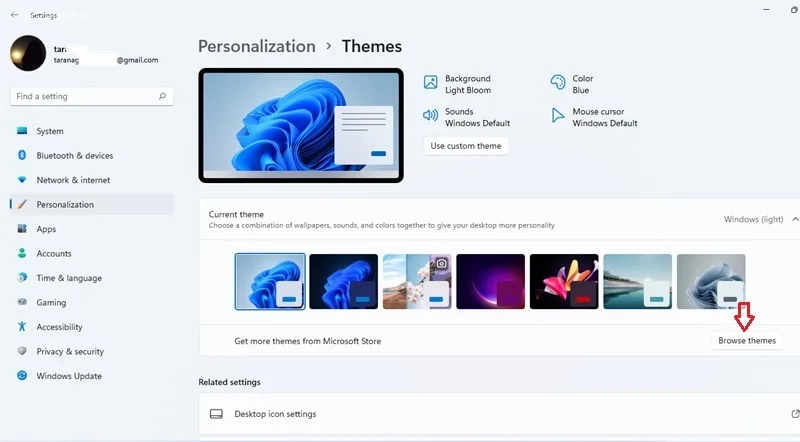
Browse themes را انتخاب کنید.
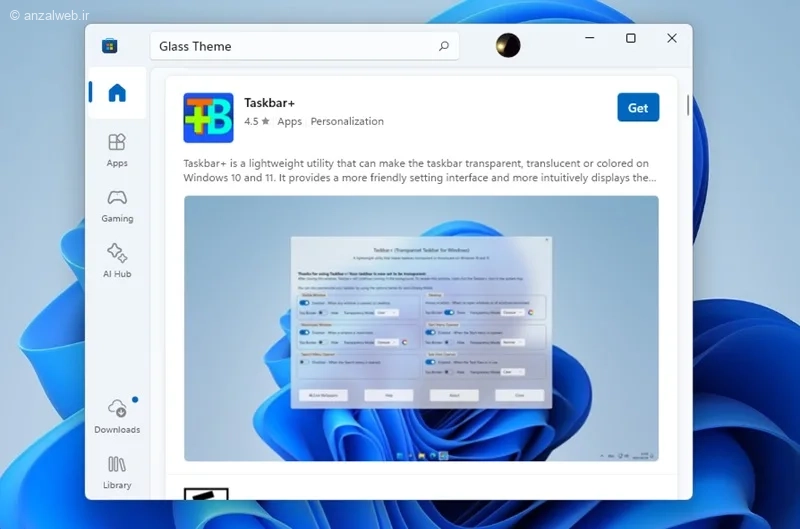
پس از این کار، فروشگاه مایکروسافت باز می شود و می توانید تم های شیشه ای، به عنوان نمونه Glass theme را جستجو کنید. از میان نتایج نمایش داده شده، گزینه مناسب را نصب کنید.
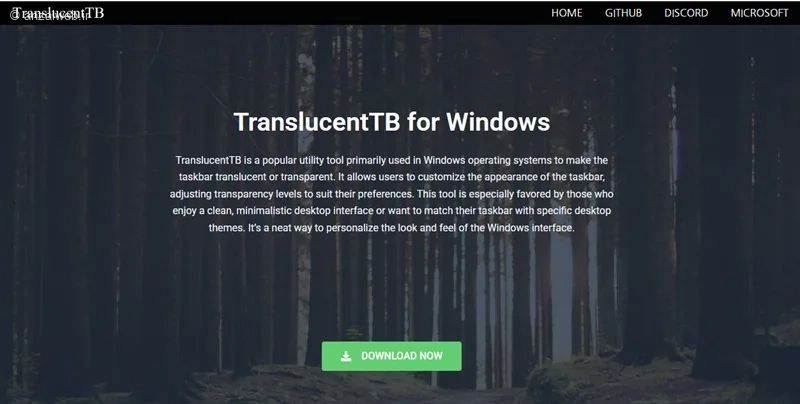
۶- برنامه شخصی سازی تسکبار TranslucentTB
TranslucentTB یک ابزار کاربردی محبوب است که در سیستم عامل های ویندوز برای شفاف یا نیمه شفاف کردن نوار وظیفه استفاده می شود. با این ابزار می توانید ظاهر نوار وظیفه را سفارشی کنید و سطح شفافیت را متناسب با ترجیحات خود تنظیم نمایید. پس از اینکه برنامه را نصب کنید، تسک بار شما به صورت کاملا شفاف درخواهد آمد.
نقاط قوت:
- سبک و کم حجم
- مناسب برای شیشه ای کردن Taskbar
نقاط ضعف:
- فقط روی Taskbar اثر دارد.
جمع بندی
استفاده از ابزارهای جانبی مانند DWM Blur Glass و Explorer Blur Mica جهت فعال کردن حالت شیشه ای در ویندوز ۱۱، به شما این امکان را می دهد تا ظاهر ویندوز ۱۱ را یکپارچه تر و چشم نوازتر کنید. اما مانند هر تغییر دیگری، این حالت نیز معایبی دارد. مصرف منابع بیشتر سیستم، کاهش سرعت در سیستم های ضعیف، احتمال ناسازگاری در برخی برنامه ها و خوانایی کمتر در پس زمینه های شلوغ از معایب این روش است. در نهایت انتخاب بین سادگی یا زیبایی شیشه ای بودن در ویندوز ۱۱ به سلیقه شما و توان سیستم تان بستگی دارد.
نظرات و پیشنهادات شما؟
در این مطلب، آموزش انوع مختلف فعال کردن حالت شیشه ای در ویندوز ۱۱ را ارائه کردیم. به این ترتیب می توانید طبق سلیقه خود، رابط ویندوز را شخصی سازی کنید. شما موفق به شیشه ای کردن ویندوز ۱۱ شدید؟ از چه ابزاری استفاده کردید؟ اگر نکته دیگری در این زمینه می دانید، آن را با ما و دیگران در بخش نظرات این پست به اشتراک بگذارید.






نظرات کاربران