
یکی از بهترین و سریع ترین راه های رمز گذاشتن روی فایل و پوشه ها در ویندوز 🔒 ایجاد فایل فشرده Zip رمز دار است.
شما میتوانید توسط ابزارهای جانبی بسیار سریع و ساده اینکار را انجام دهید. در ادامه این مطلب به آموزش گذاشتن رمز روی فایل زیپ توسط برنامه WinRAR و ۷Zip می پردازیم.
آموزش گذاشتن پسورد روی فایل زیپ
How to Password Protect ZIP File with WinRAR and 7-zip
اگر میخواهید فایل های شخصی یا کاری خود را در یک پوشه فشرده (Zip) ذخیره کنید و با پسورد امنیت بیشتری داشته باشید، بهترین روش استفاده از WinRAR و ۷-Zip است. نحوه انجام کار را در ادامه آموزش میدهم.
نکات مهم برای انتخاب رمز فایل زیپ
حتما از پسورد قوی شامل حروف بزرگ، کوچک، عدد و کاراکتر استفاده کنید. پسورد را در جایی امن ذخیره کنید چون در صورت فراموشی امکان ریکاوری آن وجود ندارد.
۱- رمز گذاشتن روی فایل زیپ با WinRAR
ابتدا برنامه WinRAR را دانلود و نصب کنید.
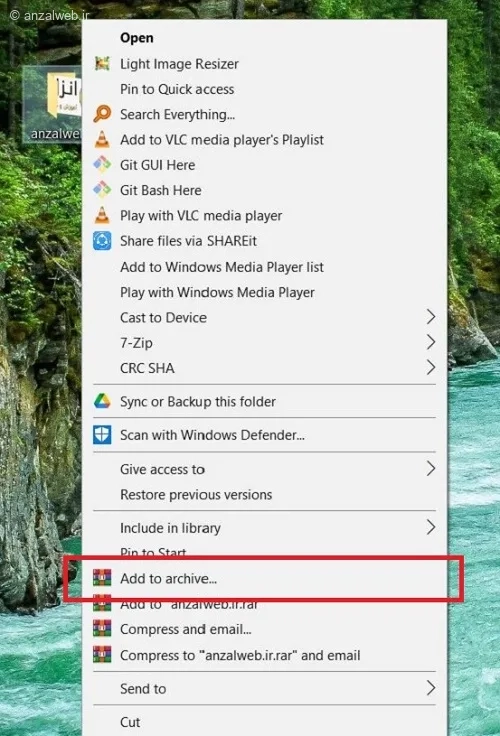
سپس روی پوشه یا فایل مورد نظر خود کلیک راست کنید.
گزینه Add to archive… را انتخاب کنید.
در پنجره باز شده از بین گزینه ها بخش Archive Format گزینه ZIP را انتخاب کنید.
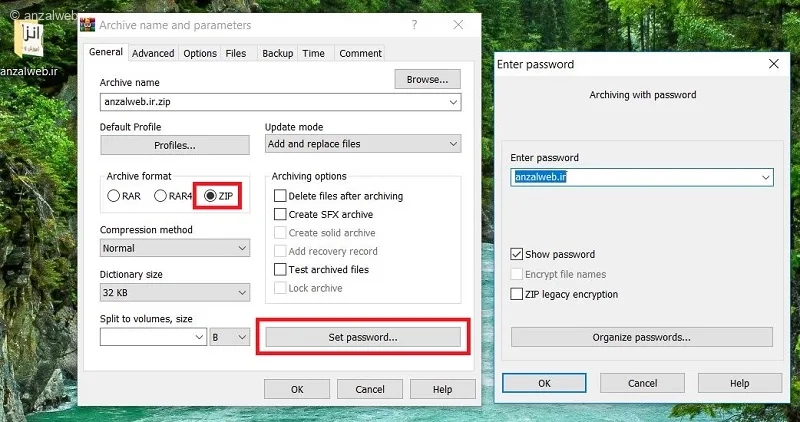
سپس از پنل راست روی دکمه Set password… بزنید.
در پنجره بعد پسورد دلخواه خود را وارد کنید روی OK کلیک کنید تا فایل زیپ رمز دار ساخته شود.

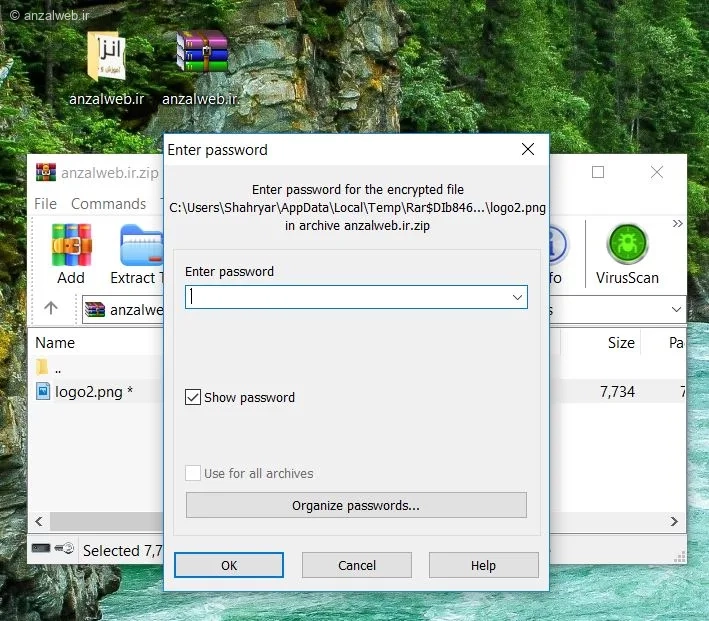
بعد از رمز گذاشتن روی فایل زیپ شده، هر بار کسی بخواهد فایل زیپ را باز کند باید رمز وارد کند.
۲- طریقه پسورد گذاشتن روی فایل زیپ با ۷-Zip
نرم افزار رایگان و سبک ۷-Zip را دانلود و نصب کنید.
روی فایل یا پوشه کلیک راست کنید.
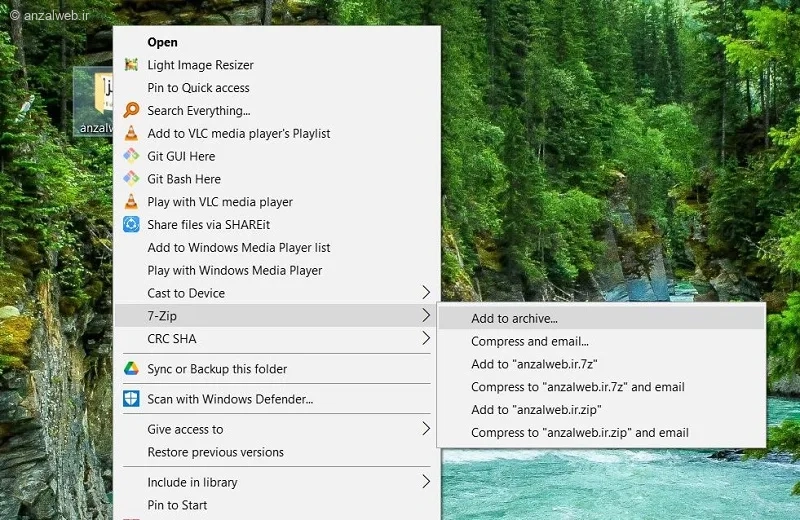
از منوی ۷-Zip گزینه Add to archive… را انتخاب کنید.
در بخش Encryption یک پسورد وارد کنید.
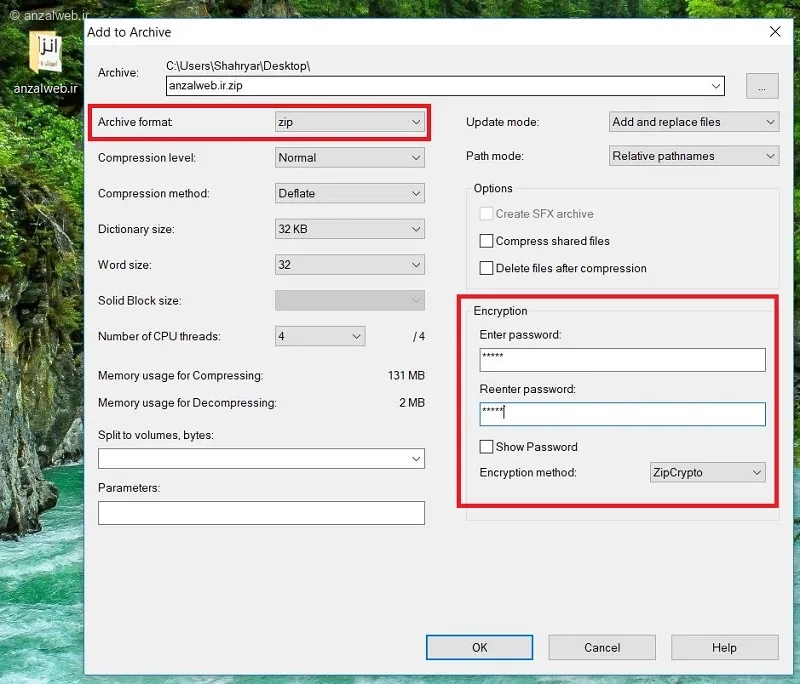
از منو Archive format گزینه zip را انتخاب کنید.
در بخش Encryption در کادرها پسورد را وارد و مجدد پسورد را وارد کنید.
الگوریتم رمز گذاری از بخش Encryption Method را روی AES-256 قرار دهید.
روی OK کلیک کنید تا فایل زیپ رمز دار ایجاد شود.
۳- رمز گذاشتن روی فایل زیپ در ویندوز ۱۱ بدون نرمافزار
به طور پیشفرض ویندوز ۱۱ امکان گذاشتن رمز روی فایل زیپ را ندارد. بنابراین برای این کار باید از نرمافزارهایی مثل WinRAR یا ۷-Zip استفاده کنید. البته میتوانید روی پوشه اصلی رمز بگذارید (با BitLocker یا File Encryption) ولی این کار متفاوت از رمزگذاری زیپ است. همچنین فایل شما ممکن است در سیستم های دیگر برای باز شدن و نمایش پسورد با مشکل مواجه شود.
جمع بندی
برای افزایش امنیت اطلاعات، میتوانید بهراحتی با استفاده از نرمافزارهای WinRAR یا ۷-Zip روی فایل زیپ رمز بگذارید. پس از نصب برنامه ها روی فایل یا پوشه کلیک راست کنید و گزینه Add to archive را بزنید. این کار در ویندوز ۱۱ و سایر نسخه های دیگر ویندوز کاربردی است چون این سیستمعامل به طور پیشفرض چنین امکانی ندارد.
سوالات متداول
چگونه در ویندوز 11 روی پوشه رمز بگذاریم؟
بهترین راه حل تبدیل پوشه به زیپ رمز دار است. اما از قابلیت BitLocker خود ویندوز یا File Encryption بخش خصصیات فولدر نیز میتوانید استفاده کنید. با این روش پوشه یا درایو شما رمزدار میشود و بدون پسورد باز نمیشود.
چگونه فایل زیپ رمزدار را باز کنیم؟
کافی است روی فایل زیپ دابل کلیک کنید و هنگام باز کردن فایل مدنظر، پسورد را وارد کنید.
آیا تغییر رمز فایل ZIP امکانپذیر است؟
خیر، نمی توانید مستقیم رمز فایل زیپ را تغییر دهید. برای این کار باید فایل زیپ را استخراج کنید و دوباره با رمز جدید فشرده سازی کنید.
نظرات و پیشنهاد شما؟
موفق شدید به راحتی پسورد مد نظر خود را روی پوشه یا فایل ها بگذارید؟ هنگام فشرده سازی یا گذاشتن رمز با ارور خاصی برخورد نکردید؟ تجربه و پیشنهاد خود را در زمینه نحوه رمز گذاشتن روی فایل زیپ در بخش نظرات این پست با ما و سایر کاربران به اشتراک بگذارید.






نظرات کاربران